Zwei oder mehr dieser Anzeichen zusammen deuten meist auf ein Problem hin
Ein gehacktes Handy zeigt meist mehrere Anzeichen gleichzeitig: Es wird heiß, der Akku leert sich im Ruhezustand, der Datenverbrauch springt nach oben, Apps tauchen auf, die Sie nie installiert haben, und Freunde bekommen Nachrichten oder Anrufe, die Sie nicht gesendet haben.
Ein einzelnes Anzeichen steckt normalerweise hinter einem fehlerhaften Update, einer überladenen App oder einem alten Akku. Am wichtigsten sind die Anzeichen, die Geld kosten oder andere Menschen betreffen: eine Handyrechnung mit Nummern, die Sie nie angerufen haben, eine Bankmeldung zu einer Anmeldung, die nicht von Ihnen stammt, oder eine E-Mail zum Zurücksetzen des Passworts, die Sie nicht angefordert haben.
Auch Pop-ups außerhalb des Browsers und ein Handy, das von selbst aufleuchtet oder neu startet, sollten Sie sich genauer ansehen. Nach unserer Erfahrung kommen sie auf Android-Handys mit Apps, die nicht aus dem Play Store stammen, viel häufiger vor als auf einem iPhone.
- Der Akku leert sich, obwohl das Handy ungenutzt liegt, und die Rückseite fühlt sich warm an
- Der mobile Datenverbrauch steigt, ohne dass eine neue App der Grund dafür ist
- Eine App, die Sie nicht installiert haben, oder Einstellungen, die Sie nicht geändert haben
- Nachrichten, Anrufe oder Social-Media-Beiträge, die in Ihrem Namen gesendet wurden
- Meldungen von Bank, E-Mail-Anbieter oder Apple-ID zu einer Anmeldung, die nicht von Ihnen stammt
- Zwei-Faktor-Codes, die Sie nicht angefordert haben
- Die Handyrechnung zeigt Premiumnummern oder einen neuen Anschluss
So prüfen Sie ein Android-Handy in zehn Minuten
Unter Android finden Sie die hilfreichen Prüfungen in den Einstellungen unter Akku, Apps, Sicherheit und Bedienungshilfen, dazu einen Play Protect-Scan im Play Store. Ein Samsung-Handy hat dieselben Bildschirme mit leicht abweichenden Namen und zusätzlich einen Scan unter Gerätewartung.
Stalkerware, die jemand mit dem Handy in der Hand installiert, ist der häufigste Android-Hack in der Praxis, von dem wir hören. Sie braucht Rechte für Bedienungshilfen oder Geräteadministrator, um den Bildschirm mitzulesen. Diese beiden Listen sollten Sie deshalb genau durchgehen.
Akku- und Datenverbrauch pro App ansehen
Öffnen Sie die Einstellungen, dann Akku und danach die Liste pro App. Machen Sie dasselbe unter Netzwerk und Datenverbrauch. Eine App weit oben, die Sie nicht kennen, oder ein Name, der nach System aussieht, aber einen Tippfehler enthält, sollten Sie sich als Erstes ansehen.
Alle installierten Apps auflisten
Einstellungen, Apps, Alle Apps anzeigen. Achten Sie auf alles, was Sie nicht selbst installiert haben, vor allem auf Apps mit allgemeinen Namen wie „System Service“ oder „Sync“. Tippen Sie die App an und vergleichen Sie das Installationsdatum mit dem Zeitpunkt, an dem die ersten Anzeichen auftraten.
Geräteadministrator und Bedienungshilfen prüfen
Einstellungen, Sicherheit, dann Geräteadministratoren; außerdem Einstellungen, Bedienungshilfen. Nur Screenreader und Apps, die Sie selbst gewählt haben, sollten diese Rechte besitzen. Entziehen Sie unbekannten Apps die Rechte, bevor Sie sie deinstallieren, sonst bleibt die Schaltfläche zum Deinstallieren grau.
Play Protect-Scan ausführen
Öffnen Sie den Play Store, tippen Sie auf Ihr Profilbild, dann auf Play Protect und danach auf Scannen. Der Scan erkennt bekannte Schadsoftware und markiert Apps, die von außerhalb des Stores installiert wurden.
Google-Konto von einem anderen Gerät aus prüfen
Öffne die Sicherheitsseite deines Google-Kontos auf einem Laptop. Sieh dir die angemeldeten Geräte, die letzten Sicherheitsaktivitäten und die Weiterleitungsregeln in Gmail an. Melde dich auf allen Geräten ab, die dir nicht gehören.
So prüfen Sie ein iPhone
Auf einem iPhone ist echte Malware selten. Realistischer sind eine gemeinsam genutzte Apple-ID, ein Konfigurationsprofil, das du nicht installiert hast, ein Code, den jemand erfahren hat, und Tracking- oder Familienfunktionen, die jemand eingeschaltet hat, der das Handy in der Hand hatte.
Wenn du wegen deines Berufs Spyware der Pegasus-Klasse befürchtest, ist das ein anderes Problem: Sie hinterlässt auf dem Bildschirm fast keine Spuren, und keine der folgenden Prüfungen findet sie. Der Blockierungsmodus von Apple verringert die möglichen Angriffswege, und eine forensische Untersuchung durch Fachleute ist die einzige verlässliche Antwort. Wir haben diese Werkzeuge nicht selbst getestet.
Geräteliste der Apple-ID ansehen
Öffne die Einstellungen, tippe auf deinen Namen und scrolle ganz nach unten. Dort sind alle Handys, iPad, Mac und Uhren aufgelistet, die mit deiner Apple-ID angemeldet sind. Entferne alle, die du nicht kennst, und ändere dann das Passwort der Apple-ID von einem anderen Gerät aus.
Nach Profilen suchen, die du nicht hinzugefügt hast
Einstellungen, Allgemein, VPN und Geräteverwaltung. Ein Profil von deiner Firma oder Schule, dem du zugestimmt hast, ist unbedenklich. Ein Profil, das du dir nicht erklären kannst, kann deinen Datenverkehr umleiten oder Zertifikate installieren. Entferne es.
Sicherheitscheck ausführen
Einstellungen, Datenschutz & Sicherheit, Sicherheitscheck. Dort siehst du alle Personen und Apps mit Zugriff auf deinen Standort, deine Fotos und geteilte Daten und kannst diesen Zugriff in einem Durchgang beenden.
Akkuverbrauch nach App prüfen
Öffnen Sie Einstellungen, dann Akku und sehen Sie sich die letzten zehn Tage an. Steht eine App weit oben, die Sie selten öffnen, sollten Sie sie deinstallieren.
Die meisten Handys werden durch einen Fingertipp gehackt, nicht durch ein Genie
Fast jedes gehackte Handy wurde über einen Phishing-Link, eine App von außerhalb des offiziellen Stores, einen SIM-Swap beim Mobilfunkanbieter oder einen gefälschten öffentlichen WLAN-Hotspot angegriffen, nicht über eine Schwachstelle im Gerät selbst.
Betrügerische SMS und E-Mails werden heute mit KI-Tools geschrieben, daher hilft der alte Rechtschreibfehler-Test nicht mehr. Achten Sie auf die Aufforderung, nicht auf die Grammatik: Eine echte Bank, ein echter Mobilfunkanbieter oder Paketdienst fragt nie nach einem Passwort oder einem Einmalcode.
Das SIM-Swapping verdient eine eigene Erwähnung. Der Angreifer überredet Ihren Mobilfunkanbieter, Ihre Nummer auf seine SIM-Karte zu übertragen. Ab dann gehen Ihre Anrufe und Zwei-Faktor-Codes an ihn. Dashlane weist darauf hin, dass 2019 sogar der damalige Twitter-Chef auf diese Weise seine Nummer verlor.
Ein Handy wird meist gehackt, wenn jemand auf eine Falle eines Hackers hereinfällt, etwa durch den Klick auf einen Phishing-Link oder das Herunterladen von Apps aus nicht autorisierten Quellen.
Dashlane, How to Know If Your Phone Is Hacked, aktualisiert im August 2026
| Wie es dazu kommt | Woran Sie es am Handy erkennen | Was dagegen hilft |
|---|---|---|
| Phishing-Link in einer SMS oder E-Mail | Eine Anmeldeseite, die echt aussieht, und danach E-Mails zum Zurücksetzen des Passworts, die Sie nicht angefordert haben | Zwei-Faktor-Codes aus einer App statt per SMS; die Adresse der Website selbst eintippen |
| App von außerhalb des offiziellen Stores | Schneller Akkuverbrauch, plötzlich hoher Datenverbrauch, Werbung außerhalb des Browsers | Nur den offiziellen Store nutzen; Play Protect eingeschaltet lassen; keine Apps aus anderen Quellen installieren |
| SIM-Swap beim Mobilfunkanbieter | Das Handy hat plötzlich keinen Empfang mehr, und Codes und Anrufe kommen nicht mehr an | Eine PIN für die Rufnummernmitnahme oder eine Konto-PIN beim Mobilfunkanbieter |
| Gefälschter öffentlicher WLAN-Hotspot | Eine Anmeldeseite in einem Netzwerk, das wie das des Cafés oder Hotels aussieht | Ein eingeschaltetes VPN, bevor Sie sich verbinden; siehe die Anleitung zu öffentlichem WLAN |
| Stalkerware, die von Hand installiert wurde | Bedienungshilfen- oder Geräteadministrator-Rechte für eine App, die Sie nicht kennen | Ein Code, den sonst niemand kennt; diese beiden Listen prüfen |
Was Sie in der ersten Stunde tun sollten
Wenn sich die Anzeichen häufen, gehen Sie in dieser Reihenfolge vor: Trennen Sie das Handy vom Internet, entfernen Sie die App, die Sie nicht kennen, ändern Sie die Passwörter an einem anderen Gerät und informieren Sie Ihren Mobilfunkanbieter, Ihre Bank und Ihre Kontakte.
Die Reihenfolge ist wichtig. Wenn Sie ein Passwort am Handy ändern, bevor Sie einen Keylogger entfernt haben, erhält der Angreifer auch das neue Passwort.
Flugmodus einschalten
So sendet das Handy nichts mehr, während Sie arbeiten. Starten Sie unter Android zusätzlich im abgesicherten Modus neu, damit keine Apps von Drittanbietern laufen.
App oder Profil entfernen
Android: Entziehen Sie der App die Rechte als Geräteadministrator und für die Bedienungshilfen und deinstallieren Sie sie dann. iPhone: Löschen Sie das Profil unter VPN und Geräteverwaltung und danach die App.
Passwörter an einem Laptop oder einem zweiten Handy ändern
Zuerst die E-Mail, denn alle anderen Zurücksetzungen laufen darüber. Danach Onlinebanking, Apple-ID oder Google und Ihre Social-Media-Konten. Melden Sie sich überall dort von allen anderen Sitzungen ab, wo das Konto es anbietet.
Mobilfunkanbieter anrufen
Fragen Sie nach, ob Ihre Nummer kürzlich übertragen oder weitergeleitet wurde, und richten Sie eine PIN gegen Rufnummernmitnahme ein. Kommen keine Anrufe und SMS mehr an, gehen Sie von einem SIM-Swap aus und sagen Sie das dem Anbieter.
Bank und Kontakte informieren
Bitten Sie die Bank, Ihr Konto zu überwachen oder die Karte zu sperren. Schreiben Sie Familie und Freunden kurz, dass seltsame Nachrichten von Ihrer Nummer nicht von Ihnen stammen.
Ein Zurücksetzen auf die Werkseinstellungen entfernt fast jede Schadsoftware auf dem Handy
Beim Zurücksetzen auf die Werkseinstellungen werden alle Apps und Einstellungen gelöscht. Damit verschwinden fast alle Schadprogramme unter Android und jedes Profil auf dem iPhone. Sichern Sie zuerst Fotos und Nachrichten und stellen Sie danach nur Dateien wieder her, keine Apps.
Security.org sieht das genauso: Ein Virenschutz hilft gut bei der Vorbeugung, aber es gibt keine Garantie, dass er einen Angreifer entfernt, der sich bereits Zugang verschafft hat. Ein Zurücksetzen ist die zuverlässigere Lösung.
Das Zurücksetzen behebt weder einen SIM-Swap noch ein gestohlenes Kontopasswort, denn beides liegt beim Mobilfunkanbieter und beim Konto, nicht auf dem Handy. Rufen Sie den Anbieter trotzdem an und ändern Sie die Passwörter in jedem Fall.
Das können Sie wiederherstellen
- Fotos und Videos
- Kontakte
- Textnachrichten
- Notizen und Dokumente
Das sollten Sie nicht wiederherstellen
- Die komplette App-Liste
- Einstellungen für Geräteadministratoren
- Alte Konfigurationsprofile
- Gespeicherte WLAN-Netzwerke, die Sie nicht kennen
Sichern Sie, was Sie brauchen
iPhone: Einstellungen, Ihr Name, iCloud, dann auswählen, was gesichert werden soll. Android: Einstellungen, Google, Backup. Wichtig sind Fotos und Nachrichten, Apps dagegen nicht, denn eine schädliche App, die mitgesichert wurde, kommt sofort zurück.
iPhone zurücksetzen
Einstellungen, Allgemein, iPhone übertragen/zurücksetzen, Inhalte & Einstellungen löschen, dann mit Ihrem Apple-ID-Passwort bestätigen.
Android-Smartphone zurücksetzen
Einstellungen, Über das Telefon oder System, Optionen zum Zurücksetzen, Auf Werkseinstellungen zurücksetzen, Alle Daten löschen, dann Ihre PIN eingeben. Bei Samsung-Geräten finden Sie die Option unter Allgemeine Verwaltung.
Als neues Gerät einrichten und dann gezielt wiederherstellen
Melden Sie sich bei der Einrichtung an und stellen Sie Fotos, Kontakte und Nachrichten aus dem Backup wieder her. Installieren Sie Apps einzeln aus dem offiziellen Store neu, statt die App-Liste wiederherzustellen.
Kamera, Telefonnummer, IP-Adresse und ein ausgeschaltetes Handy
Ihre Kamera kann nur von einer App genutzt werden, die die Kamera-Berechtigung hat. Ihre Nummer allein kann nichts installieren, Ihre IP-Adresse ist eine öffentliche Kennung, die sich nicht hacken lässt, und ein vollständig ausgeschaltetes Handy ist nicht erreichbar.
Kamera: Android und iPhone zeigen beide einen grünen Punkt in der Statusleiste, wenn die Kamera aktiv ist. Öffnen Sie Einstellungen, Datenschutz, Kamera, um die Liste der Apps zu sehen, die sie nutzen dürfen, und entfernen Sie alle, die Sie sich nicht erklären können. Nummer: Wer sie kennt, kann Phishing-SMS schicken, Sie nachschlagen oder beim Mobilfunkanbieter einen SIM-Swap versuchen. Deshalb ist die Port-out-PIN wichtig. Eine geklonte SIM erkennen Sie daran, dass Anrufe und Nachrichten nicht mehr ankommen, nicht an einer Änderung auf dem Bildschirm.
IP-Adresse: Ihre sehen Sie unter tealvpn.com/what-is-my-ip. Sie verrät einem Fremden nur Ihre ungefähre Stadt und Ihren Anbieter, mehr nicht, und sie ändert sich, wenn Sie zwischen WLAN und mobilen Daten wechseln. Ausgeschaltet heißt ausgeschaltet: Ein Handy, das nur gesperrt ist oder im Ruhezustand liegt, ist weiterhin online.
Vorbeugung, die wirkt – und wo ein VPN ehrlich gesagt sinnvoll ist
Die meisten Hacks auf dem Handy verhindern Sie mit diesen Gewohnheiten: Updates am Tag der Veröffentlichung installieren, Apps nur aus dem offiziellen Store laden, eine PIN für den Sperrbildschirm, die niemand sonst kennt, Zwei-Faktor-Codes aus einer App statt per SMS und eine Port-out-PIN beim Mobilfunkanbieter.
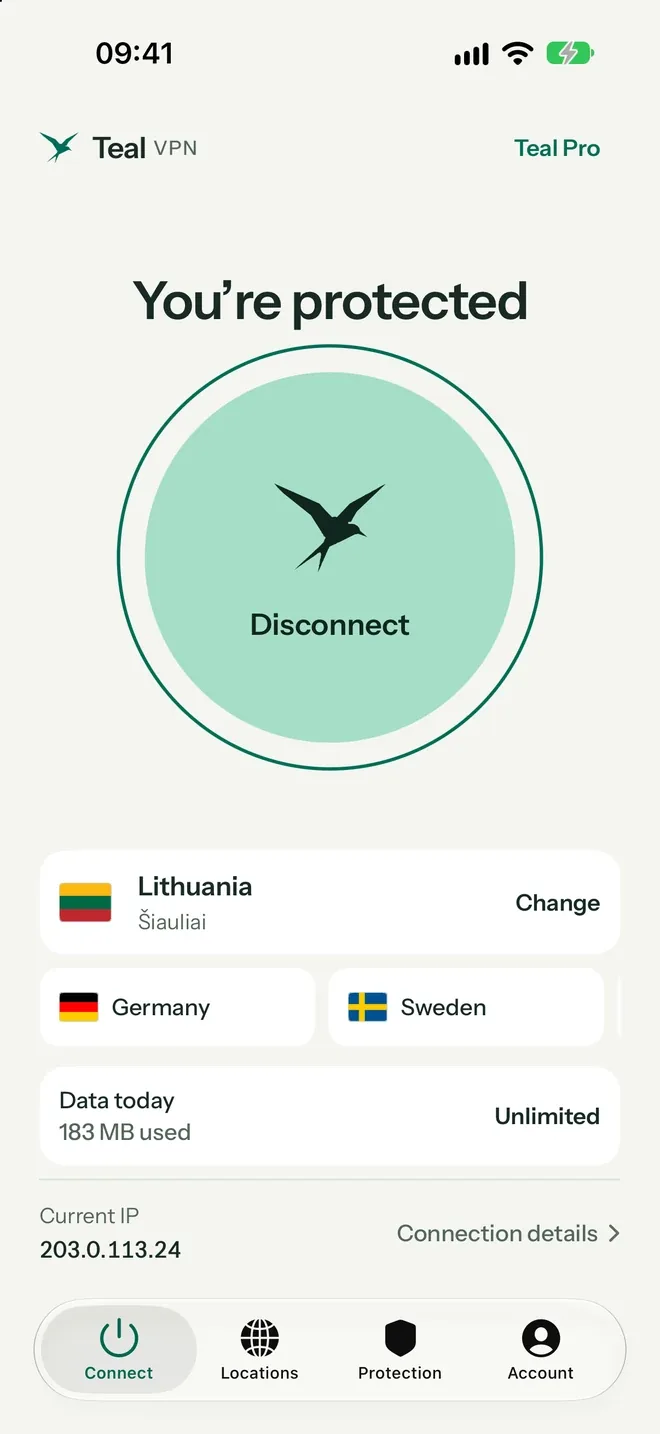
Teal VPN von Fxolio LLC gibt es als kostenlosen Tarif (500 MB am Tag, 2 Geräte) und als Pro-Tarif, mit Apps für Android, Android TV, Windows, Mac, Linux und Chromebook. Stand November 2026 gibt es keine App für das iPhone. Teal VPN verschlüsselt den Weg zwischen Handy und Internet und schließt damit den Weg über einen gefälschten Hotspot. Teal Secure sorgt dafür, dass die Verbindung auch in Netzwerken funktioniert, die VPNs einschränken.
Ein VPN erkennt oder entfernt keine Schadsoftware und hilft nicht gegen einen Phishing-Link, auf den Sie tippen, oder gegen einen SIM-Swap beim Mobilfunkanbieter. Wir glauben, dass die meisten Menschen das WLAN-Risiko überschätzen und den SIM-Swap unterschätzen. Wenn Sie schon einen Hack vermuten, bereinigen Sie zuerst das Handy. Ein VPN auf einem infizierten Handy überträgt auch den Datenverkehr des Angreifers, nicht nur Ihren.
- $7.99
- Teal Pro pro MonatStand: 9. November 2026
- $36
- Teal Pro pro Jahr3 $ im Monat; bis zu 10 Geräte
- 30 Tage
- Geld-zurück-GarantieKarte, Apple Pay, Google Pay, PayPal oder Krypto
- 500 MB pro Tag
- Teal Free2 Geräte, nur E-Mail
Weiterlesen
Quellen
- Dashlane: Woran Sie erkennen, ob Ihr Handy gehackt wurde
- Security.org: Was Sie tun können, wenn Ihr Handy gehackt wurde
- Proton: Woran Sie erkennen, ob Ihr Handy gehackt wurde, und was Sie dann tun sollten
Brauchen Sie Hilfe mit Teal? Support kontaktieren.
Fragen
Woran erkenne ich, ob mein iPhone gehackt wurde?
Prüfen Sie die Geräteliste Ihrer Apple-ID unter Einstellungen und Ihrem Namen, suchen Sie unter Allgemein und VPN und Geräteverwaltung nach Profilen und starten Sie den Sicherheitscheck. Schadsoftware auf einem aktuellen iPhone ist selten. Meist steckt eine geteilte Apple-ID oder ein bekannter Code dahinter.
Woran erkenne ich, ob mein Android-Handy gehackt wurde?
Sehen Sie sich den Akku- und Datenverbrauch pro App an, gehen Sie alle installierten Apps durch, prüfen Sie unter Geräteadministratoren und Bedienungshilfen, ob Rechte vergeben wurden, die Sie nicht erteilt haben, und starten Sie einen Play Protect-Scan. Eine unbekannte App mit Rechten für die Bedienungshilfen ist ein eindeutiges Warnzeichen.
Gibt es einen Code, mit dem ich prüfen kann, ob mein Handy gehackt wurde?
Nein. Die im Internet verbreiteten Wählcodes zeigen bei manchen Anbietern nur den Status der Rufumleitung an. Schadsoftware erkennen sie nicht. Eine Umleitung, die Sie nicht eingerichtet haben, sollten Sie löschen, aber ein unauffälliges Ergebnis beweist nichts.
Kann jemand mein Handy hacken, nur weil er meine Nummer kennt?
Nicht direkt. Mit einer Telefonnummer kann jemand Phishing-SMS schicken, Sie nachschlagen oder bei Ihrem Mobilfunkanbieter einen SIM-Swap versuchen. Richten Sie eine PIN für die Rufnummernmitnahme ein und werten Sie unerwartete Einmalcodes als Warnsignal.
Woran erkenne ich, ob mein Handy abgehört oder überwacht wird?
Auf einem modernen Smartphone bedeutet Überwachung: eine App mit Bedienungshilfen- oder Geräteadministrator-Rechten, eine geteilte Apple-ID oder eine Funktion zur Familienortung – kein Kabel. In unserem Ratgeber dazu, ob Ihr Handy überwacht wird, gehen wir jeden dieser Punkte durch.
Wirft ein Virenscanner einen Hacker von meinem Handy?
Ein Virenscanner verhindert viele Infektionen, kann aber nicht garantieren, einen Angreifer wieder zu entfernen, sobald er drin ist. Zuverlässig hilft das Zurücksetzen auf die Werkseinstellungen. Ändern Sie in jedem Fall Ihre Passwörter und rufen Sie Ihren Mobilfunkanbieter an.
Was sollte ein Arbeitgeber tun, wenn das Handy eines Mitarbeiters gehackt wurde?
Beenden Sie alle Sitzungen und Tokens des Geräts, ändern Sie alle darauf gespeicherten Zugangsdaten, löschen Sie das Arbeitsprofil oder das ganze Gerät und prüfen Sie das Firmenpostfach auf Weiterleitungsregeln, bevor das Handy wieder ins Netzwerk darf.