ظهور علامتين أو أكثر من هذه العلامات معًا يعني غالبًا وجود مشكلة
عادةً يُظهر الهاتف المخترق عدة علامات في الوقت نفسه: يسخن، وتنفد البطارية وهو في وضع الخمول، ويرتفع استهلاك البيانات، وتظهر تطبيقات لم تثبّتها، ويتلقى أصدقاؤك رسائل أو مكالمات لم ترسلها أنت.
علامة واحدة فقط تعني غالبًا تحديثًا سيئًا أو تطبيقًا ثقيلًا أو بطارية قديمة. أما العلامات الأهم فهي التي تكلّفك مالًا أو تمسّ أشخاصًا آخرين: فاتورة هاتف فيها أرقام لم تتصل بها، أو تنبيه من البنك عن تسجيل دخول لم تقم به، أو رسالة بريد لإعادة تعيين كلمة المرور لم تطلبها.
كذلك تستحق النوافذ المنبثقة خارج المتصفح، والهاتف الذي تُضاء شاشته أو يعيد التشغيل من تلقاء نفسه، أن تنتبه لها. في تجربتنا، هذه الحالات أكثر شيوعًا بكثير على هواتف Android التي تحتوي على تطبيقات مثبّتة من خارج متجر Play مقارنةً بأي iPhone.
- تنفد البطارية والهاتف في وضع الخمول، ويكون ظهره دافئًا
- يرتفع استهلاك بيانات الجوال دون وجود تطبيق جديد يفسّر ذلك
- تطبيق لم تثبّته، أو إعدادات لم تغيّرها
- رسائل أو مكالمات أو منشورات على وسائل التواصل أُرسلت باسمك
- تنبيهات من البنك أو البريد الإلكتروني أو Apple ID عن تسجيل دخول لم تقم به
- وصول رموز التحقق بخطوتين دون أن تطلبها
- فاتورة الهاتف تعرض أرقامًا مدفوعة الخدمة أو خطًا جديدًا
كيف تفحص هاتف Android في عشر دقائق
على Android، تجد الفحوصات المفيدة في الإعدادات ضمن البطارية والتطبيقات والأمان وإمكانية الوصول، إضافةً إلى فحص Play Protect من متجر Play. وفي هاتف Samsung ستجد الشاشات نفسها بأسماء مختلفة قليلًا، مع فحص إضافي ضمن «العناية بالجهاز».
برامج التجسس التي يثبّتها شخص يمسك بالهاتف هي أكثر حالات اختراق Android شيوعًا في الواقع ممّا نسمع عنه. فهي تحتاج إلى صلاحيات إمكانية الوصول أو مشرف الجهاز كي تقرأ الشاشة، ولذلك يجب مراجعة هاتين القائمتين بعناية.
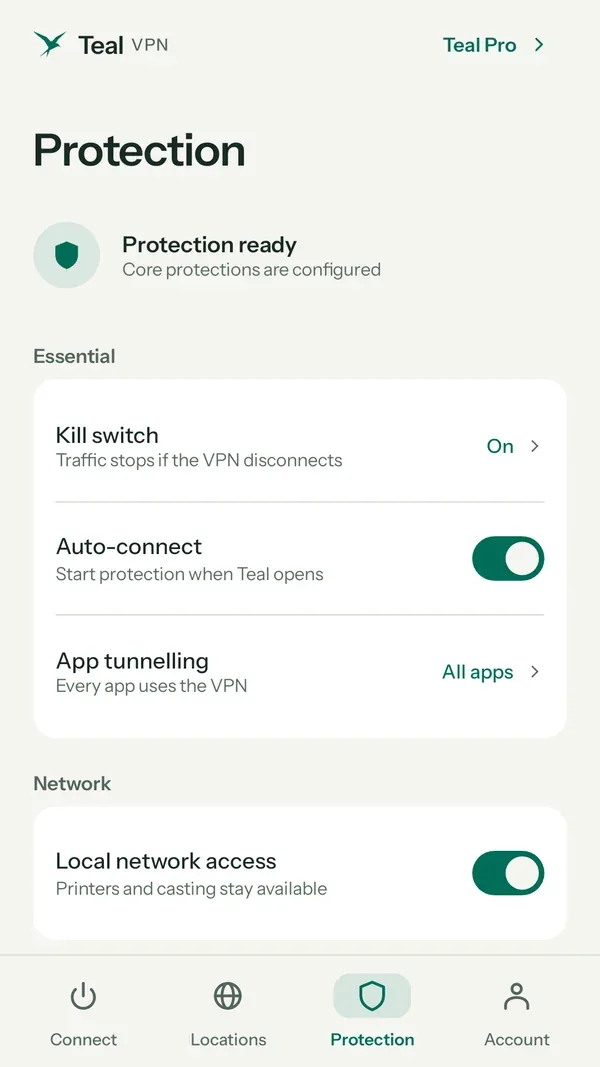
راجع استهلاك البطارية والبيانات لكل تطبيق
افتح الإعدادات، ثم البطارية، ثم قائمة التطبيقات. افعل الشيء نفسه ضمن الشبكة واستخدام البيانات. أول ما ينبغي النظر فيه هو تطبيق في أعلى القائمة لا تعرفه، أو اسم يبدو كأنه من النظام لكن فيه خطأ إملائي.
اعرض كل التطبيقات المثبّتة
الإعدادات، ثم التطبيقات، ثم عرض كل التطبيقات. ابحث عن أي تطبيق لم تثبّته، خاصةً التطبيقات ذات الأسماء العامة مثل System Service أو Sync. اضغط عليه وقارن تاريخ التثبيت بوقت ظهور العلامات.
تحقق من مشرف الجهاز وإمكانية الوصول
الإعدادات، ثم الأمان، ثم تطبيقات مشرف الجهاز؛ وكذلك الإعدادات، ثم إمكانية الوصول. يجب ألا تمتلك هذه الصلاحيات إلا قارئات الشاشة والتطبيقات التي اخترتها أنت. أزل الصلاحيات من أي تطبيق غير مألوف قبل حذفه، وإلا سيبقى زر إلغاء التثبيت رماديًا.
شغّل فحص Play Protect
افتح متجر Play، واضغط على صورة ملفك الشخصي، ثم Play Protect، ثم فحص. يكشف الفحص البرامج الضارة المعروفة وينبّهك إلى التطبيقات المثبّتة من خارج المتجر.
تحقق من حساب Google من جهاز آخر
افتح صفحة أمان حساب Google على حاسوب محمول. راجع الأجهزة المسجّل دخولها، ونشاط الأمان الأخير، وقواعد إعادة توجيه البريد في Gmail. سجّل الخروج من أي جهاز لا تملكه.
كيف تفحص هاتف iPhone
على iPhone تُعد البرامج الخبيثة الحقيقية نادرة. المخاطر الأقرب إلى الواقع هي مشاركة Apple ID، أو ملف تعريف إعدادات لم تثبّته أنت، أو رمز مرور عرفه شخص ما، أو ميزات التتبع والعائلة التي فعّلها شخص تعامل مع الهاتف.
إذا كنت قلقًا من برامج التجسس من فئة Pegasus بسبب طبيعة عملك، فهذه مشكلة مختلفة: فهي لا تترك تقريبًا أي علامات على الشاشة، ولن تكشفها أي من الفحوصات أدناه. يقلّل وضع العزل (Lockdown Mode) من Apple منافذ الدخول، والحل الحقيقي الوحيد هو فحص جنائي رقمي يجريه مختصون. لم نجرّب هذه الأدوات بأنفسنا.
اطّلع على قائمة أجهزة Apple ID
افتح الإعدادات، ثم اضغط على اسمك، ومرّر إلى الأسفل. ستجد قائمة بكل هاتف وiPad وMac وساعة سُجّل الدخول إليها بحساب Apple ID الخاص بك. أزل أي جهاز لا تعرفه، ثم غيّر كلمة مرور Apple ID من جهاز مختلف.
ابحث عن ملفات تعريف لم تضفها
افتح الإعدادات، ثم عام، ثم VPN وإدارة الجهاز. لا مشكلة في ملف تعريف تابع لشركة أو مدرسة وافقت عليه. أما ملف التعريف الذي لا تستطيع تفسير وجوده فقد يوجّه بياناتك أو يثبّت شهادات، لذلك احذفه.
شغّل فحص الأمان
افتح الإعدادات، ثم الخصوصية والأمان، ثم فحص الأمان (Safety Check). يعرض كل شخص وتطبيق يمكنه الوصول إلى موقعك وصورك وبياناتك المشتركة، ويتيح لك إيقاف وصولهم دفعة واحدة.
اقرأ استهلاك البطارية حسب التطبيق
افتح الإعدادات ثم البطارية، وانظر إلى آخر عشرة أيام. إذا ظهر في أعلى القائمة تطبيق نادرًا ما تفتحه، فالأفضل حذفه.
معظم الهواتف تُخترق بضغطة واحدة، لا بعبقرية المخترق
تقريبًا كل هاتف تعرّض للاختراق حدث ذلك عبر رابط تصيّد، أو تطبيق من خارج المتجر الرسمي، أو تبديل شريحة SIM لدى شركة الاتصالات، أو نقطة Wi-Fi عامة مزيفة، وليس بسبب خلل في الهاتف نفسه.
أصبحت رسائل الاحتيال والبريد المزيف تُكتب بأدوات الذكاء الاصطناعي، لذلك لم تعد الأخطاء الإملائية دليلًا يُعتمد عليه. انظر إلى الطلب نفسه وليس إلى اللغة: البنك أو شركة الاتصالات أو شركة التوصيل الحقيقية لا تطلب منك كلمة مرور أو رمز تحقق لمرة واحدة.
تبديل شريحة SIM يستحق التوقف عنده. يقنع المهاجم شركة الاتصالات بنقل رقمك إلى شريحته، ومنذ تلك اللحظة تصله مكالماتك ورموز التحقق بخطوتين. يذكر Dashlane أن الرئيس التنفيذي لتويتر آنذاك فقد رقمه بهذه الطريقة عام 2019.
يحدث اختراق الهاتف عادةً عندما يقع شخص في فخ ينصبه المخترق، مثل الضغط على رابط تصيّد أو تنزيل تطبيقات من مصادر غير موثوقة.
Dashlane، كيف تعرف إن كان هاتفك مخترقًا، تم التحديث في أغسطس 2026
| كيف يحدث ذلك | كيف يظهر ذلك على الهاتف | ما الذي يمنعه |
|---|---|---|
| رابط احتيالي في رسالة نصية أو بريد إلكتروني | صفحة تسجيل دخول تبدو سليمة، ثم تصلك رسائل إعادة تعيين كلمة المرور دون أن تطلبها | رموز التحقق بخطوتين من تطبيق وليس من رسالة SMS، وكتابة عنوان الموقع بنفسك |
| تطبيق من خارج المتجر الرسمي | استنزاف البطارية، وارتفاع مفاجئ في استهلاك البيانات، وإعلانات خارج المتصفح | المتجر الرسمي فقط، مع تفعيل Play Protect، ودون تثبيت تطبيقات من مصادر خارجية |
| نقل رقمك إلى شريحة أخرى لدى شركة الاتصالات | يفقد الهاتف الشبكة، ثم تتوقف الرموز والمكالمات عن الوصول | رمز PIN لنقل الرقم أو رمز PIN للحساب لدى شركة الاتصالات |
| نقطة Wi-Fi عامة مزيفة | صفحة تسجيل دخول على شبكة تبدو كأنها شبكة المقهى أو الفندق | تشغيل VPN قبل الاتصال؛ راجع دليل شبكات Wi-Fi العامة |
| برنامج تجسس على الأشخاص تم تثبيته يدويًا | صلاحيات إمكانية الوصول أو مسؤول الجهاز الممنوحة لتطبيق لا تعرفه | رمز مرور لا يعرفه أحد غيرك؛ مع مراجعة هاتين القائمتين |
ما تفعله في الساعة الأولى
إذا تراكمت العلامات، فاتبع أربع خطوات بالترتيب: اقطع اتصال الهاتف بالإنترنت، واحذف التطبيق الذي لا تعرفه، وغيّر كلمات المرور من جهاز آخر، وأبلغ مزوّد الخدمة والبنك وجهات اتصالك.
الترتيب مهم. تغيير كلمة المرور على الهاتف قبل حذف برنامج تسجيل لوحة المفاتيح يعني أن المهاجم سيحصل على كلمة المرور الجديدة أيضًا.
فعّل وضع الطيران
هذا يمنع الهاتف من إرسال أي شيء أثناء عملك. على Android، أعد التشغيل في الوضع الآمن أيضًا حتى لا تعمل تطبيقات الجهات الخارجية.
احذف التطبيق أو الملف الشخصي
Android: اسحب منه صلاحيتَي مشرف الجهاز وإمكانية الوصول، ثم احذفه. iPhone: احذف الملف الشخصي ضمن VPN وإدارة الجهاز، ثم احذف التطبيق.
غيّر كلمات المرور من حاسوب محمول أو من هاتف آخر
ابدأ بالبريد الإلكتروني، لأن كل عمليات إعادة التعيين الأخرى تمر عبره. ثم الحسابات المصرفية، وApple ID أو Google، وحسابات التواصل الاجتماعي. سجّل الخروج من جميع الجلسات الأخرى حيثما يتيح الحساب ذلك.
اتصل بشركة الاتصالات
اسأل إن كان رقمك قد نُقل أو حُوِّلت مكالماته مؤخرًا، وعيّن رمز PIN لمنع نقل الرقم. إذا توقفت المكالمات والرسائل النصية عن الوصول، فاعتبر الأمر تبديلًا لشريحة SIM وأخبرهم بذلك.
أبلغ البنك وجهات اتصالك
اطلب من البنك مراقبة الحساب أو تجميد البطاقة. أرسل رسالة قصيرة إلى العائلة والأصدقاء توضح أن أي رسالة غريبة من رقمك لم تصدر عنك.
إعادة ضبط المصنع تزيل تقريبًا كل البرمجيات الخبيثة من الهاتف
إعادة ضبط المصنع تمسح كل التطبيقات والإعدادات، وبذلك تزيل معظم برمجيات Android الخبيثة وأي ملف شخصي على iPhone. انسخ الصور والرسائل احتياطيًا أولًا، ثم استعد الملفات لا التطبيقات بعد ذلك.
موقع Security.org يخلص إلى النتيجة نفسها: برامج مكافحة الفيروسات جيدة في الوقاية، لكن لا يوجد ما يضمن أنها تُخرج المهاجم إذا كان قد دخل بالفعل، وإعادة ضبط الجهاز هي الحل الأكثر موثوقية.
إعادة الضبط لا تعالج تبديل شريحة SIM ولا سرقة كلمة مرور الحساب، لأن هذين الأمرين يتعلقان بشركة الاتصالات والحساب وليس بالهاتف نفسه. اتصل بشركة الاتصالات وغيّر كلمات المرور في كل الأحوال.
استعد هذه البيانات
- الصور ومقاطع الفيديو
- جهات الاتصال
- الرسائل النصية
- الملاحظات والمستندات
لا تستعد هذه البيانات
- قائمة التطبيقات الكاملة
- إعدادات مسؤول الجهاز
- ملفات التهيئة القديمة
- شبكات Wi-Fi المحفوظة التي لا تعرف أسماءها
انسخ احتياطيًا ما تحتاج إليه
iPhone: الإعدادات، ثم اسمك، ثم iCloud، واختر ما تريد نسخه احتياطيًا. Android: الإعدادات، ثم Google، ثم النسخ الاحتياطي. الصور والرسائل هي المهمة، أما التطبيقات فلا، لأن التطبيق الضار الذي يُنسخ احتياطيًا سيعود مباشرة.
إعادة ضبط iPhone
الإعدادات، ثم عام، ثم نقل أو إعادة تعيين iPhone، ثم محو جميع المحتويات والإعدادات، ثم أكّد بكلمة مرور Apple ID.
إعادة ضبط هاتف Android
الإعدادات، ثم حول الهاتف أو النظام، ثم خيارات إعادة الضبط، ثم إعادة ضبط المصنع، ثم مسح جميع البيانات، ثم أدخل رمز PIN. في هواتف Samsung تجد هذا الخيار ضمن الإدارة العامة.
أعدّ الهاتف كجهاز جديد، ثم استعد ما تحتاج إليه فقط
أثناء الإعداد، سجّل الدخول واستعد الصور وجهات الاتصال والرسائل من النسخة الاحتياطية. ثبّت التطبيقات واحدًا تلو الآخر من المتجر الرسمي بدلًا من استعادة قائمة التطبيقات.
الكاميرا ورقم الهاتف وعنوان IP وهاتف مطفأ
لا يمكن استخدام الكاميرا إلا من تطبيق لديه إذن الكاميرا، ورقمك وحده لا يستطيع تثبيت أي شيء، وعنوان IP الخاص بك تسمية عامة لا يمكن اختراقها، والهاتف المطفأ تمامًا لا يمكن الوصول إليه.
الكاميرا: يعرض كل من Android وiPhone نقطة خضراء في شريط الحالة عندما تكون الكاميرا قيد التشغيل. افتح الإعدادات ثم الخصوصية ثم الكاميرا لترى التطبيقات المسموح لها باستخدامها، واحذف أي تطبيق لا تعرف سبب وجوده. الرقم: من يعرفه يستطيع إرسال رسائل تصيّد، أو البحث عنك، أو محاولة تبديل شريحة SIM لدى شركة الاتصالات، ولهذا يهمّ رمز PIN لنقل الرقم. الشريحة المستنسخة تظهر على شكل مكالمات ورسائل تتوقف عن الوصول، وليس كتغيير على الشاشة.
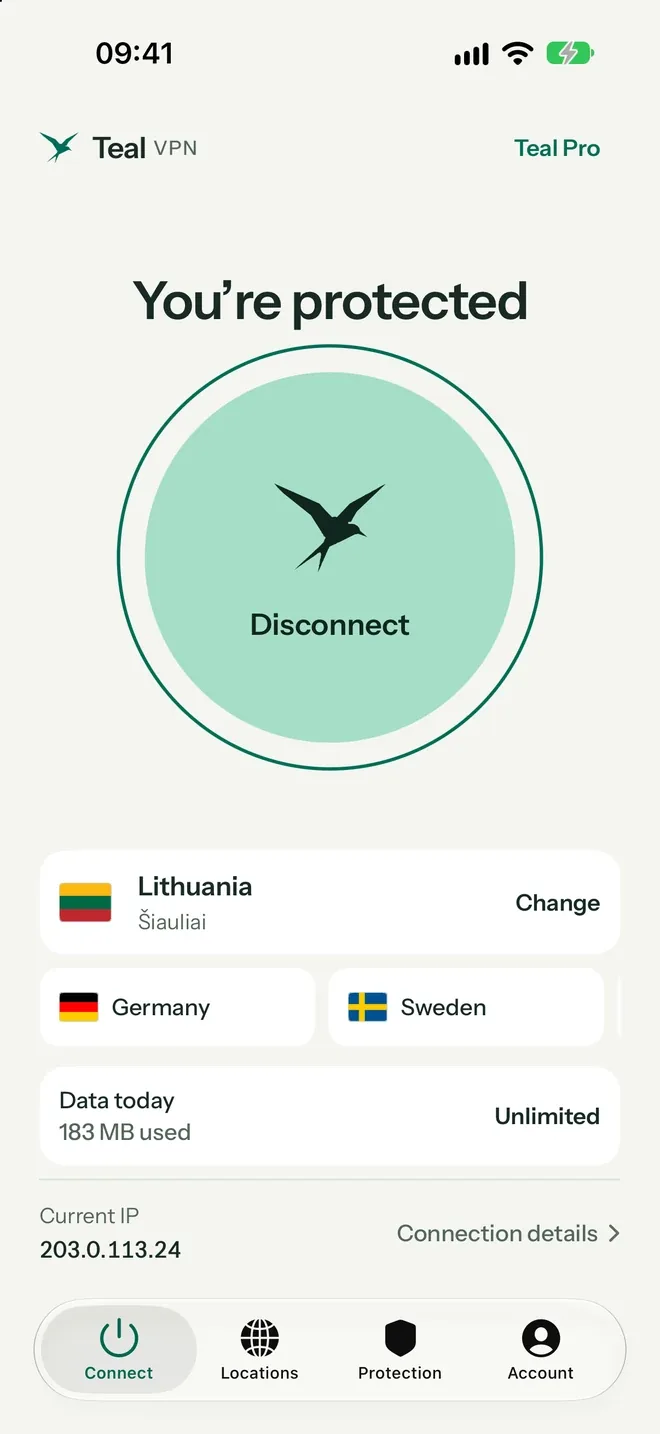
عنوان IP: اعرف عنوانك على tealvpn.com/what-is-my-ip. يخبر الغريب بمدينتك التقريبية ومزوّد الخدمة لديك، ولا شيء أكثر، ويتغير عند انتقالك بين Wi-Fi وبيانات الجوال. الإطفاء يعني الإطفاء فعلًا؛ أما الهاتف المقفل أو في وضع السكون فما زال متصلًا بالإنترنت.
وسائل وقاية فعّالة، ومكان VPN الحقيقي فيها
العادات التي تمنع معظم عمليات اختراق الهواتف هي: تثبيت التحديثات في يوم صدورها، وتنزيل التطبيقات من المتجر الرسمي فقط، ورمز PIN لشاشة القفل لا يعرفه غيرك، ورموز التحقق بخطوتين من تطبيق بدل الرسائل النصية، ورمز PIN لنقل الرقم لدى شركة الاتصالات.
يوفّر Teal VPN، من تطوير Fxolio LLC، خطة مجانية (500 ميغابايت يوميًا، جهازان) وخطة Pro، مع تطبيقات لأجهزة Android وAndroid TV وWindows وMac وLinux وChromebook؛ وحتى نوفمبر 2026 لا يوجد تطبيق لـ iPhone. يشفّر المسار بين الهاتف والإنترنت، مما يغلق طريق نقطة الاتصال المزيفة، ويُبقي Teal Secure الاتصال يعمل على الشبكات التي تقيّد استخدام VPN.
لا يكتشف VPN البرامج الضارة ولا يزيلها، ولا يفعل شيئًا حيال رابط تصيّد تنقر عليه أو تبديل شريحة SIM لدى شركة الاتصالات. نرى أن معظم الناس يبالغون في تقدير خطر Wi-Fi ويقللون من تقدير خطر تبديل الشريحة. إذا كنت تشك أصلًا في حدوث اختراق، فنظّف الهاتف أولًا؛ فـ VPN على هاتف مصاب ينقل حركة بيانات المهاجم إلى جانب حركتك.
- $7.99
- Teal Pro شهريًااعتبارًا من 9 نوفمبر 2026
- $36
- Teal Pro سنويًا3 دولارات شهريًا؛ حتى 10 أجهزة
- 30 يومًا
- استرداد الأموالبطاقة، Apple Pay، Google Pay، PayPal أو عملات رقمية
- 500 ميغابايت في اليوم
- Teal Freeجهازان، بالبريد الإلكتروني فقط
تابع القراءة
المراجع
- Dashlane: كيف تعرف إذا كان هاتفك مخترقًا
- Security.org: ماذا تفعل إذا تم اختراق هاتفك
- Proton: كيف تعرف إذا كان هاتفك مخترقًا وماذا تفعل بعد ذلك
تحتاج مساعدة في Teal VPN؟ تواصل مع الدعم.
أسئلة
كيف أعرف إذا كان iPhone الخاص بي مخترقًا؟
تحقق من قائمة أجهزة Apple ID ضمن الإعدادات واسمك، وابحث عن ملفات التعريف ضمن عام ثم VPN وإدارة الجهاز، وشغّل فحص الأمان (Safety Check). البرامج الضارة على iPhone حديث نادرة؛ والسبب المعتاد هو حساب Apple ID مشترك أو رمز مرور معروف لدى شخص آخر.
كيف أعرف إذا كان هاتف Android الخاص بي مخترقًا؟
اطّلع على استهلاك البطارية والبيانات لكل تطبيق، واعرض كل التطبيقات المثبّتة، وتحقق من «مسؤولي الجهاز» و«تسهيلات الوصول» بحثًا عن صلاحيات لم تمنحها أنت، وشغّل فحص Play Protect. وجود تطبيق لا تعرف سببه وله صلاحيات تسهيلات الوصول هو أوضح علامة.
هل يوجد رمز للتحقق من اختراق هاتفي؟
لا. الرموز التي تُتداول على الإنترنت للاتصال تعرض حالة تحويل المكالمات لدى بعض شركات الاتصالات، لكنها لا تكشف البرامج الضارة. إذا وجدت تحويلًا لم تضبطه أنت فمن الأفضل إلغاؤه، لكن النتيجة السليمة لا تثبت شيئًا.
هل يمكن لشخص اختراق هاتفي لمجرد معرفة رقمي؟
ليس بشكل مباشر. يتيح الرقم لشخص ما إرسال رسائل تصيّد، أو البحث عنك، أو محاولة تبديل شريحة SIM لدى مشغّل الاتصالات. عيّن رمز PIN لنقل الرقم، واعتبر رموز التحقق التي تصلك دون طلب منك تحذيرًا.
كيف أعرف إن كان هاتفي مراقَبًا أو عليه تنصّت؟
في الهواتف الحديثة، تعني المراقبة وجود تطبيق لديه صلاحيات إمكانية الوصول أو مسؤول الجهاز، أو معرّف Apple مشترك، أو ميزة لتتبّع أفراد العائلة، وليس سلكًا. يشرح دليلنا حول ما إذا كان هاتفك مراقَبًا كل حالة من هذه الحالات.
هل يزيل برنامج مكافحة الفيروسات المخترق من هاتفي؟
يمنع برنامج مكافحة الفيروسات كثيرًا من الإصابات، لكنه لا يضمن الإزالة بعد دخول المهاجم؛ والحل الموثوق هو إعادة ضبط المصنع. وفي الحالتين غيّر كلمات المرور واتصل بمشغّل الاتصالات.
ماذا على صاحب العمل أن يفعل إذا اختُرق هاتف أحد موظفيه؟
ألغِ جلسات الجهاز ورموزه، وغيّر أي بيانات اعتماد محفوظة عليه، وامسح ملف العمل أو الجهاز بالكامل، وتحقق من وجود قواعد إعادة توجيه في صندوق البريد الخاص بالعمل قبل السماح للهاتف بالعودة إلى الشبكة.