Perangkat Anda melaporkan lokasi dengan dua cara, dan memalsukan lokasi berarti mengubah keduanya
Memalsukan lokasi berarti membuat perangkat melaporkan tempat yang bukan posisi sebenarnya, dan ponsel melaporkan posisinya lewat setidaknya dua sinyal terpisah: titik GPS dari chip dan negara yang terkait dengan alamat IP koneksi Anda.
Aplikasi lokasi palsu hanya menggeser titik GPS. VPN hanya mengubah negara IP. Keduanya tidak memengaruhi satu sama lain, itulah sebabnya kebanyakan upaya pemalsuan lokasi gagal: hanya satu sinyal yang diubah, sementara sinyal kedua terlupakan.
Aplikasi yang memperhatikan lokasi, mulai dari game hingga perbankan, membaca sinyal apa pun yang tersedia lalu membandingkannya. Tabel ini menunjukkan apa itu setiap sinyal, siapa yang membacanya, dan apa yang dapat mengubahnya.
Sebuah aplikasi bisa membandingkan GPS, IP proxy, SIM, zona waktu, bahasa, dan riwayat akun. Sinyal yang saling bertentangan tetap dapat memicu error lokasi atau verifikasi tambahan.
DuoPlus, glosarium pemalsuan geolokasi, diperbarui 3 September 2026
| Sinyal | Siapa yang membacanya | Apa yang mengubahnya |
|---|---|---|
| Titik GPS | Maps, Find My, Life360, Pokémon Go, Snapchat Map | Aplikasi lokasi palsu (Android), alat di komputer (iPhone), penimpaan lewat DevTools (browser) |
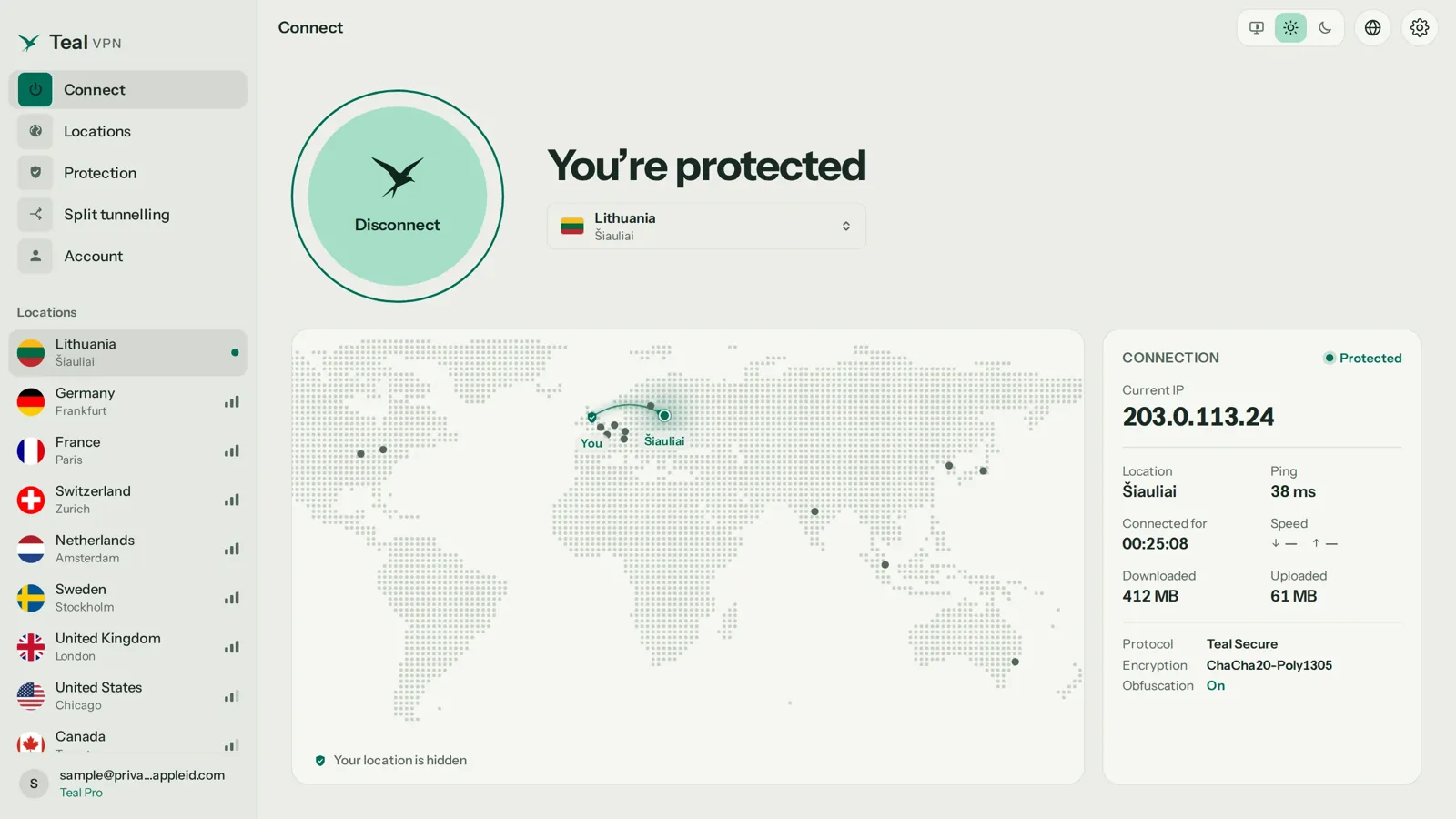
| Negara alamat IP | Situs web, aplikasi streaming, toko aplikasi, jaringan iklan | VPN atau proxy; per 3 November 2026, Teal VPN menyediakan 14 negara |
| Wi-Fi dan menara seluler | Layanan lokasi sistem operasi ponsel saat sinyal GPS lemah | Sulit diubah; mode pesawat dengan Wi-Fi mati akan menghilangkannya |
| Zona waktu dan bahasa | Aplikasi yang memeriksa kesesuaian data | Pengaturan perangkat, diatur secara manual |
| Negara SIM | Beberapa aplikasi perbankan dan telekomunikasi | Hanya dengan SIM yang berbeda |
VPN mengubah lokasi IP hanya dengan satu ketukan, tetapi tidak pernah menggeser titik GPS
VPN mengirim lalu lintas internet Anda melalui server di negara lain, sehingga setiap situs web dan aplikasi yang membaca alamat IP Anda melihat negara tersebut, bukan negara Anda. Chip GPS di perangkat Anda tetap melaporkan lokasi Anda yang sebenarnya.
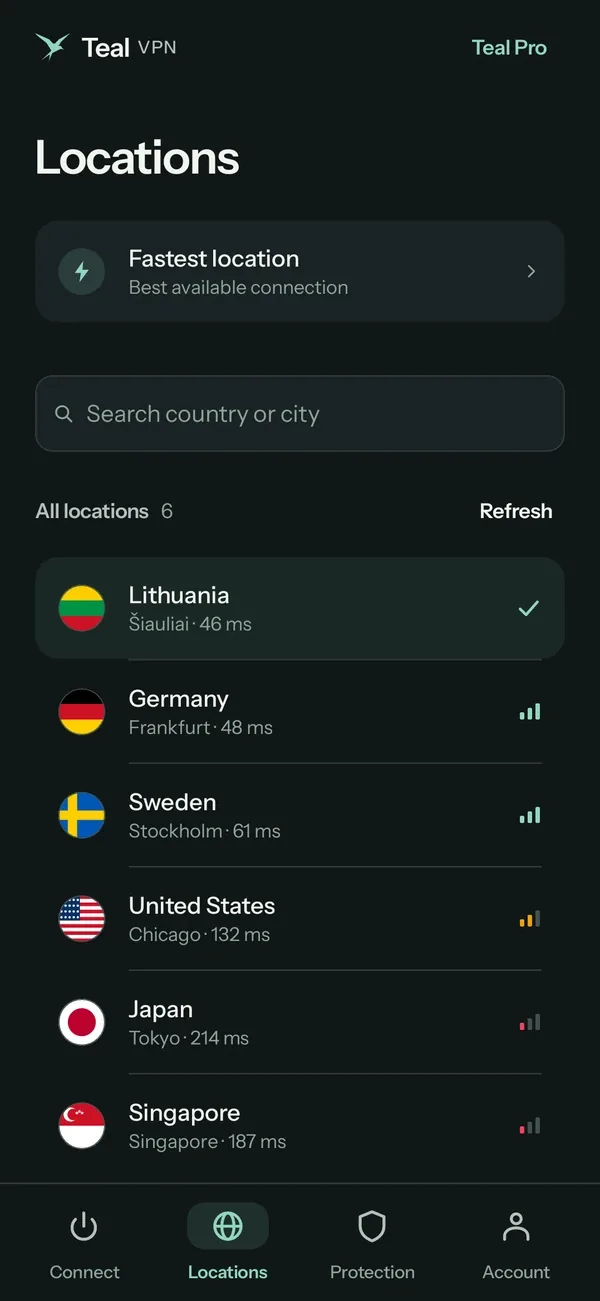
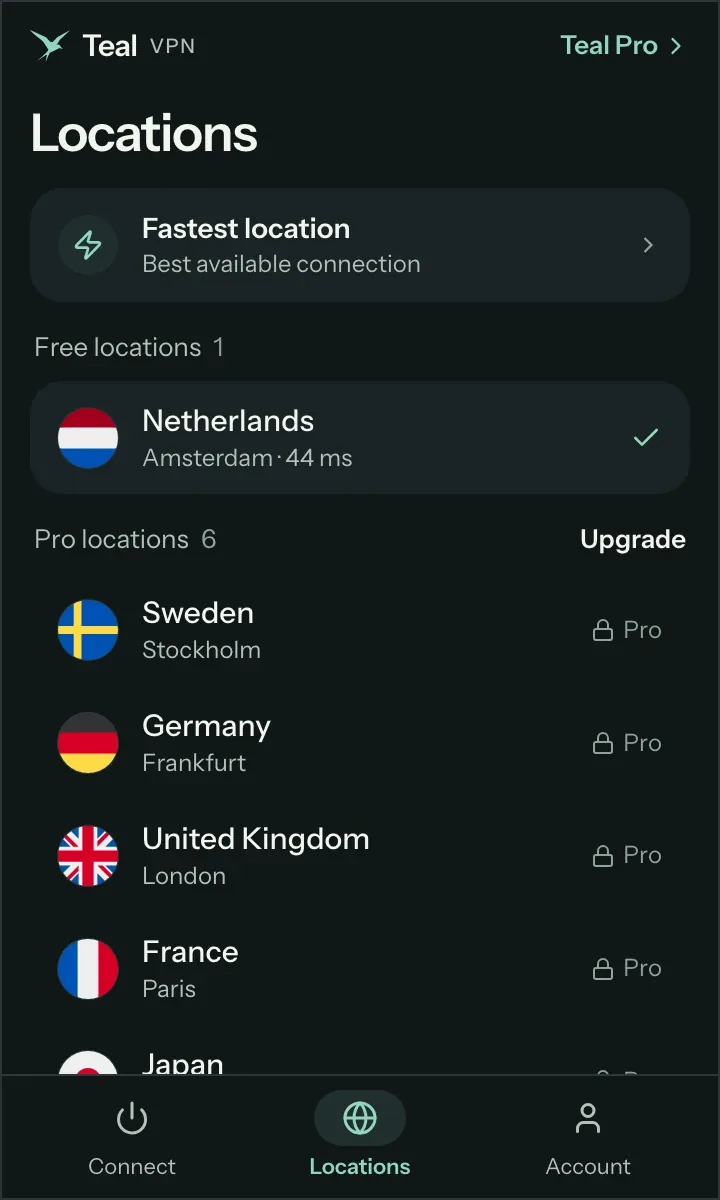
Teal VPN, dibuat oleh Fxolio LLC, memiliki paket Gratis (500 MB per hari, 2 perangkat) dan paket Pro, dengan aplikasi untuk Android, Android TV, Windows, Mac, Linux, dan Chromebook, serta ekstensi Chrome, Edge, dan Firefox. Setiap koneksi menggunakan Teal Secure, yang menyamarkan lalu lintas VPN agar tampak seperti lalu lintas biasa, dan aplikasi mencoba jalur lain secara otomatis ketika sebuah jaringan menutup salah satu jalur. Tidak ada VPN yang dijamin dapat terhubung di setiap jaringan.
Menurut kami, bagi sebagian besar orang yang mencari cara memalsukan lokasi, sisi IP adalah satu-satunya yang benar-benar mereka butuhkan, karena mereka ingin situs web atau toko aplikasi menganggap mereka berada di negara lain, bukan membuat peta menampilkan titik yang salah.
- 14
- negara serverdaftar yang sama di Teal Free dan Pro, per 3 November 2026
- $3.00
- per bulan dengan paket tahunan$36 per tahun; $7,99 per bulan; $24 untuk enam bulan
- 30 hari
- garansi uang kembali untuk Pro
Pasang aplikasi Teal VPN di perangkat Anda
Android, Windows, Mac, Linux, Chromebook, atau ekstensi browser. Teal Free hanya memerlukan email; paket Pro menambah kuota data dan mendukung hingga 10 perangkat pada paket tahunan.
Pilih negara yang ingin Anda tampilkan
Pilih salah satu dari 14 negara dalam daftar (Amerika Serikat, Inggris, Jerman, Jepang, dan lainnya) lalu ketuk hubungkan.
Periksa apa yang kini terlihat oleh dunia
Buka tealvpn.com/ip-leak-test. IP publik dan server DNS yang menjawab permintaan Anda seharusnya sama-sama menampilkan negara yang Anda pilih. Jika DNS masih menampilkan negara asal Anda, sambungkan ulang sebelum Anda mengandalkannya.
Palsukan lokasi di Android dengan aplikasi lokasi palsu dan Opsi pengembang
Android punya pengaturan bawaan untuk GPS palsu: di Opsi developer, Anda memilih satu aplikasi sebagai penyedia lokasi palsu, dan sejak itu titik lokasi dari aplikasi tersebut yang diberikan layanan lokasi ke semua aplikasi lain.
Fake GPS Location (Google Play, oleh developer mock.fakegps) dan Fake GPS: Fake Location Mock adalah dua aplikasi Play Store yang sering dipakai; keduanya bekerja dengan cara yang sama. Gunakan salah satunya bersama VPN yang diatur ke negara yang sama, atau GPS dan IP Anda akan menunjukkan lokasi yang berbeda.
Aktifkan Opsi developer
Pengaturan → Tentang ponsel → ketuk Nomor build berulang kali sampai ponsel menyatakan Anda sudah menjadi developer. Opsi developer kemudian muncul di bawah Sistem.
Pasang aplikasi lokasi palsu dari Google Play
Fake GPS Location adalah yang paling sering dicari. Buka sekali agar Android mencantumkannya sebagai penyedia lokasi.
Pilih sebagai aplikasi lokasi palsu
Opsi pengembang → Pilih aplikasi lokasi palsu → pilih aplikasi yang sudah Anda pasang.
Letakkan pin dan mulai
Cari tempatnya di peta, tekan putar, lalu buka Google Maps untuk memastikan titik biru sudah berpindah.
Samakan IP dengan Teal VPN
Hubungkan Teal VPN ke negara yang sama, lalu cek tealvpn.com/ip-leak-test agar negara GPS dan negara IP sama.
Memalsukan lokasi di iPhone memerlukan komputer; tanpa komputer, Anda hanya bisa mengubah sisi IP
iOS tidak punya pengaturan lokasi palsu, jadi untuk mengubah GPS iPhone Anda harus menyambungkannya ke komputer dan menjalankan alat seperti iMyFone AnyTo atau 3uTools, atau memakai fitur simulasi lokasi di Xcode. Karena itu, mencari cara "spoof location iPhone tanpa komputer" tidak akan berhasil untuk GPS.
Batasan yang perlu diketahui: per 3 November 2026 Teal VPN belum punya aplikasi iOS, dan kami sendiri belum menguji alat GPS untuk iPhone. Di iPhone, bagian IP memerlukan VPN lain; di Mac, aplikasi Teal VPN bisa mengatasinya.
Berbagi lokasi di Find My dan di Pesan berasal dari layanan Find My yang sama, jadi alat GPS yang memindahkan pin juga mengubah lokasi yang dilihat anggota keluarga. Pikirkan dulu sebelum melakukannya pada orang yang memercayai pin tersebut.
Dengan komputer
- iMyFone AnyTo atau 3uTools: sambungkan dengan kabel, pilih lokasi di peta, lalu terapkan
- Xcode (Mac): Debug → Simulate Location, untuk pengembang
- Pin bergeser di Maps, Find My, Snapchat Map, dan game sampai Anda mengatur ulang
- Beberapa alat perlu diterapkan lagi setelah perangkat dinyalakan ulang
Tanpa komputer
- Tidak ada cara resmi untuk mengubah GPS di iPhone standar
- VPN hanya mengubah negara pada alamat IP
- Mematikan Layanan Lokasi untuk satu aplikasi hanya menghapus pin, bukan memindahkannya
- Mengirim alamat pilihan lewat Messages bukan pemalsuan lokasi, hanya alamat yang dikirim
Di PC, cara tercepat memalsukan lokasi adalah pengaturan lokasi bawaan browser ditambah VPN
Sebagian besar model Windows dan Mac tidak punya chip GPS, jadi situs web menentukan lokasi laptop dari alamat IP dan nama Wi-Fi di sekitar. VPN mengubah yang pertama, sedangkan alat pengembang di browser dapat menimpa yang kedua.
Panduan PC dari security.org sampai pada kesimpulan yang sama: di komputer, VPN adalah cara praktis untuk mengubah lokasi, dengan penimpaan lewat browser sebagai langkah penyesuaian untuk situs yang meminta koordinat yang tepat.
Hubungkan VPN ke negara tujuan
Buka Teal VPN di Windows, Mac, Linux, atau Chromebook, pilih negaranya, lalu sambungkan.
Ubah koordinat di Chrome atau Edge
Tekan F12, buka menu tiga titik → More tools → Sensors, lalu atur Location ke kota yang tersedia atau masukkan lintang dan bujur. Di Firefox, pengaturan serupa ada di pengaturan geo pada about:config.
Pastikan kedua sinyal sudah sesuai
tealvpn.com/ip-leak-test menampilkan negara dari IP dan DNS, sedangkan situs peta menampilkan titik lokasi yang sudah diubah. Jika DevTools ditutup, perubahan lokasi ini berakhir.
Find My, Life360, Snapchat, dan Pokémon Go membaca GPS, jadi VPN saja tidak mengubah apa pun di sana
Aplikasi pelacak keluarga dan gim berbasis lokasi mengambil posisi dari chip GPS, bukan dari alamat IP. Karena itu, meski VPN sudah tersambung, Life360 tetap menampilkan jalan tempat Anda berada.
Untuk mengubah titik itu, Anda perlu memakai fitur lokasi palsu di Android atau alat di komputer untuk iPhone, dan tiap aplikasi menanggapinya dengan cara berbeda. Aturan Pokémon Go melarangnya dan akun bisa ditangguhkan. Life360 dan Find My hanya menampilkan titik palsu itu, sehingga yang jadi masalah adalah kepercayaan orang yang melihatnya, bukan soal teknis.
| Aplikasi | Sinyal yang dibaca | Apakah VPN mengubahnya? | Risiko titik GPS palsu |
|---|---|---|---|
| Pokémon Go | GPS, tanda lokasi palsu (mock flag), kecepatan gerak | Tidak | Akun dapat ditangguhkan sesuai aturan game |
| Life360 | GPS, ditambah data baterai dan data berkendara | Tidak | Anggota Circle melihat titik lokasi yang salah; perpindahan mendadak terlihat janggal |
| Berbagi lokasi lewat Find My / iMessage | GPS lewat Find My | Tidak | Keluarga melihat titik palsu sampai alatnya diatur ulang |
| Snapchat Map | GPS, atau Ghost Mode agar tidak menampilkan apa pun | Tidak | Snapchat bisa menandai aplikasi lokasi palsu |
| Situs web dan toko aplikasi | Alamat IP, terkadang lokasi browser | Ya | Rendah; ketidakcocokan bisa memicu langkah verifikasi |
Periksa lokasi palsu sebelum Anda percaya: IP, DNS, GPS, dan zona waktu harus menunjukkan hal yang sama
Lokasi palsu yang berhasil adalah yang semua sinyalnya, yang bisa dibaca aplikasi, menunjukkan negara yang sama. Jadi periksa daftar di bawah ini sebelum Anda membuka aplikasi yang penting.
Mulailah dengan tes kebocoran Teal VPN di tealvpn.com/ip-leak-test. Tes ini menampilkan IP publik Anda dan server DNS yang menjawab permintaan Anda, tanpa perlu masuk akun, dan bisa dipakai dengan VPN apa pun. Situs pengecekan IP independen lainnya seharusnya menunjukkan hasil yang sama. Lalu buka aplikasi peta untuk melihat titik GPS dan lihat jam untuk memeriksa zona waktu.
- Negara IP di tealvpn.com/ip-leak-test sesuai dengan negara tujuan
- Server DNS di halaman yang sama berada di negara tujuan, bukan di negara asal Anda
- Pin GPS di Google Maps atau Apple Maps berada di kota tujuan
- Zona waktu dan bahasa perangkat sesuai dengan negara tujuan
- Aplikasi yang Anda uji sudah ditutup paksa lalu dibuka kembali setelah perubahan
- Anda sudah memeriksa aturan aplikasi itu sendiri dan aturan setempat sebelum bepergian
Baca lebih lanjut
Referensi
- DuoPlus: Geolocation Spoofing (glosarium)
- security.org: How To Change Location on a PC
- Google Play: Fake GPS Location - Change GPS
Butuh bantuan dengan Teal VPN? Hubungi dukungan.
Pertanyaan
Bagaimana cara memalsukan lokasi di iPhone?
Hubungkan iPhone ke komputer, lalu gunakan alat seperti iMyFone AnyTo atau 3uTools untuk menentukan pin di peta, atau fitur simulate-location di Xcode pada Mac. VPN hanya mengubah negara IP di iPhone; per 3 November 2026, Teal VPN belum punya aplikasi iOS.
Bisakah saya memalsukan lokasi di iPhone tanpa komputer?
Titik GPS tidak bisa diubah di iPhone standar; iOS tidak punya pengaturan lokasi palsu. Tanpa komputer, Anda bisa mengubah negara berdasarkan IP dengan VPN. Ini cukup untuk situs web dan toko aplikasi, tetapi tidak untuk Find My atau game.
Apakah VPN memalsukan lokasi GPS saya?
Tidak. VPN mengubah negara yang terkait dengan alamat IP Anda, sehingga situs web melihat negara server VPN. Chip GPS tetap melaporkan posisi asli Anda ke Maps, Find My, dan game.
Bagaimana cara memalsukan lokasi di Android?
Aktifkan Opsi pengembang, pasang Fake GPS Location dari Google Play, pilih aplikasi tersebut di bagian Pilih aplikasi lokasi palsu, tentukan titik lokasi, lalu mulai. Tambahkan VPN yang diatur ke negara yang sama agar IP sesuai dengan GPS.
Bisakah saya memalsukan lokasi Pokémon Go saya?
Secara teknis, lokasi palsu di Android atau alat komputer untuk iPhone memang bisa memindahkan titik lokasi, tetapi game ini membaca tanda lokasi palsu dan kecepatan perpindahan, lalu menangguhkan akun sesuai aturannya. Kami tidak menyarankannya.
Bagaimana cara memalsukan lokasi di Firestick?
VPN di perangkat mengubah negara IP, yang menjadi acuan aplikasi streaming. Per 3 November 2026, Teal VPN memiliki aplikasi Android TV; Fire TV tidak ada dalam daftar aplikasinya, jadi periksa model Anda sebelum membeli.
Apakah memalsukan lokasi itu legal?
Itu tergantung di mana Anda berada dan di aplikasi apa Anda melakukannya, dan aturan aplikasi berbeda dari hukum setempat. Periksa aturan setempat sebelum bepergian, serta ketentuan aplikasi yang pin lokasinya Anda ubah.