Pengganti IP mengubah IP publik yang dilihat situs web, dan ada empat cara untuk melakukannya
Pengubah IP adalah aplikasi, pengaturan, atau cara apa pun yang membuat situs web melihat alamat IP publik yang berbeda dari yang diberikan penyedia internet Anda ke router. Router Anda punya satu IP publik yang dipakai bersama oleh semua perangkat di rumah, dan setiap perangkat juga punya IP privat yang hanya berguna di dalam jaringan Anda sendiri.
Kebanyakan orang yang mencari pengubah IP ingin mengubah IP publiknya, karena nomor itulah yang dicatat oleh situs web, aplikasi, dan jaringan iklan. IP privat hanya penting saat dua perangkat di jaringan rumah Anda bentrok atau printer berhenti merespons.
Berikut empat metode yang kami bandingkan di halaman ini, per Oktober 2026.
| Metode | Yang diubah | Cakupan | Biayanya |
|---|---|---|---|
| Aplikasi VPN (Teal VPN dan lainnya) | IP publik dan DNS, dengan pilihan negara | Semua aplikasi di perangkat | Teal Free dengan 500 MB per hari; Teal Pro mulai dari $3,00 per bulan untuk paket tahunan |
| Ekstensi browser | IP publik untuk browser tersebut | Hanya satu browser | Biasanya sudah termasuk dalam paket VPN |
| Server proxy | IP publik untuk aplikasi yang Anda arahkan ke proxy | Satu aplikasi atau browser | Beragam; banyak proxy publik dikelola oleh orang yang tidak dikenal |
| Reset router | IP publik, jika penyedia internet Anda memberikan yang baru | Semua perangkat di rumah | Tidak ada, tetapi tidak dijamin dan tidak bisa memilih negara |
| IP privat manual di pengaturan perangkat | Hanya IP privat | Satu perangkat di jaringan lokal Anda | Tidak ada; situs web tidak melihat perbedaan |
VPN adalah pengganti IP yang paling mudah karena mengubah IP untuk semua aplikasi di perangkat sekaligus
Aplikasi VPN adalah pengubah IP yang pertama kali kami sarankan kepada teman: Anda memilih negara, ketuk sambungkan, lalu semua aplikasi di perangkat keluar melalui IP negara tersebut.
Teal VPN, dibuat oleh Fxolio LLC, memiliki paket Gratis (Teal Free: 500 MB per hari, 2 perangkat, cukup dengan email untuk mendaftar) dan paket Pro, dengan aplikasi untuk Android, Android TV, Windows, Mac, Linux, dan Chromebook, serta ekstensi untuk Chrome, Edge, dan Firefox. Kedua paket memilih dari 14 negara server yang sama, per 27 Oktober 2026.
Setiap koneksi Teal menggunakan Teal Secure, yang membungkus lalu lintas VPN agar terlihat seperti lalu lintas web biasa di jaringan yang membatasi VPN, dan aplikasi mencoba rute lain secara otomatis saat jaringan menutup satu rute. Tidak ada VPN yang dijamin dapat terhubung di setiap jaringan, jadi siapkan cara kedua.
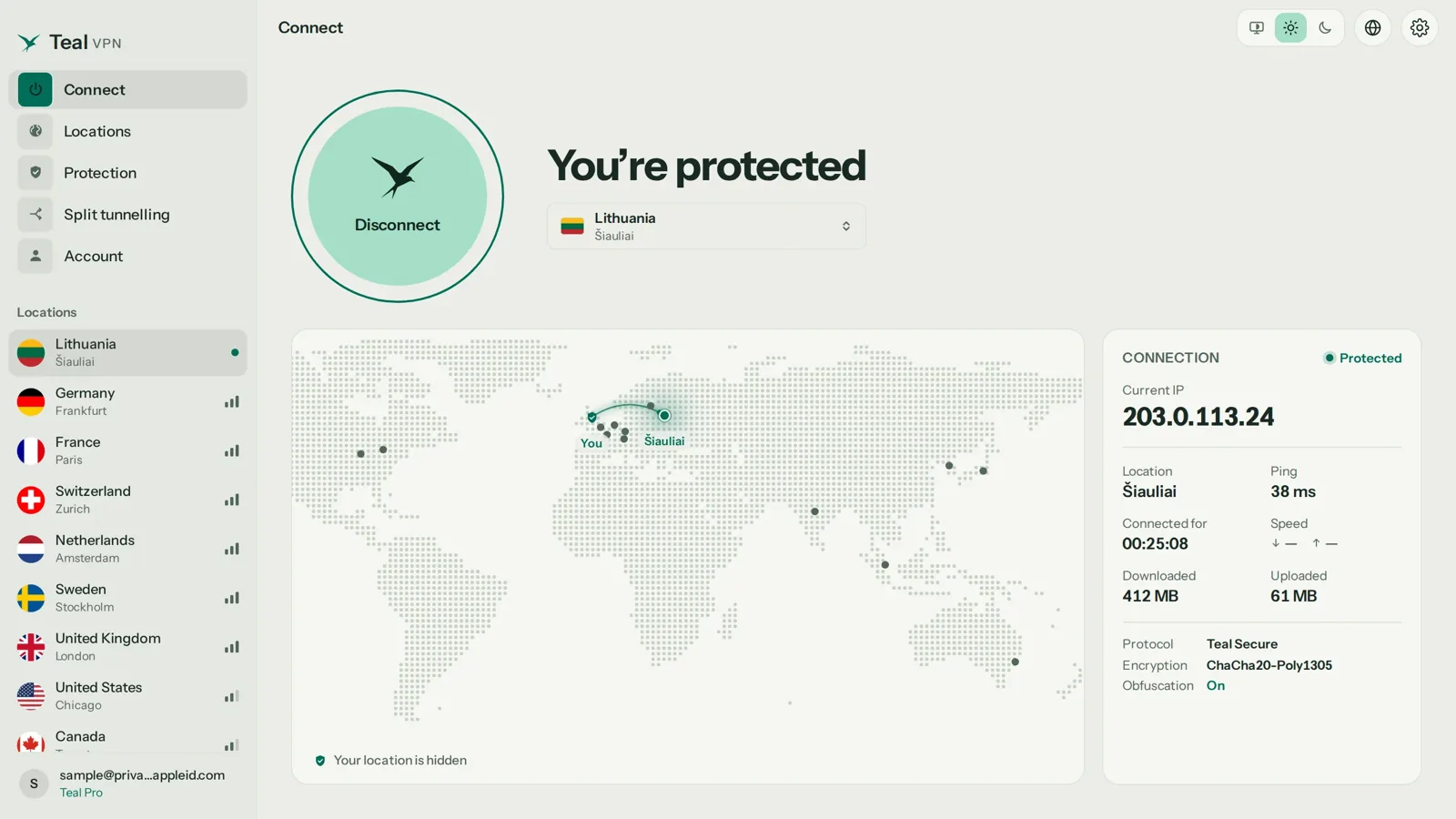
Pasang aplikasi untuk perangkat Anda
Dapatkan Teal VPN dari tealvpn.com atau toko aplikasi Anda untuk Android, Windows, Mac, Linux, atau Chromebook. Teal Free hanya memerlukan alamat email.
Pilih negara yang ingin Anda tampilkan
Pilih salah satu dari 14 negara, misalnya Amerika Serikat, Inggris, Jerman, atau Jepang. IP yang Anda terima berasal dari negara tersebut.
Sambungkan dan tunggu sampai status menunjukkan terhubung
Prosesnya hanya beberapa detik. Di jaringan yang ketat, pergantian rute otomatis akan mencoba jalur lain dengan sendirinya; jika masih gagal, coba negara lain.
Periksa hasilnya
Buka tealvpn.com/ip-leak-test. IP dan negara harus sesuai dengan server yang Anda pilih, dan baris DNS tidak boleh menyebut penyedia internet rumah Anda.
Pengganti IP online, ekstensi Chrome, atau proxy hanya mengubah IP di satu browser, bukan seluruh perangkat
"Pengubah IP online" hampir selalu berupa proxy atau ekstensi browser, dan hanya mengubah IP untuk browser atau aplikasi yang diatur untuk memakainya; aplikasi email, game, dan pembaruan sistem Anda tetap memakai IP asli.
Proxy meneruskan lalu lintas Anda lewat server lain tanpa menambahkan enkripsi sendiri. Situs yang memakai HTTPS tetap terenkripsi dari ujung ke ujung, tetapi operator proxy dapat melihat situs apa yang Anda kunjungi, dan banyak daftar proxy di internet dikelola oleh orang yang tidak Anda kenal, jadi kami tidak akan masuk ke akun bank lewat proxy.
Ekstensi Teal VPN untuk Chrome, Edge, dan Firefox juga bekerja di tingkat browser: ekstensi hanya mengubah IP untuk browser tersebut, yang berguna di Chromebook atau komputer bersama tempat Anda tidak bisa memasang aplikasi. Untuk seluruh perangkat, gunakan aplikasinya.
Gunakan ekstensi atau proxy jika
- Hanya satu browser yang perlu menampilkan negara lain
- Anda tidak bisa memasang perangkat lunak di komputer
- Anda ingin memeriksa dengan cepat sebelum menyiapkan aplikasi
Gunakan aplikasi VPN saat
- Semua aplikasi harus memakai IP baru, termasuk email dan game
- Anda berada di jaringan yang membatasi VPN dan memerlukan Teal Secure
- Anda ingin DNS ikut berubah bersama IP
Mengubah IP di pengaturan Windows, Mac, Linux, Android, atau iPhone hanya mengubah IP privat
Alamat IP yang bisa Anda ubah di pengaturan jaringan perangkat adalah IP privat. Jadi, mengubahnya hanya memberi nomor baru di jaringan rumah Anda dan tidak memengaruhi apa yang dilihat situs web.
Pengaturan itu tetap berguna: bisa mengatasi dua perangkat yang berebut alamat yang sama, membuat printer memiliki nomor tetap, dan kadang menghilangkan error 'tidak ada internet' setelah router diganti. Pengguna Mac yang mencari 'mac ip address changer' biasanya menginginkan IP publik, yang berarti memakai aplikasi VPN, bukan tab TCP/IP di bawah.
Berikut lokasi pengaturan ini di setiap sistem.
| Sistem | Lokasi pengaturan | Yang harus dilakukan |
|---|---|---|
| Windows | Pengaturan → Jaringan & internet → koneksi Anda → Penetapan IP | Ubah dari Otomatis (DHCP) ke Manual lalu masukkan alamat dalam rentang router Anda, atau matikan lalu nyalakan kembali Wi-Fi untuk mendapatkan alamat baru |
| Mac | Pengaturan Sistem → Jaringan → koneksi Anda → Detail → TCP/IP | Klik Perbarui Sewa DHCP untuk mendapatkan alamat otomatis yang baru, atau pilih Manual |
| Linux | Pengaturan jaringan di GNOME atau KDE, atau lewat terminal | Atur IPv4 ke Manual, atau lepas lalu perbarui sewa alamatnya |
| Android | Wi-Fi → ikon roda gigi pada jaringan → Pengaturan IP | Ubah DHCP ke Statis lalu masukkan alamat |
| iPhone dan iPad | Pengaturan → Wi-Fi → ikon (i) di samping jaringan Anda → Konfigurasi IP | Ketuk Perbarui Sewa, atau beralih ke Manual |
Reset router terkadang memberi Anda IP publik baru, tetapi keputusannya ada di penyedia internet Anda
Mematikan router dan membiarkannya mati bisa membuat penyedia internet Anda memberi IP publik yang baru, tetapi hanya jika penyedia Anda memberikan alamat secara dinamis dan masa sewa alamat yang lama sudah habis saat Anda menyalakannya kembali.
Dalam praktiknya, ada penyedia yang memberi alamat yang sama setelah router dimatikan sebentar dan alamat berbeda setelah dimatikan lebih lama, dan ada juga yang memberi alamat tetap yang tidak berubah kecuali Anda menelepon mereka. Anda baru tahu setelah mencobanya, jadi catat dulu IP Anda saat ini di tealvpn.com/what-is-my-ip, cabut kabel daya, tunggu, lalu bandingkan.
Cara ini mengubah IP untuk semua perangkat di rumah sekaligus dan tidak membutuhkan biaya, tetapi Anda tidak bisa memilih negara; alamat barunya tetap milik penyedia Anda dan tetap menunjuk ke kota Anda.
Pastikan pengganti IP benar-benar berfungsi di tealvpn.com/ip-leak-test
Setelah cara apa pun, buka uji kebocoran Teal VPN di tealvpn.com/ip-leak-test: alat ini menampilkan IP publik yang dilihat situs web dan server DNS yang menjawab permintaan Anda, tidak perlu masuk akun, dan bisa dipakai dengan VPN, proxy, atau ekstensi apa pun.
Menurut kami, kebanyakan orang terlalu khawatir apakah IP-nya berubah, tetapi kurang memeriksa apakah DNS-nya ikut berubah. Jika IP menunjukkan Jerman tetapi baris DNS masih menyebut penyedia internet rumah Anda, situs tetap bisa memperkirakan lokasi Anda, dan sebagian akan tetap menampilkan versi lokal.
Sebagai pembanding, WhatIsMyIPAddress menampilkan IP publik dan wilayah yang sama, dan pencarian IP Teal VPN di tealvpn.com/ip-lookup menunjukkan penyedia dan negara dari alamat mana pun.
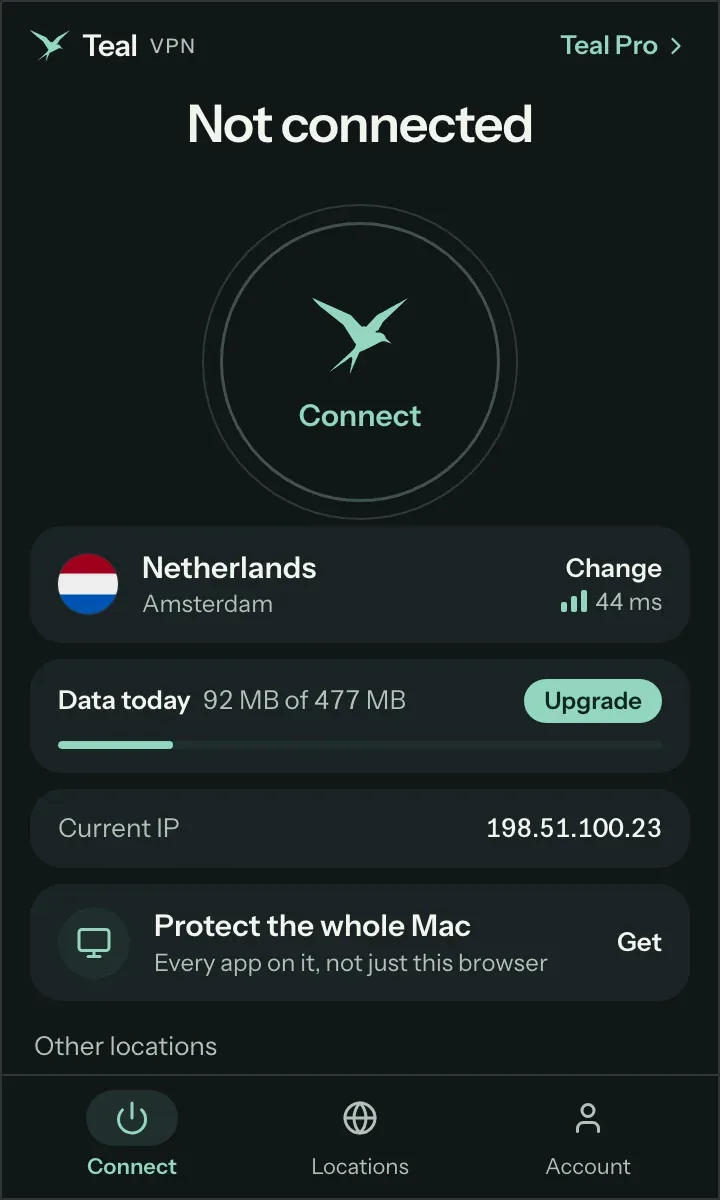
- IP dan negaranya sesuai dengan server atau proxy yang Anda pilih
- Server DNS yang tercantum bukan milik penyedia internet rumah Anda
- Jendela pribadi dan browser yang biasa Anda pakai menunjukkan hasil yang sama
- Aplikasi yang sudah terbuka sebelum Anda terhubung telah dibuka ulang, sehingga aplikasi itu memakai rute yang baru
Pengubah IP gratis dengan Teal Free dan $3,00 per bulan dengan paket tahunan Teal Pro
Anda bisa mengganti IP tanpa membayar: Teal Free memberi 500 MB per hari di 2 perangkat dengan pilihan lengkap 14 negara, sedangkan mengatur ulang router tidak dikenai biaya tetapi tidak menyediakan pilihan negara.
Teal Pro menghapus batas harian: $7,99 per bulan, $24,00 untuk enam bulan, atau $36,00 per tahun, yang setara dengan $3,00 per bulan. Paket tahunan mencakup hingga 10 perangkat; paket bulanan dan enam bulan mencakup 5 perangkat. Setiap paket punya masa jaminan uang kembali 30 hari, dan Anda bisa membayar dengan kartu, Apple Pay, Google Pay, PayPal, atau kripto. Harga diperiksa pada 27 Oktober 2026.
Teal tidak menyimpan catatan penjelajahan dan tidak menampilkan iklan di kedua paket. Minggu ini kami tidak sempat menjalankan uji kecepatan berwaktu untuk halaman ini, jadi kami tidak mencantumkan angkanya; yang bisa kami katakan, daftar negara dan Teal Secure sama di paket Free maupun Teal Pro.
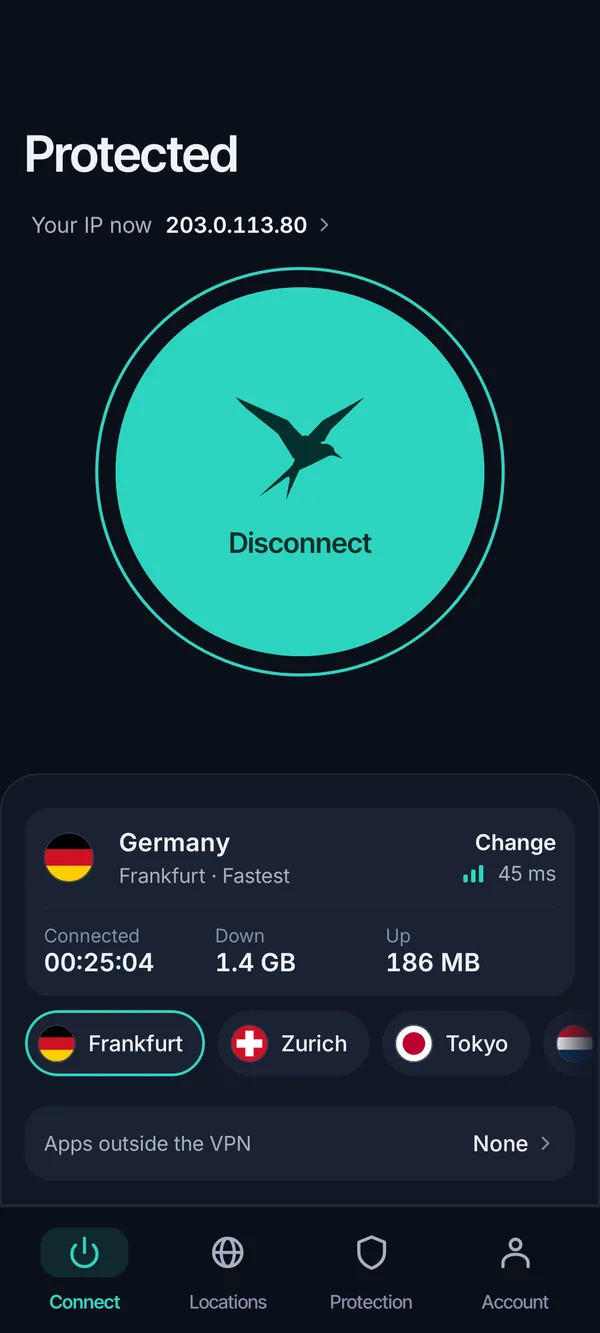
- $3.00
- per bulan pada paket tahunan$36,00 ditagih sekali
- 30 hari
- masa garansi uang kembali
- 14
- negara serverdaftar yang sama di Teal Free dan Teal Pro
- 500 MB
- per hari di Teal Free
Baca lebih lanjut
Referensi
- CNET: Cara Mudah Mengganti Alamat IP Anda dengan VPN dan Teknik Lainnya
- Control D: Cara Mengganti Alamat IP Anda
- Forum Tom's Hardware: Adakah perangkat lunak yang mengganti alamat IP saya?
Butuh bantuan dengan Teal VPN? Hubungi dukungan.
Pertanyaan
Apa pengubah IP yang terbaik?
Bagi kebanyakan orang, jawabannya aplikasi VPN, karena aplikasi ini mengubah IP untuk semua aplikasi di perangkat dan memungkinkan Anda memilih negara. Teal VPN menyediakan ini di kedua paket dengan 14 negara per Oktober 2026; ekstensi browser lebih cocok jika Anda tidak bisa memasang perangkat lunak.
Apakah ada pengubah IP untuk Chrome?
Ada. Teal VPN memiliki ekstensi Chrome (juga untuk Edge dan Firefox) yang mengubah IP hanya untuk browser tersebut. Browser lain dan aplikasi desktop Anda tetap memakai IP asli Anda.
Apakah saya bisa mengubah alamat IP tanpa membayar?
Bisa. Teal Free memberi 500 MB per hari di 2 perangkat dengan daftar lengkap 14 negara. Selain itu, mengatur ulang router dapat memberi Anda alamat baru dari penyedia internet tanpa biaya, tetapi Anda tidak bisa memilih negara.
Apakah pengubah IP mengubah lokasi saya?
VPN atau proxy membuat situs web melihat negara server, sehingga sebagian besar pemeriksaan lokasi mengikutinya. GPS di ponsel dan alamat yang tersimpan di akun Anda tidak berubah, jadi aplikasi peta mungkin tetap tahu di mana Anda berada.
Apakah mengubah alamat IP itu legal?
Kami tidak dapat memberikan saran hukum untuk setiap negara. Periksa aturan setempat sebelum bepergian, dan ingat bahwa IP baru tidak pernah menjadi alasan untuk melanggar ketentuan suatu situs atau hukum.
Mengapa IP saya terlihat sama setelah terhubung?
Biasanya aplikasi yang Anda gunakan untuk memeriksa sudah dibuka sebelum VPN terhubung dan masih memakai rute lamanya, atau halaman tesnya tersimpan di cache. Buka ulang aplikasinya, muat ulang tealvpn.com/ip-leak-test, dan jika baris DNS masih menampilkan penyedia internet Anda, sambungkan ulang lalu periksa lagi.
Seberapa sering saya bisa mengganti IP?
Sesering yang Anda mau dengan VPN: putuskan koneksi, pilih negara lain, lalu sambungkan lagi. Mengatur ulang router lebih lambat, dan penyedia internet Anda bisa saja memberikan alamat yang sama lagi.