Что понадобится
- Телевизор или приставка с Android TV или Google TV (Android 8 или новее). Например, Chromecast с Google TV, Google TV Streamer, NVIDIA SHIELD или телевизор Sony, TCL, Philips или Hisense с Google TV.
- Аккаунт TealVPN. Он бесплатный. Его можно создать на телевизоре или сначала в приложении TealVPN на телефоне.
- Ваш телефон, чтобы войти, отсканировав код. Не обязательно, но гораздо быстрее, чем вводить текст пультом.
Установка TealVPN на телевизор
Установите Downloader
На телевизоре откройте Google Play Маркет (на Google TV: Приложения → Поиск приложений), найдите Downloader и установите бесплатное приложение от AFTVnews.
Введите адрес
Откройте Downloader, при первом запуске разрешите то, что он просит, выберите поле адреса и введите:
download.tealvpn.com/androidВыберите Go. Downloader скачает TealVPN (около 110 MB).
Один раз разрешите Downloader устанавливать приложения
Android спросит, можно ли Downloader устанавливать приложения. Выберите Настройки, включите Downloader и нажмите «Назад».
Выберите «Установить»
Когда всё готово, выберите Открыть. TealVPN также появится в ряду приложений. Скачанный файл потом можно удалить в Downloader.
На Google TV нет переключателя для разрешения? Google TV скрывает его, пока не включён режим разработчика. Откройте Настройки → Система → Об устройстве и выберите Сборка ОС Android TV семь раз, пока не появится сообщение, что вы стали разработчиком. Затем Настройки → Приложения (на некоторых телевизорах Конфиденциальность) → Безопасность и ограничения → Неизвестные источники и включите Downloader.
Войдите через телефон
Откройте TealVPN и выберите «Войти»
Телевизор покажет QR-код и короткий код вида BCDF-GHJK.
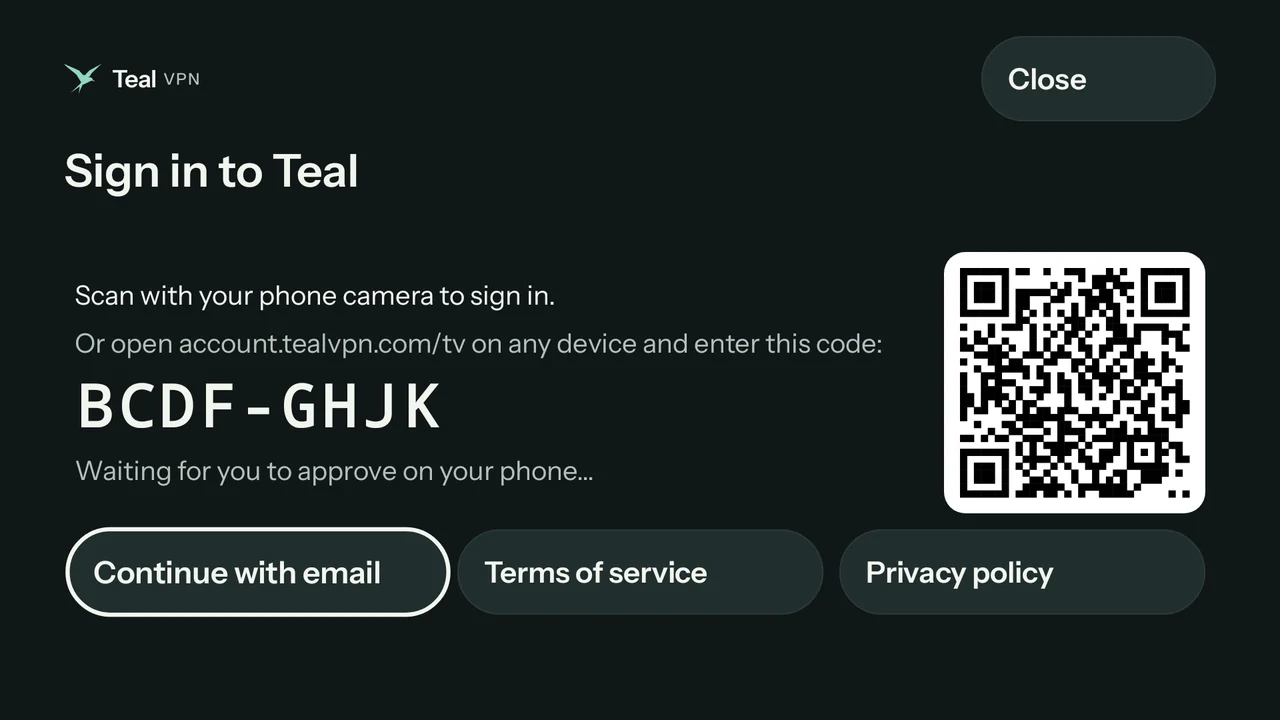
Отсканируйте QR-код камерой телефона
На телефоне откроется account.tealvpn.com/tv с уже введённым кодом. Если попросят, войдите там (код по почте, Google или Apple).
Выберите «Подтвердить»
Убедитесь, что это ваш телевизор, и подтвердите. Через несколько секунд телевизор покажет «Подтверждено. Вход…» и откроет TealVPN.
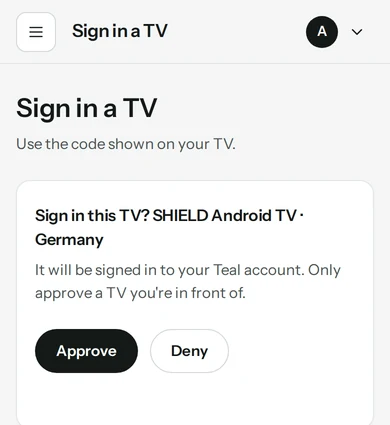
Нет камеры на телефоне? Откройте account.tealvpn.com/tv на любом телефоне или компьютере и введите код с телевизора. Также можно выбрать Продолжить через почту на телевизоре.
Подключить
Нажмите «Подключить»
Это первая кнопка на главном экране TealVPN.
В первый раз выберите «OK»
Android один раз спросит, можно ли TealVPN настроить VPN-подключение. Это стандартный вопрос Android для любого VPN-приложения. Выберите OK.
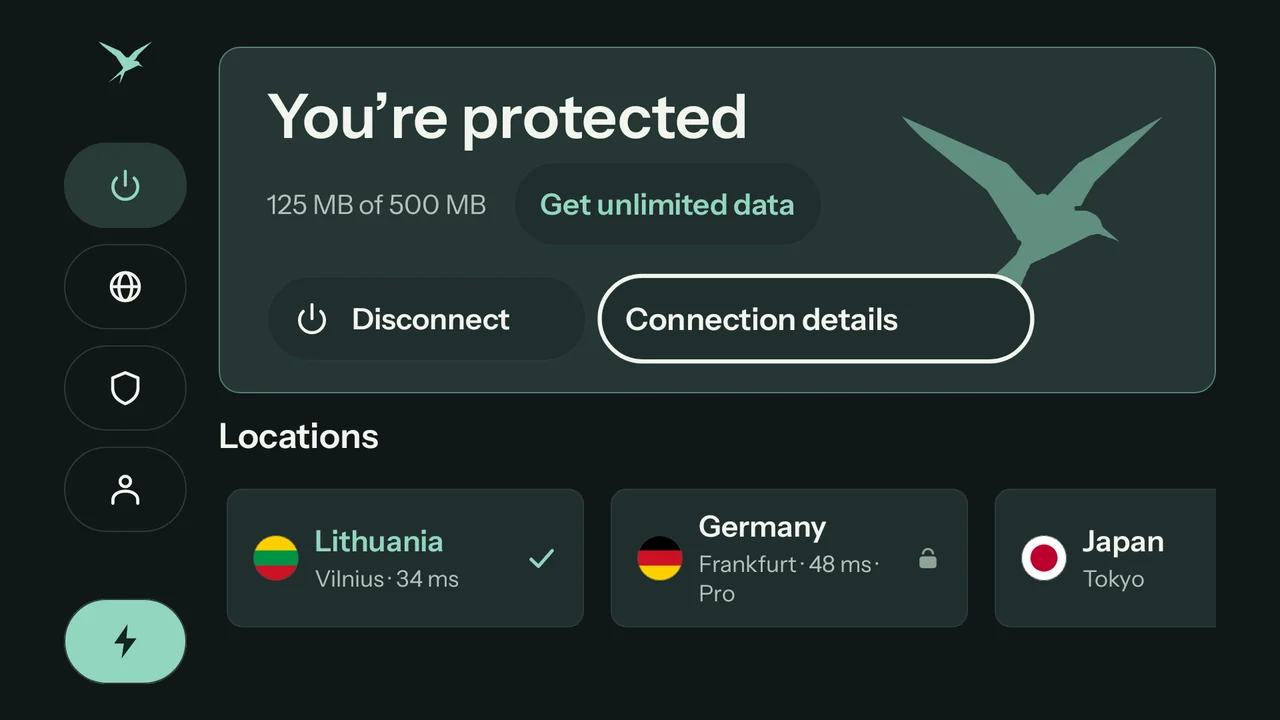
Чтобы отключиться, откройте TealVPN и нажмите ту же кнопку ещё раз.
Выбор локации
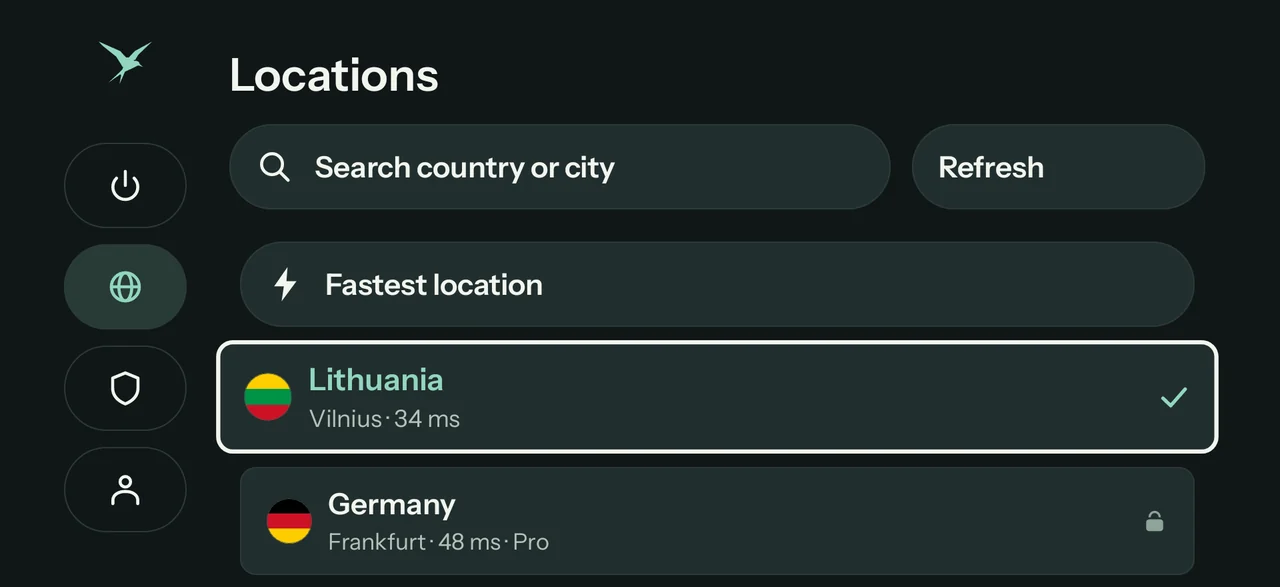
Нажмите «влево» на пульте, чтобы открыть меню, и выберите Локации. Выберите одну, и TealVPN подключится к ней. В Teal Free входит Литва; Teal Pro открывает все локации TealVPN.
Полезно знать
- Видео расходует много трафика. HD-видео может расходовать 1–3 GB в час, поэтому дневной лимит бесплатного тарифа на телевизоре быстро заканчивается. В Teal Pro нет дневного лимита.
- Блокировка трекеров и вредоносных программ находится на странице Защита в TealVPN (значок щита в меню), а также в вашем аккаунте на account.tealvpn.com. Эта настройка действует на всех ваших устройствах.
- Телевизор считается одним устройством в вашем тарифе, как телефон или компьютер.
Если что-то не работает
| Что вы видите | Что делать |
|---|---|
| TealVPN нет в Google Play на телевизоре | Откройте Google Play на телевизоре и найдите TealVPN. Если его нет, телевизору нужен Android TV или Google TV, Android 8 или новее; установите его через Downloader, как показано выше. |
| «Телевизору запрещено устанавливать неизвестные приложения» | Включите Downloader в разделе «Неизвестные источники» (см. подсказку в разделе установки). На Google TV сначала включите режим разработчика. |
| Downloader пишет, что адрес неверный | Проверьте написание: download.tealvpn.com/android, без пробелов. Телевизор должен быть подключён к интернету. |
| «Код неверный или устарел» | Код меняется каждые 10 минут. Используйте тот, что сейчас на телевизоре, или отсканируйте QR-код ещё раз. |
| После подтверждения ничего не происходит | Подождите несколько секунд. Если телевизор всё ещё ждёт, проверьте его подключение к интернету и снова выберите «Войти», чтобы получить новый код. |
| «Выберите устройство для замены» | Все устройства вашего тарифа заняты. Выберите то, которым вы больше не пользуетесь, прямо на телевизоре или удалите его на account.tealvpn.com → Устройства. |
| Не удаётся подключиться | Попробуйте другую локацию. Если ошибка повторяется, напишите нам и укажите модель телевизора. |
Всё ещё не получается? Напишите на support@tealvpn.com. Вам ответит человек.
Вопросы
Бесплатен ли TealVPN на Android TV?
Да. Бесплатный тариф работает на телевизоре с дневным лимитом трафика и бесплатной локацией. Teal Pro снимает дневной лимит и открывает все локации.
Есть ли TealVPN в Google Play для ТВ?
Да. Откройте Google Play на телевизоре и найдите TealVPN. Эта инструкция — для установки того же TealVPN прямой загрузкой через бесплатное приложение Downloader.
Работает ли Teal Free на любой ТВ-приставке?
Для Teal Free нужен сертифицированный телевизор или приставка, которые проходят проверку устройства Google. На несертифицированных приставках или приставках с root-доступом может быть доступен только Teal Pro, который работает везде.
Работает ли TealVPN на Amazon Fire TV?
Пока нет. TealVPN для ТВ сделан для телевизоров и приставок с Android TV или Google TV.
Можно ли использовать один аккаунт на телефоне и телевизоре?
Да. Войдите в тот же аккаунт, и оба устройства будут на вашем тарифе. Каждое считается одним из устройств тарифа.
Нужно ли вводить почту пультом?
Нет. Отсканируйте код на телевизоре телефоном и подтвердите. Если у вас нет телефона с камерой, откройте account.tealvpn.com/tv на любом устройстве и введите короткий код.
Как удалить телевизор из аккаунта?
Откройте account.tealvpn.com, перейдите в «Устройства» и выберите «Удалить» рядом с телевизором. Он выйдет из аккаунта и отключится.