مغيّر IP يبدّل عنوان IP العام الذي تراه المواقع، وهناك أربع طرق للقيام بذلك
مغيّر IP هو أي تطبيق أو إعداد أو حيلة تجعل المواقع ترى عنوان IP عامًا مختلفًا عن العنوان الذي منحه مزوّد الإنترنت لجهاز الراوتر لديك. للراوتر عنوان IP عام واحد تتشاركه كل الأجهزة في المنزل، ولكل جهاز أيضًا عنوان IP خاص لا تظهر أهميته إلا داخل شبكتك.
معظم من يبحثون عن مغيّر IP يريدون تغيير العنوان العام، لأنه الرقم الذي تسجّله المواقع والتطبيقات والشبكات الإعلانية. أما العنوان الخاص فلا يهم إلا عند حدوث تعارض بين جهازين في شبكتك المنزلية أو عندما تتوقف الطابعة عن الاستجابة.
هذه هي الطرق الأربع التي نقارن بينها في هذه الصفحة، حتى أكتوبر 2026.
| الطريقة | ما الذي تغيّره | ما تشمله | التكلفة |
|---|---|---|---|
| تطبيق VPN (Teal VPN وغيره) | عنوان IP العام وDNS، مع إمكانية اختيار الدولة | كل التطبيقات على الجهاز | Teal Free بحد 500 ميغابايت يوميًا؛ وTeal Pro بدءًا من 3.00 دولار شهريًا على الخطة السنوية |
| إضافة المتصفح | عنوان IP العام لذلك المتصفح فقط | متصفح واحد فقط | يكون عادةً ضمن اشتراك VPN |
| خادم وكيل (Proxy) | عنوان IP عام للتطبيقات التي توجّهها إليه | تطبيق أو متصفح واحد | يختلف الأمر؛ فكثير من الخوادم الوكيلة العامة يديرها أشخاص مجهولون |
| إعادة ضبط الراوتر | عنوان IP العام، إذا منحك مزوّد الخدمة عنوانًا جديدًا | كل الأجهزة في المنزل | لا شيء، لكن الأمر غير مضمون ولا يمكنك اختيار الدولة |
| عنوان IP خاص يدوي في إعدادات الجهاز | عنوان IP خاص فقط | جهاز واحد على شبكتك المحلية | لا شيء؛ المواقع لا ترى أي فرق |
VPN هو أبسط مغيّر IP لأنه يغيّر العنوان لكل التطبيقات على الجهاز في وقت واحد
تطبيق VPN هو أداة تغيير IP التي سننصح بها صديقًا أولًا: تختار دولة، ثم تضغط على اتصال، فيخرج كل تطبيق على الجهاز عبر عنوان IP تلك الدولة.
يتوفر Teal VPN، من تطوير Fxolio LLC، بخطة مجانية (Teal Free: 500 ميغابايت يوميًا، وجهازان، ولا يلزم أكثر من بريد إلكتروني للتسجيل) وخطة Pro، مع تطبيقات لـ Android وAndroid TV وWindows وMac وLinux وChromebook، إضافة إلى إضافات لمتصفحات Chrome وEdge وFirefox. تتيح الخطتان الاختيار من دول الخوادم الـ14 نفسها، اعتبارًا من 27 أكتوبر 2026.
يستخدم كل اتصال في Teal ميزة Teal Secure التي تغلّف حركة VPN لتبدو كحركة تصفح عادية على الشبكات التي تقيّد VPN، ويجرّب التطبيق مسارات أخرى تلقائيًا عندما تغلق الشبكة أحدها. لا يوجد VPN مضمون الاتصال على كل شبكة، لذا احتفظ بطريقة ثانية في بالك.
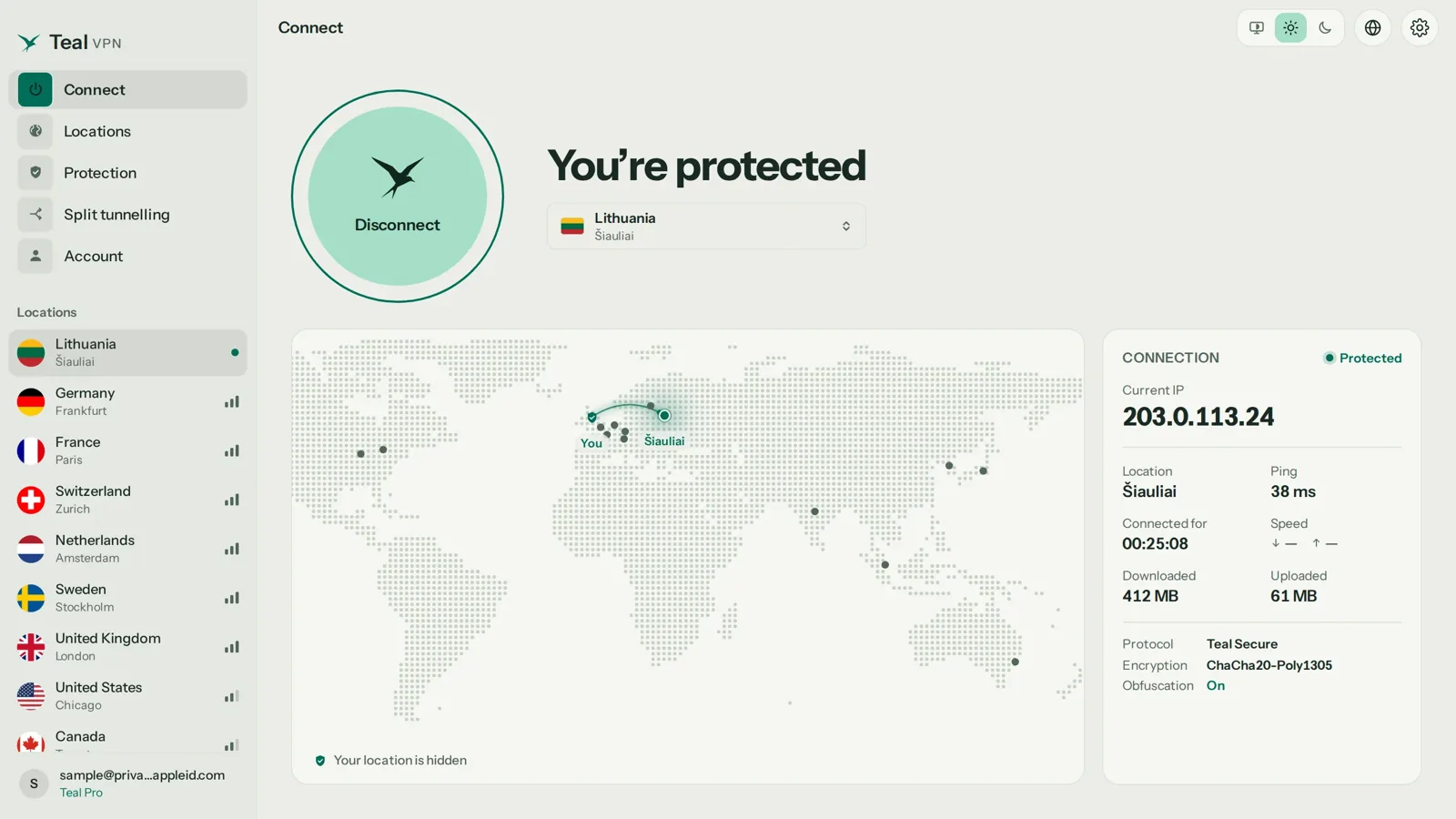
ثبّت التطبيق على جهازك
حمّل Teal VPN من tealvpn.com أو من متجر التطبيقات على Android أو Windows أو Mac أو Linux أو Chromebook. يحتاج Teal Free إلى عنوان بريد إلكتروني فقط.
اختر الدولة التي تريد أن تظهر منها
اختر واحدة من 14 دولة، مثل الولايات المتحدة أو المملكة المتحدة أو ألمانيا أو اليابان. عنوان IP الذي تحصل عليه يتبع تلك الدولة.
اتصل وانتظر حتى تظهر حالة «متصل»
يستغرق هذا بضع ثوانٍ. في الشبكات المقيِّدة يجرّب التبديل التلقائي للمسار مسارًا آخر من تلقاء نفسه، وإذا استمر الفشل فجرّب بلدًا مختلفًا.
تحقق من النتيجة
افتح tealvpn.com/ip-leak-test. يجب أن يطابق عنوان IP والبلد الخادم الذي اخترته، ويجب ألا تظهر في أسطر DNS أي إشارة إلى مزوّد الإنترنت في منزلك.
مغيّر IP عبر الإنترنت أو إضافة Chrome أو البروكسي يغيّر العنوان لمتصفح واحد، وليس للجهاز كله
«مغيّر IP عبر الإنترنت» هو في الغالب وكيل (بروكسي) أو إضافة للمتصفح، ولا يغيّر عنوان IP إلا للمتصفح أو التطبيق المضبوط على استخدامه؛ أما برنامج البريد والألعاب وتحديثات النظام فتبقى تستخدم عنوان IP الحقيقي الخاص بك.
يمرّر الوكيل (البروكسي) حركة بياناتك عبر خادم آخر دون إضافة تشفير خاص به. تبقى المواقع التي تستخدم HTTPS مشفّرة من طرف إلى طرف، لكن مشغّل الوكيل يرى المواقع التي تزورها، وكثير من قوائم الوكلاء على الإنترنت يديرها أشخاص لا تعرف عنهم شيئًا، لذلك لا ننصح بتسجيل الدخول إلى حسابك المصرفي عبر أحدها.
تعمل إضافات Teal VPN لمتصفحات Chrome وEdge وFirefox على مستوى المتصفح أيضًا: تغيّر الإضافة عنوان IP لذلك المتصفح فقط، وهذا مفيد على Chromebook أو على جهاز مشترك لا يمكنك تثبيت تطبيق عليه. أما لحماية الجهاز كله فاستخدم التطبيق.
استخدم إضافة أو وكيلًا عندما
- يحتاج متصفح واحد فقط إلى إظهار بلد مختلف
- لا يمكنك تثبيت برامج على الكمبيوتر
- تريد فحصًا سريعًا قبل إعداد تطبيق
استخدم تطبيق VPN في هذه الحالات
- يجب أن يستخدم كل تطبيق عنوان IP الجديد، بما في ذلك البريد الإلكتروني والألعاب
- أنت على شبكة تقيّد استخدام VPN وتحتاج إلى Teal Secure
- تريد أن يتغير DNS مع عنوان IP
تغيير IP من إعدادات Windows أو Mac أو Linux أو Android أو iPhone يغيّر العنوان الخاص فقط
عنوان IP الذي يمكنك تعديله في إعدادات الشبكة على جهازك هو العنوان الخاص، لذلك تغييره يمنحك رقمًا جديدًا على شبكتك المنزلية ولا يؤثر في ما تراه المواقع.
ومع ذلك فهذا الإعداد مفيد: فهو يحل مشكلة جهازين يتنازعان على العنوان نفسه، ويسمح للطابعة بالاحتفاظ برقم ثابت، وأحيانًا يزيل خطأ «لا يوجد اتصال بالإنترنت» بعد استبدال الراوتر. أما مستخدمو Mac الذين يبحثون عن «mac ip address changer» فعادةً يريدون تغيير عنوان IP العام، وهذا يتطلب تطبيق VPN وليس تبويب TCP/IP أدناه.
إليك مكان هذا الإعداد في كل نظام.
| النظام | مكان الإعداد | ما تفعله |
|---|---|---|
| Windows | الإعدادات ← الشبكة والإنترنت ← اتصالك ← تعيين عنوان IP | غيّر الإعداد من تلقائي (DHCP) إلى يدوي وأدخل عنوانًا ضمن نطاق الراوتر، أو أوقف Wi-Fi ثم شغّله ليُعطيك عنوانًا جديدًا |
| Mac | إعدادات النظام ← الشبكة ← اتصالك ← التفاصيل ← TCP/IP | انقر على تجديد عقد DHCP للحصول على عنوان تلقائي جديد، أو اختر يدويًا |
| Linux | إعدادات الشبكة في GNOME أو KDE، أو من الطرفية | اضبط IPv4 على يدوي، أو حرّر عقد العنوان ثم جدّده |
| Android | Wi-Fi ← أيقونة الترس بجانب الشبكة ← إعدادات IP | غيّر DHCP إلى ثابت وأدخل عنوانًا |
| iPhone وiPad | الإعدادات ← Wi-Fi ← الرمز (i) بجانب شبكتك ← ضبط IP | اضغط على تجديد العقد، أو انتقل إلى يدوي |
إعادة ضبط الراوتر قد تمنحك عنوان IP عامًا جديدًا أحيانًا، لكن القرار يعود إلى مزوّد الخدمة
إطفاء الراوتر وتركه مطفأً قد يمنحك عنوان IP عامًا جديدًا من مزود الإنترنت، لكن ذلك يحدث فقط إذا كان مزودك يوزّع العناوين بشكل ديناميكي وانتهت مدة تأجير العنوان القديم عند إعادة توصيل الراوتر بالكهرباء.
عمليًا، بعض المزودين يعيدون العنوان نفسه بعد انقطاع قصير للكهرباء، ويمنحون عنوانًا مختلفًا بعد فترة أطول، وقليل منهم يخصص عنوانًا ثابتًا لا يتغير إلا باتصال هاتفي. لن تعرف أي حالة تخصك قبل أن تجرّب، لذا سجّل عنوان IP الحالي أولًا من tealvpn.com/what-is-my-ip، ثم افصل الراوتر وانتظر وقارن.
تغيّر هذه الطريقة عنوان IP لكل الأجهزة في المنزل دفعة واحدة ولا تكلّف شيئًا، لكنها لا تتيح لك اختيار الدولة؛ فالعنوان الجديد ما زال يتبع مزودك وما زال يشير إلى مدينتك.
تأكد من أن مغيّر IP عمل فعلًا عبر tealvpn.com/ip-leak-test
بعد أي طريقة، افتح اختبار التسرّب من Teal VPN على tealvpn.com/ip-leak-test: يعرض عنوان IP العام الذي تراه المواقع وخوادم DNS التي تردّ على طلبات البحث لديك، ولا يحتاج إلى تسجيل دخول، ويعمل مع أي VPN أو بروكسي أو إضافة.
نرى أن أغلب الناس يقلقون كثيرًا بشأن تغيّر IP ويتحققون قليلًا من تغيّر DNS معه. إذا ظهر في IP أنك في ألمانيا بينما سطر DNS ما زال يذكر مزودك المنزلي، فقد تستطيع المواقع تخمين مكانك التقريبي، وبعضها سيعرض لك النسخة المحلية على أي حال.
للتأكد برأي ثانٍ، يعرض WhatIsMyIPAddress عنوان IP العام والمنطقة نفسيهما، وتخبرك أداة البحث من Teal VPN على tealvpn.com/ip-lookup بالمزود والدولة اللذين يتبع لهما أي عنوان.
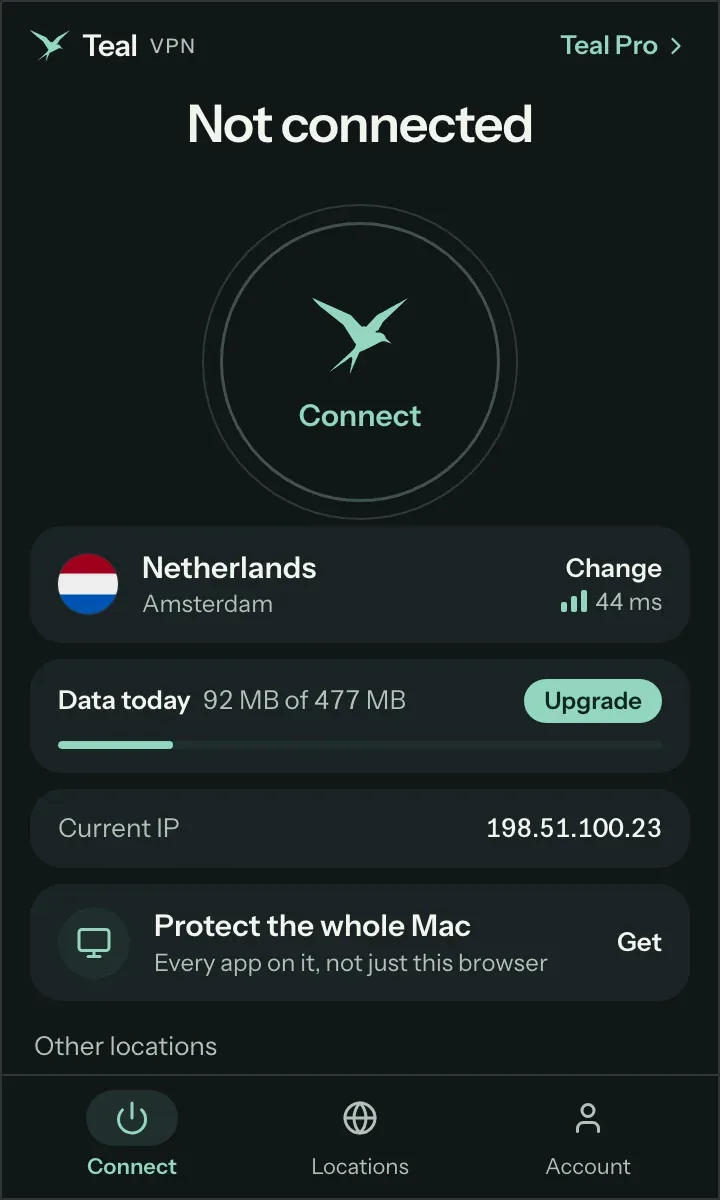
- عنوان IP والدولة يطابقان الخادم أو البروكسي الذي اخترته
- خوادم DNS المعروضة ليست تابعة لمزود الإنترنت في منزلك
- تعرض النافذة الخاصة والمتصفح الذي تستخدمه عادةً النتيجة نفسها
- أُعيد فتح التطبيقات التي كانت مفتوحة قبل الاتصال، لتلتقط المسار الجديد
مغيّر IP مجاني مع Teal Free، وبسعر 3.00 دولار شهريًا مع الخطة السنوية من Teal Pro
يمكنك تغيير عنوان IP دون دفع: يوفّر Teal Free ما يصل إلى 500 ميغابايت يوميًا على جهازين، مع إمكانية الاختيار من بين 14 دولة. أما إعادة ضبط الراوتر فلا تكلّف شيئًا، لكنها لا تتيح لك اختيار الدولة.
يلغي Teal Pro الحد اليومي: 7.99 دولارًا شهريًا، أو 24.00 دولارًا لستة أشهر، أو 36.00 دولارًا سنويًا، أي ما يعادل 3.00 دولارات في الشهر. تغطي الخطة السنوية حتى 10 أجهزة، وتغطي الخطة الشهرية وخطة الأشهر الستة 5 أجهزة. تتضمن كل خطة مهلة 30 يومًا لاسترداد المبلغ، ويمكنك الدفع بالبطاقة أو Apple Pay أو Google Pay أو PayPal أو العملات الرقمية. جرى التحقق من الأسعار في 27 أكتوبر 2026.
لا يحتفظ Teal بسجلات التصفح ولا يعرض إعلانات في أي من الخطتين. لم نتمكن من إجراء اختبار سرعة مؤقّت لهذه الصفحة هذا الأسبوع، لذا لا نذكر رقمًا. ما يمكننا قوله هو أن قائمة الدول وTeal Secure هما نفسهما في الخطة المجانية وفي Teal Pro.
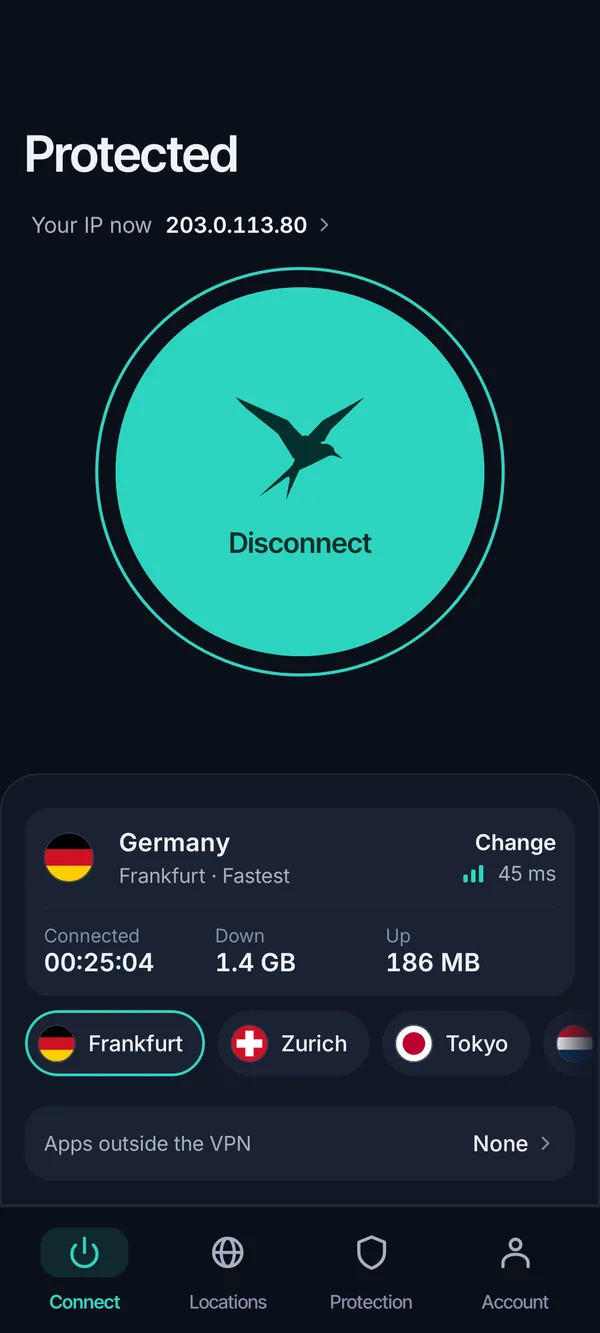
- $3.00
- في الشهر ضمن الخطة السنويةيُدفع مبلغ 36.00 دولارًا مرة واحدة
- 30 يومًا
- فترة استرداد الأموال
- 14
- دولة للخوادمالقائمة نفسها في Teal Free وTeal Pro
- 500 ميغابايت
- في اليوم على Teal Free
تابع القراءة
المراجع
- CNET: كيف تغيّر عنوان IP بسهولة باستخدام VPN وطرق أخرى
- Control D: كيف تغيّر عنوان IP الخاص بك
- منتدى Tom's Hardware: هل يوجد برنامج يغيّر عنوان IP الخاص بي؟
تحتاج مساعدة في Teal VPN؟ تواصل مع الدعم.
أسئلة
ما هي أفضل أداة لتغيير عنوان IP؟
بالنسبة لمعظم الناس، تطبيق VPN هو الخيار المناسب، لأنه يغيّر عنوان IP لكل التطبيقات على الجهاز ويتيح لك اختيار الدولة. يوفر Teal VPN ذلك في كلتا الخطتين مع 14 دولة حتى أكتوبر 2026. أما إذا لم تتمكن من تثبيت برامج، فإضافة المتصفح هي الخيار الأنسب.
هل توجد أداة لتغيير عنوان IP لمتصفح Chrome؟
نعم. لدى Teal VPN إضافة لمتصفح Chrome (وكذلك Edge وFirefox) تغيّر عنوان IP لذلك المتصفح فقط. أما المتصفحات الأخرى وتطبيقات سطح المكتب فتبقى بعنوان IP الحقيقي.
هل يمكنني تغيير عنوان IP دون دفع؟
نعم. يوفر Teal Free ما يصل إلى 500 ميغابايت يوميًا على جهازين مع قائمة الدول الكاملة البالغ عددها 14 دولة. كما يمكن أن تحصل على عنوان جديد من مزوّد الإنترنت بإعادة تشغيل الراوتر دون أي تكلفة، لكن دون إمكانية اختيار الدولة.
هل تغيّر أداة تغيير IP موقعي؟
عند استخدام VPN أو بروكسي، ترى المواقع دولة الخادم، لذلك تعتمد عليها معظم عمليات التحقق من الموقع. لكن نظام GPS في الهاتف والعنوان المحفوظ في حسابك لا يتغيران، لذا قد يظل تطبيق الخرائط يعرف مكانك.
هل تغيير عنوان IP قانوني؟
لا يمكننا تقديم استشارة قانونية لكل دولة. تحقق من القوانين المحلية قبل السفر، وتذكّر أن عنوان IP جديدًا لا يبرر مخالفة شروط أي موقع أو القانون.
لماذا يبدو عنوان IP الخاص بي كما هو بعد أن اتصلت؟
عادةً يكون التطبيق الذي تفحص منه قد فُتح قبل اتصال VPN واحتفظ بمساره القديم، أو أن صفحة الاختبار محفوظة في الذاكرة المؤقتة. أعد فتح التطبيق، وأعد تحميل tealvpn.com/ip-leak-test، وإذا ظل سطر DNS يعرض مزوّدك، أعد الاتصال وافحص مرة أخرى.
كم مرة يمكنني تغيير عنوان IP الخاص بي؟
بقدر ما تريد مع VPN: افصل الاتصال، واختر دولة أخرى، ثم أعد الاتصال. أما إعادة ضبط الراوتر فهي أبطأ، وقد يعيد لك مزوّدك العنوان نفسه.