Apa yang ditunjukkan tes kebocoran DNS
Tes kebocoran DNS menampilkan daftar server DNS yang menjawab permintaan pencarian dari perangkat Anda, sehingga Anda bisa melihat apakah permintaan itu lewat di dalam terowongan VPN atau di luarnya. Setiap kali Anda mengetik alamat web, perangkat Anda meminta server DNS mengubah nama itu menjadi alamat IP (example.com diterjemahkan menjadi 93.184.216.34, memakai contoh dari IONOS). Tanpa VPN, permintaan itu biasanya dikirim ke server DNS penyedia internet Anda, yang bisa mencatat setiap situs yang Anda kunjungi. Saat VPN aktif, permintaan itu seharusnya lewat terowongan terenkripsi menuju resolver milik VPN.
Kebocoran DNS terjadi saat hal itu tidak berlangsung. Perangkat mengirim permintaan langsung ke server penyedia internet, padahal VPN menunjukkan status 'terhubung'. Penyedia internet pun melihat IP asli Anda beserta nama setiap situs yang Anda buka, sementara VPN hanya membawa halamannya saja.
Tes kebocoran DNS bekerja dengan meminta browser Anda mencari beberapa nama host unik yang hanya dipakai sekali. Hanya server tes yang mengetahui nama-nama itu, jadi server DNS mana pun yang menanyakannya adalah server yang benar-benar dipakai perangkat Anda. Tes lalu menampilkan IP, pemilik, dan negara server tersebut. Di AS, 'dns leak test' dicari sekitar 31.000 kali per bulan per Oktober 2026 (Ahrefs), dan sebagian besar pencarian itu berakhir di alat milik perusahaan VPN. Alat mana pun bisa dipakai, karena metodenya sama.
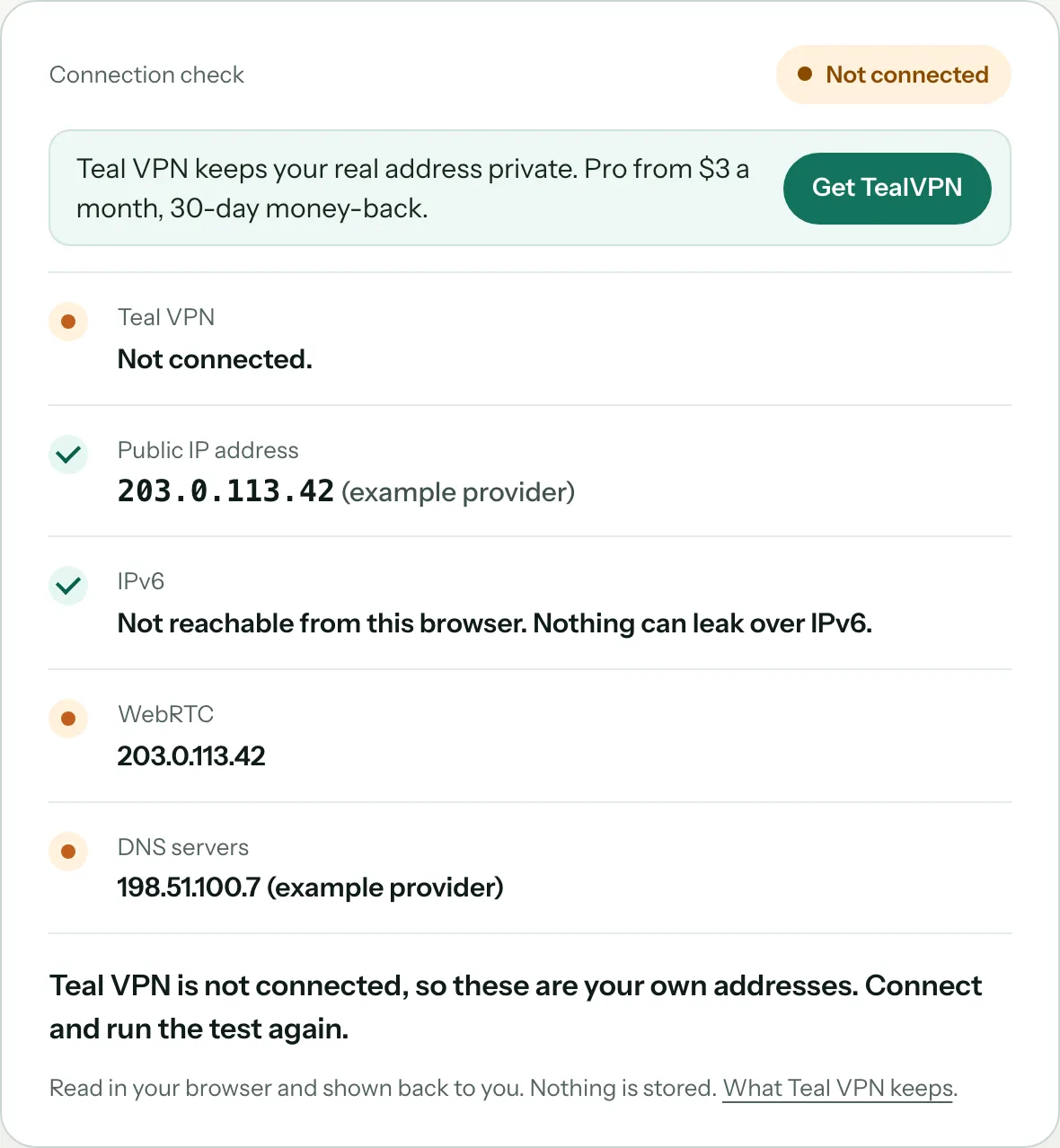
Cara menjalankan tes kebocoran DNS
Jalankan tes kebocoran IP dan DNS Teal VPN di https://tealvpn.com/ip-leak-test sebanyak dua kali, sekali saat VPN mati dan sekali saat VPN aktif, lalu bandingkan server DNS yang ditampilkan. Tes ini tidak perlu masuk akun dan bisa dipakai dengan VPN apa pun, tidak hanya Teal. Seluruh pemeriksaan memakan waktu sekitar satu menit.
Get a baseline with the VPN off
Buka https://tealvpn.com/ip-leak-test tanpa VPN yang berjalan. Catat IP publik serta pemilik dan negara server DNS yang ditampilkan. Bagi kebanyakan orang, ini adalah penyedia internet mereka. Seperti inilah tampilan kebocoran, jadi ingat hasilnya.
Connect the VPN and reload
Nyalakan VPN, pilih server di negara lain jika memungkinkan, lalu muat ulang https://tealvpn.com/ip-leak-test. IP publik Anda sekarang harus sesuai dengan lokasi VPN. Setiap server DNS yang tercantum harus milik perusahaan VPN atau resolver yang sengaja Anda pilih. Jika nama penyedia internet Anda muncul di mana pun dalam daftar, berarti terjadi kebocoran.
Get a second opinion
Jalankan tes lanjutan di dnsleaktest.com, yang mengirim banyak permintaan DNS dan dapat menemukan server yang hanya muncul sesekali. browserleaks.com/dns cocok sebagai pemeriksaan ketiga, dan di situs yang sama juga ada tes IPv6 dan WebRTC.
Repeat per device and per network
Kebocoran bergantung pada satu perangkat di satu jaringan. Tes ponsel dengan data seluler, lalu tes lagi di Wi-Fi hotel. Tes laptop di rumah, lalu tes lagi di jaringan yang ketat. Hasil bersih di satu tempat belum tentu berlaku di tempat lain.
Repeat after the connection changes
Sambungkan ulang VPN, tutup lalu buka lagi layar laptop, ganti jaringan Wi-Fi, dan tes lagi setiap kali. Banyak kebocoran hanya muncul beberapa detik setelah ada perubahan, dan saat itulah tes singkat sering melewatkannya.
Cara membaca hasilnya
Server DNS yang tercantum harus milik VPN Anda dan berada di negara tempat Anda terhubung atau di dekatnya; server milik penyedia internet Anda berarti kebocoran. Gunakan tabel di bawah untuk mencocokkan hasil tes dengan artinya.
| Hasil yang tampil di tes | Artinya | Yang harus dilakukan |
|---|---|---|
| Server DNS milik perusahaan VPN, negaranya sama dengan server VPN | Tidak ada kebocoran. Permintaan DNS berjalan di dalam terowongan VPN. | Tidak perlu apa-apa. Uji ulang di perangkat dan jaringan lain. |
| Server DNS milik penyedia internet Anda | Bocor total. Setiap nama situs dikirim ke penyedia internet beserta IP asli Anda. | Ikuti langkah perbaikan di bawah, mulai dari router dan IPv6. |
| Campuran server VPN dan server penyedia internet | Bocor sebagian. Biasanya karena IPv6 atau adaptor jaringan kedua yang menangani sebagian permintaan DNS. | Matikan IPv6 di aplikasi VPN atau di adaptor jaringan, lalu uji ulang. |
| Google, Cloudflare, atau Quad9, yang Anda atur sendiri | Ini bukan kebocoran ke penyedia internet Anda. Jika VPN mengarahkan semua lalu lintas, permintaan DNS tetap lewat terowongan, tetapi yang melihatnya adalah resolver pilihan Anda, bukan resolver milik VPN. | Tidak masalah jika memang itu yang Anda inginkan. Kembalikan DNS di sistem operasi ke pengaturan otomatis untuk memakai resolver milik VPN. |
| Server di negara asal Anda saat VPN terhubung ke luar negeri, pemiliknya tidak diketahui | Kemungkinan besar ini kebocoran. Beberapa penyedia internet diam-diam menjawab permintaan DNS sendiri, server mana pun yang Anda tuju. | Anggap ini kebocoran dan perbaiki. Gunakan aplikasi VPN, bukan pengaturan manual. |
| IP publik menunjukkan lokasi asli Anda | Ini bukan masalah DNS. VPN mati, terputus, atau alamat IPv6 Anda bocor. | Sambungkan kembali, lalu periksa hasil IPv6 secara terpisah. |
Mengapa kebocoran DNS bisa terjadi meski VPN menunjukkan status terhubung
Kebocoran DNS paling sering terjadi karena sistem operasi memilih server DNS yang tidak diatur oleh VPN. Penyebab yang paling umum adalah router rumah yang membagikan alamat lokalnya sendiri sebagai server DNS. Lalu lintas jaringan lokal tidak dikirim lewat terowongan, jadi permintaan ke 192.168.x.x langsung menuju router, lalu router meneruskannya ke penyedia internet secara terbuka.
IPv6 adalah penyebab besar kedua. Banyak pengaturan VPN hanya mengalirkan IPv4 lewat terowongan. Jika penyedia internet Anda juga memberi alamat IPv6, permintaan DNS bahkan lalu lintas web bisa keluar lewat IPv6, sementara terowongan IPv4 tampak baik-baik saja.
Teredo adalah fitur bawaan Windows yang dibuat agar IPv4 dan IPv6 bisa bekerja bersama, dan dikenal sebagai penyebab ketiga. Fitur ini bisa membawa DNS keluar dari tunnel. Buka command prompt sebagai admin lalu jalankan 'netsh interface teredo set state disabled' untuk mematikannya.
DNS over HTTPS di browser adalah penyebab keempat. Firefox dan Chrome bisa mengirim permintaan lewat HTTPS ke resolver pilihan mereka sendiri, sering kali Cloudflare atau Google. Tes lalu menampilkan resolver itu, bukan resolver milik VPN. Penyedia internet memang tidak melihat nama situsnya, tetapi resolver VPN juga tidak dipakai.
Pengaturan manual lebih sering bocor daripada aplikasi. Memuat file konfigurasi ke klien VPN umum sering kali membuat pengaturan DNS lama tetap terpakai. Windows juga bisa mengirim permintaan yang sama ke semua adaptor jaringan sekaligus, lalu memakai jawaban yang datang lebih dulu. Selain itu, setiap sambung ulang, setiap perangkat bangun dari mode tidur, dan setiap pindah Wi-Fi menciptakan jeda beberapa detik tanpa tunnel sama sekali.
Cara memperbaiki kebocoran DNS
Pakai aplikasi resmi dari perusahaan VPN dengan perlindungan DNS dan kebocoran diaktifkan, matikan IPv6 jika VPN tidak melewatkannya lewat tunnel, lalu tes ulang. Tiga langkah ini memperbaiki sebagian besar kebocoran. Ikuti daftar ini dari atas dan jalankan https://tealvpn.com/ip-leak-test setelah setiap perubahan agar Anda tahu langkah mana yang berhasil.
1. Pakai aplikasi resmi, bukan profil manual. Aplikasi mengatur server DNS dan mengembalikannya saat Anda memutus koneksi. 2. Aktifkan kill switch agar tidak ada data yang keluar dari perangkat saat jeda sambung ulang. 3. Matikan IPv6 di aplikasi VPN, atau di adaptor jaringan jika aplikasi tidak punya pengaturannya. 4. Di Windows, nonaktifkan Teredo dengan perintah di atas. 5. Kembalikan DNS sistem operasi ke otomatis jika dulu Anda mengetik Google atau Cloudflare secara manual dan sekarang ingin memakai resolver VPN. 6. Di Firefox atau Chrome, matikan DNS over HTTPS atau terima bahwa yang tampil di tes adalah resolver browser, bukan resolver VPN. 7. Jika router membagikan alamatnya sendiri sebagai DNS, ubah pengaturan DNS di router atau atur DNS langsung di perangkat.
Jika kebocoran masih ada setelah ketujuh langkah, masalahnya ada pada VPN itu sendiri. Ganti penyedia. VPN yang layak dibayar biasanya mencantumkan masa garansi uang kembali yang cukup panjang untuk menjalankan tes ini di semua perangkat Anda.
Dua tes yang sering terlupa: IPv6 dan WebRTC
Tes kebocoran DNS biasa bisa lolos padahal alamat IPv6 atau permintaan WebRTC Anda membuka lokasi asli, jadi jalankan kedua pemeriksaan tambahan ini. 'ipv6 dns leak test' punya pencarian tersendiri karena ada alasannya: VPN yang hanya membawa IPv4 membiarkan sisi IPv6 terbuka lebar, dan tes cepat yang hanya memakai IPv4 akan menampilkan hasil yang tampak bersih. browserleaks.com/dns dan dnscheck.tools sama-sama menampilkan resolver IPv6 secara terpisah. Jika Anda melihat server IPv6 milik penyedia internet Anda, matikan IPv6 lalu tes ulang.
WebRTC adalah fitur browser di balik panggilan video. Halaman web bisa meminta alamat IP lokal dan publik langsung dari browser tanpa permintaan DNS sama sekali, sehingga tes DNS tidak pernah menangkapnya. dnsleaktest.com/webrtc.html dan browserleaks.com sama-sama menyediakan tes WebRTC. Jika IP publik asli Anda muncul, matikan WebRTC di browser atau pakai ekstensi browser dari VPN, yang biasanya sudah menanganinya.
Mengapa tes menampilkan IP yang tidak Anda atur
Tes menampilkan alamat yang dipakai resolver untuk mengirim pertanyaannya ke internet, bukan alamat yang Anda ketik di pengaturan, jadi 1.1.1.1 atau 9.9.9.9 tidak akan muncul apa adanya. Seorang admin jaringan di Spiceworks sudah mengatur Cloudflare (1.1.1.1) dan Quad9 (9.9.9.9) di semua perangkat, tetapi tetap melihat alamat asing di hasilnya. Itu normal. Resolver publik besar menjawab dari banyak server di seluruh dunia, masing-masing dengan IP keluar sendiri, dan tes menampilkan IP tersebut.
Yang perlu diperiksa adalah pemiliknya, bukan angkanya. Jika pemiliknya Cloudflare, Quad9, Google, atau perusahaan VPN Anda, permintaan DNS memang sampai ke tujuan yang Anda atur. Jika pemiliknya penyedia internet Anda padahal Anda memilih yang lain, berarti penyedia itu mencegat DNS, dan kebocoran ini tidak bisa diperbaiki dengan mengganti angka lagi. Hanya tunnel yang membawa DNS di dalamnya yang bisa mengatasinya.
Peran Teal VPN
Tes kebocoran Teal VPN di https://tealvpn.com/ip-leak-test bisa dipakai dengan VPN apa pun dan tidak perlu akun, jadi Anda bisa memakainya entah Anda menggunakan Teal atau tidak. Tes ini menampilkan IP publik Anda dan server DNS yang menjawab permintaan lookup Anda dalam satu layar.
Jika Anda ingin menguji Teal sendiri, Teal Free memberi 500 MB per hari di 2 perangkat hanya dengan email, lebih dari cukup untuk menjalankan semua tes di halaman ini. Aplikasi Teal tersedia untuk Android, Android TV, Windows, Mac, Linux, dan Chromebook, serta ekstensi Chrome, Edge, dan Firefox. Setiap koneksi di semua paket memakai obfuskasi Teal Secure, dan aplikasi akan mencoba jalur lain secara otomatis saat sebuah jaringan menutup satu jalur. Ini penting di jaringan yang ketat, tempat VPN lain berhenti bekerja. Teal tidak menyimpan log penelusuran dan tidak menampilkan iklan.
Per Oktober 2026, Teal Pro berharga $7,99 per bulan, $24 untuk enam bulan, atau $36 per tahun ($3 per bulan), dengan hingga 5 perangkat pada paket tahunan dan 3 perangkat pada paket lainnya, plus garansi uang kembali 30 hari. Jalankan tes kebocoran di setiap perangkat selama 30 hari tersebut. Server tersedia di 14 negara: Australia, Kanada, Prancis, Jerman, India, Jepang, Lituania, Belanda, Singapura, Korea Selatan, Swedia, Swiss, Inggris, dan Amerika Serikat.
Baca lebih lanjut
Referensi
- Tes kebocoran DNS (dnsleaktest.com)
- Tes Kebocoran DNS (BrowserLeaks)
- Penjelasan kebocoran DNS (IONOS Digital Guide)
- Memahami hasil tes kebocoran DNS (Spiceworks Community)
Butuh bantuan dengan Teal VPN? Hubungi dukungan.
Pertanyaan
Apa itu tes kebocoran DNS?
Ini adalah halaman web yang membuat browser Anda mencari nama host yang unik, lalu melaporkan server DNS mana yang memintanya. Dari situ Anda bisa tahu apakah permintaan lookup Anda lewat VPN atau langsung ke penyedia internet Anda.
Bagaimana saya tahu DNS saya bocor?
Buka https://tealvpn.com/ip-leak-test saat VPN aktif. Jika ada server DNS dalam daftar yang dimiliki penyedia internet Anda, berarti DNS bocor. Jika semua server milik VPN atau resolver yang Anda pilih, berarti tidak bocor.
Apakah kebocoran DNS berbahaya?
Kebocoran DNS membuat sebagian besar manfaat VPN hilang. Penyedia internet Anda melihat nama setiap situs yang Anda kunjungi beserta IP asli Anda, meskipun isi halamannya sendiri terenkripsi.
Mengapa hasil tes menampilkan Cloudflare atau Google, bukan VPN saya?
Kemungkinan Anda mengatur resolver tersebut di sistem operasi, atau browser Anda memakai DNS over HTTPS. Penyedia internet Anda tidak melihat nama situs, tetapi resolver milik VPN tidak digunakan. Kembalikan DNS ke otomatis atau matikan pengaturan di browser jika Anda ingin VPN yang menanganinya.
Apakah tes kebocoran DNS memeriksa IPv6?
Tidak selalu. Gunakan browserleaks.com/dns atau dnscheck.tools, yang menampilkan resolver IPv6 secara terpisah. Jika muncul server IPv6 milik penyedia internet Anda, matikan IPv6 di perangkat atau di aplikasi VPN.
Bisakah tes kebocoran DNS memberikan hasil yang keliru?
Bisa. Tes dapat menampilkan IP yang tidak dikenal padahal sebenarnya aman, karena resolver seperti Quad9 dan Cloudflare menjawab dari banyak alamat keluar. Periksa nama pemiliknya, bukan angkanya. Tes juga bisa melewatkan kebocoran yang hanya terjadi beberapa detik setelah koneksi tersambung kembali.
Tes kebocoran DNS mana yang terbaik?
Semuanya memakai metode yang sama, jadi pilih yang tidak perlu masuk akun dan menampilkan pemilik servernya. https://tealvpn.com/ip-leak-test, dnsleaktest.com, dan browserleaks.com/dns bersama-sama mencakup DNS, IPv6, dan WebRTC.