MacBook ProでTeal Freeに含まれるもの
Teal Freeは支払い情報が不要なプランです。デバイス間で共有する1日500 MBのデータ、リトアニアのロケーション、ひとつのアカウントで最大2台のデバイスが使えます。ログインはGoogleか、メールに届くコードで行います。直接ダウンロード版のMacアプリにはAppleでのログインはありません。
Macアプリはネイティブで、メニューバーに常駐します。tealvpn.com/macの.dmgはAppleのDeveloper IDの手続きで署名・公証されており、アプリは自動で更新されます。Mac App Storeにはまだありません。
出張中に変わるのはこの点です。カフェ、ホテル、空港、ショッピングモールのWi-Fiでは、ネットワークに見えるのはTeal VPNのサーバーへの暗号化された接続だけで、開いたサイトは見えません。Webサイトに見えるのは、あなたのアドレスではなくTeal VPNのサーバーのアドレスです。
500 MBでの仕事の1日
1日500 MBは、メール、チャット、Webアプリ、書類、Webページで過ごす仕事の1日には十分です。ビデオ通話ばかりの1日には足りません。通話中はずっと映像を送受信するため、長い通話が数回あると、昼前に1日分の500 MBを使い切ることがあります。
使用量はアプリの「今日のデータ」で確認できます。Teal Freeでは毎日リセットされます。500 MBを使い切ってもネットワークがブロックされたわけではありません。Wi-Fiはそのまま使え、リセット後にVPNは再びデータを通します。ネットワークがブロックされたと思う前に、「今日のデータ」を確認してください。
通話への対処は2つ。通話アプリをVPNの外に置く(下記参照)か、データ無制限のTeal Proに移るかです。
| 1日にすること | 1日500 MBに収まる? | 対処方法 |
|---|---|---|
| メール、チャット、書類、Webアプリ | はい | Teal Freeのままで |
| 画像の多いWebページ | たいてい | 昼食後に「今日のデータ」を確認 |
| 短いビデオ通話が数回 | ときどき | 通話アプリを「VPNの外のアプリ」に入れる |
| 通話、大きなダウンロード、動画の1日 | なし | Teal Pro: データ無制限、月額と年額は7日間無料 |
3分でできる設定
macOS 13.3 Ventura以降が必要です。Apple silicon搭載のMacBook Pro(M1、M2、M3、M4)では、以下の手順だけで完了です。
あとはワンクリックで接続でき、Teal VPNはシステム設定 > VPNに表示されます。その日の残りはメニューバーのアイコンだけで十分です。

ダウンロード
tealvpn.com/macから.dmgを入手します。
アプリケーションからインストール
Teal VPNを「アプリケーション」にドラッグします。ディスクイメージを取り出し、イメージからではなく「アプリケーション」からアプリを開いてください。.dmgから起動したアプリはVPN構成を保持できません。
ログイン
Googleか、メールに届くログインコードで。Teal Free(1日500 MB)にカードは不要です。
接続して許可
「接続」を押します。Teal VPNを許可し、次にTouch IDかパスワードでVPN構成を許可します。
macOSに求められたらスイッチを探す
macOS 13と14: システム設定 > プライバシーとセキュリティ > 許可。macOS 15以降: システム設定 > 一般 > ログイン項目と機能拡張 > ネットワーク機能拡張。これを許可するまで、接続は完了しません。
スリープして、新しいネットワークで目覚めるノートパソコン
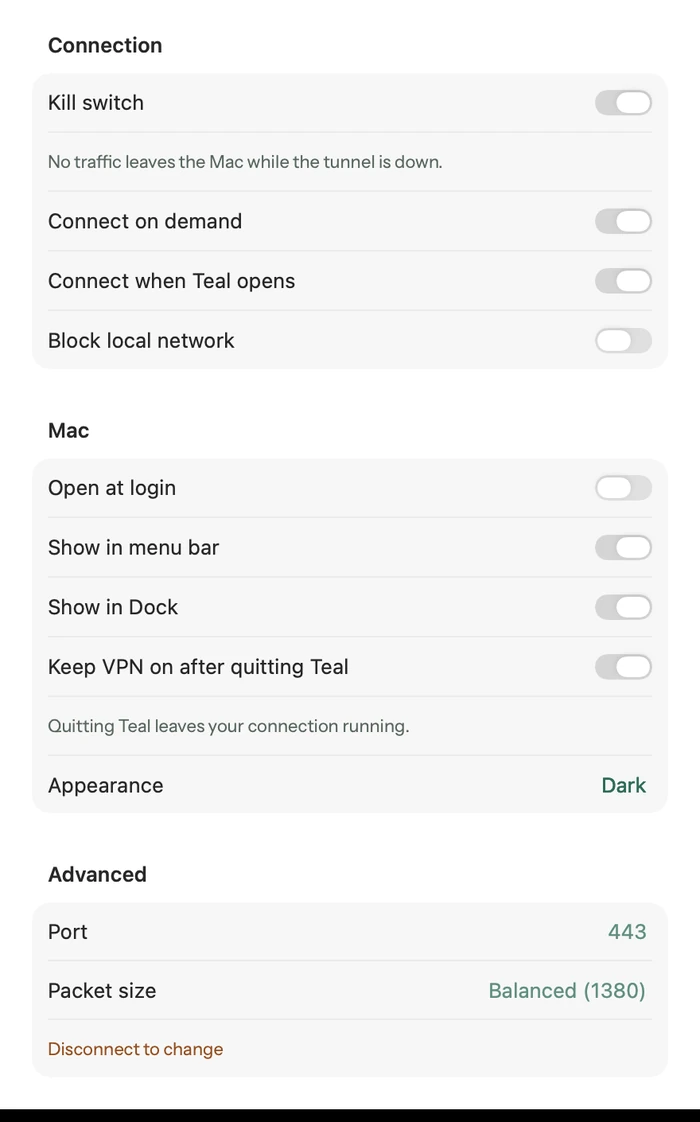
出張中のMacBook Proは、ホテルで閉じ、スマートフォンのテザリングで開き、オフィスのWi-Fiでまた開きます。目覚めるたびに新しいネットワークです。「保護」ページの2つのスイッチがこれに対応します。
オンデマンド接続は、どのネットワークでもトンネルを維持します。Macがスリープから復帰して新しいWi-Fiにつながると、Teal VPNはクリックなしでトンネルを戻します。ログイン時に自動接続は、再起動後に同じことをします。どちらも1回オンにしてください。
キルスイッチは、VPNが切れたときにインターネットを止めます。仕事のアカウントは、むき出しのWi-Fiで外に出る代わりに、トンネルが戻るまで待ちます。ある経路が失敗すると、Teal VPNは自分で別の経路に切り替えます。
スイッチにできないことがひとつ。ホテル、空港、カフェのWi-Fiは、先にブラウザでログインページを済ませる必要があることが多いです。そのページを終えてから、Teal VPNを接続させてください。それでもWi-FiがVPNを通さないなら、スマートフォンのテザリングと比べてみてください。テザリングでつながるなら、そのWi-FiはVPNの通信をフィルタしており、Teal VPNは自分で別の経路を試します。

ローカルに残す必要があるツールには「VPNの外のアプリ」
オフィスのネットワークでしか動かないツールもあります。Teal VPNにはそのための設定があります。「VPNの外のアプリ」です。このリストのアプリはVPNを通さず、ネットワークを直接使います。それ以外はすべてトンネルの中に残ります。
アプリでオフィスのツールをリストに追加します。同じリストがTeal Freeでのビデオ通話の答えでもあります。通話アプリを追加すると、その通信はTeal VPNを通らなくなり、1日500 MBを消費しません。リストのアプリはTeal VPNがオフのときと同じようにネットワークと通信するので、必要なツールだけに使ってください。
会社から専用のVPNアプリが支給されている場合:通信を運べるVPNアプリはひとつだけです。もう一方のアプリは、メニューバーのアイコンからも含めて完全に終了してください。Teal VPNは別のVPNが動作中だと警告し、「保護されていません」と表示します。
Intel時代のMacBook ProかApple siliconか
MacBook ProにM1、M2、M3、M4チップが載っていれば、それはApple siliconです。これがサポート対象で、アプリはネイティブに動作し、上の設定で完了です。
Intel版MacBook Pro:ダウンロードはユニバーサルアプリなので、Intel用のビルドも含まれています。Intel Macのサポートはテスト中です。お使いのマシンで問題なく動くかもしれませんが、まだ保証はしていません。
もうひとつのルール。Appleのセキュリティチップのないマシン(一部の古いIntel Mac)では、Teal FreeにはAndroidスマートフォンのTeal VPNも必要です。Proには不要です。そのため古いIntel MacBook ProではTeal Proのほうが簡単な道で、Apple siliconではTeal Free(1日500 MB)がMac単体で使えます。
Teal Proに移るべきとき
Teal Proでは、データ無制限、ヨーロッパ、北米、アジア、オーストラリアにあるTeal VPNのすべてのロケーション、最大3台のデバイスが使えます。一覧はtealvpn.com/locationsにあります。1日の大半がビデオ通話のとき、リトアニア以外のロケーションを使いたいとき(「最速のロケーション」がpingを測り、最速のものを一番上に置きます)、ひとつのアカウントで3台使いたいときは、Teal Proに移りましょう。
月額と年額プランは7日間無料で始まります。account.tealvpn.comでカードを追加し、無料の1週間はアカウントにつき1回で、7日目より前に解約すれば支払いはありません。6か月プランと暗号資産に無料の1週間はありません。価格は国によって異なり、米国では月額$7.99、6か月$24、年額$36です。
おすすめの順番:まず「今日のデータ」を見ながらTeal Free(1日500 MB)で1週間。通話の日に上限に達するなら、次の出張の前にTeal Proの7日間を始めましょう。
プライバシーと、VPNがしてくれないこと
訪れたWebサイト、DNSの問い合わせ、通信の内容は記録せず、接続元のIPアドレスも保存しません。完全な一覧は「保持するもの、保持しないもの」のページにあります。
VPNはあなたを匿名にはしません。ログインしたアカウントには、それがあなただとわかります。偽のログインページを安全にしたり、マルウェアを取り除いたり、インターネットのないネットワークを直したりもしません。
Teal VPNは、米国ワイオミング州に登録された会社Fxolio LLCが開発しています。何かうまくいかないときは、macOSのバージョン、Teal VPNのバージョン、選んだロケーション、表示されたメッセージそのまま、スマートフォンのテザリングでつながるかどうかを添えて、[email protected]までご連絡ください。パスワード、コード、鍵は決して送らないでください。
あわせて読みたい
参考資料
- Mac版Teal VPN
- 保持するもの、保持しないもの
- Teal VPNのロケーション
- Appleサポート:MacでVPN接続を設定する
- Appleサポート:Macで「ログイン項目と機能拡張」の設定を変更する
Teal VPNについてお困りですか?サポートに問い合わせる。