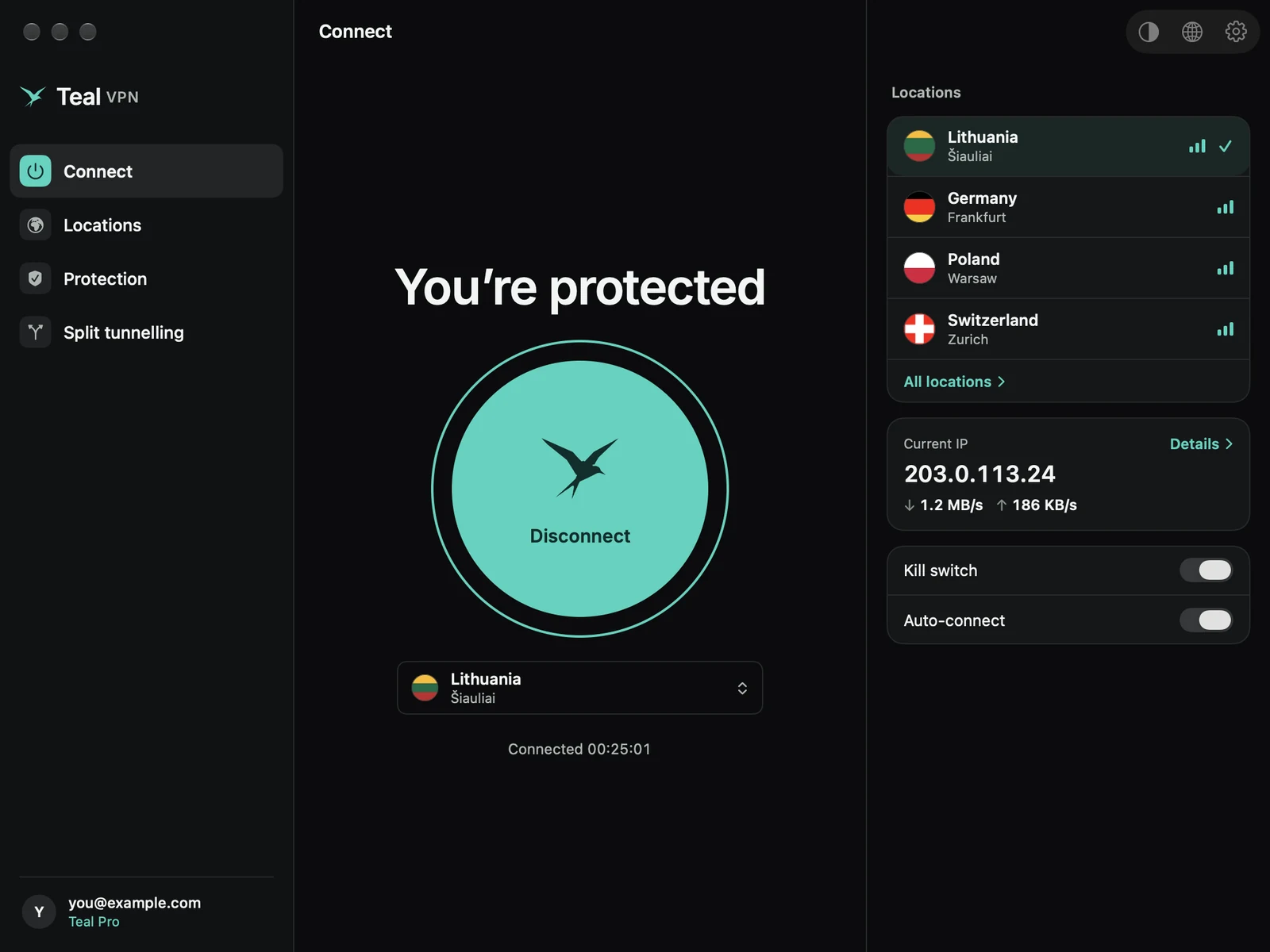
接続
ワンクリックで、Mac全体を保護。
「接続」を押せば、MacのすべてのアプリがTealVPNを通ります。地図にはサーバーまでの線が描かれ、そのすぐ横にIPアドレス、ping、速度、接続時間が表示されます。
メニューバーから使える Mac ネイティブアプリ。ワンクリックで接続でき、キルスイッチとトラッカーブロック機能も備えています。無料版は毎日500 MBまで、Pro ならTealのすべてのロケーションを利用できます。
ダウンロード
Apple silicon を搭載した MacBook Air、MacBook Pro、iMac、Mac mini で使える、署名付きインストーラーです。macOS 13.3 以降に対応。サブスクリプションは不要で、Teal Free は1日500 MB使えます。
「Download for Mac」を押してください。.pkg ファイルは約 35 MB で、Apple の Developer ID で署名と公証が済んでいます。
ファイルを開き、「続ける」と「インストール」を押して、Mac のパスワードを一度入力します。TealVPN が「アプリケーション」に追加され、起動します。
Google かメールでサインインして、「接続」を押します。VPN の許可は、Touch ID かパスワードで一度行うだけです。アップデートは自動でインストールされます。
接続
「接続」を押せば、MacのすべてのアプリがTealVPNを通ります。地図にはサーバーまでの線が描かれ、そのすぐ横にIPアドレス、ping、速度、接続時間が表示されます。
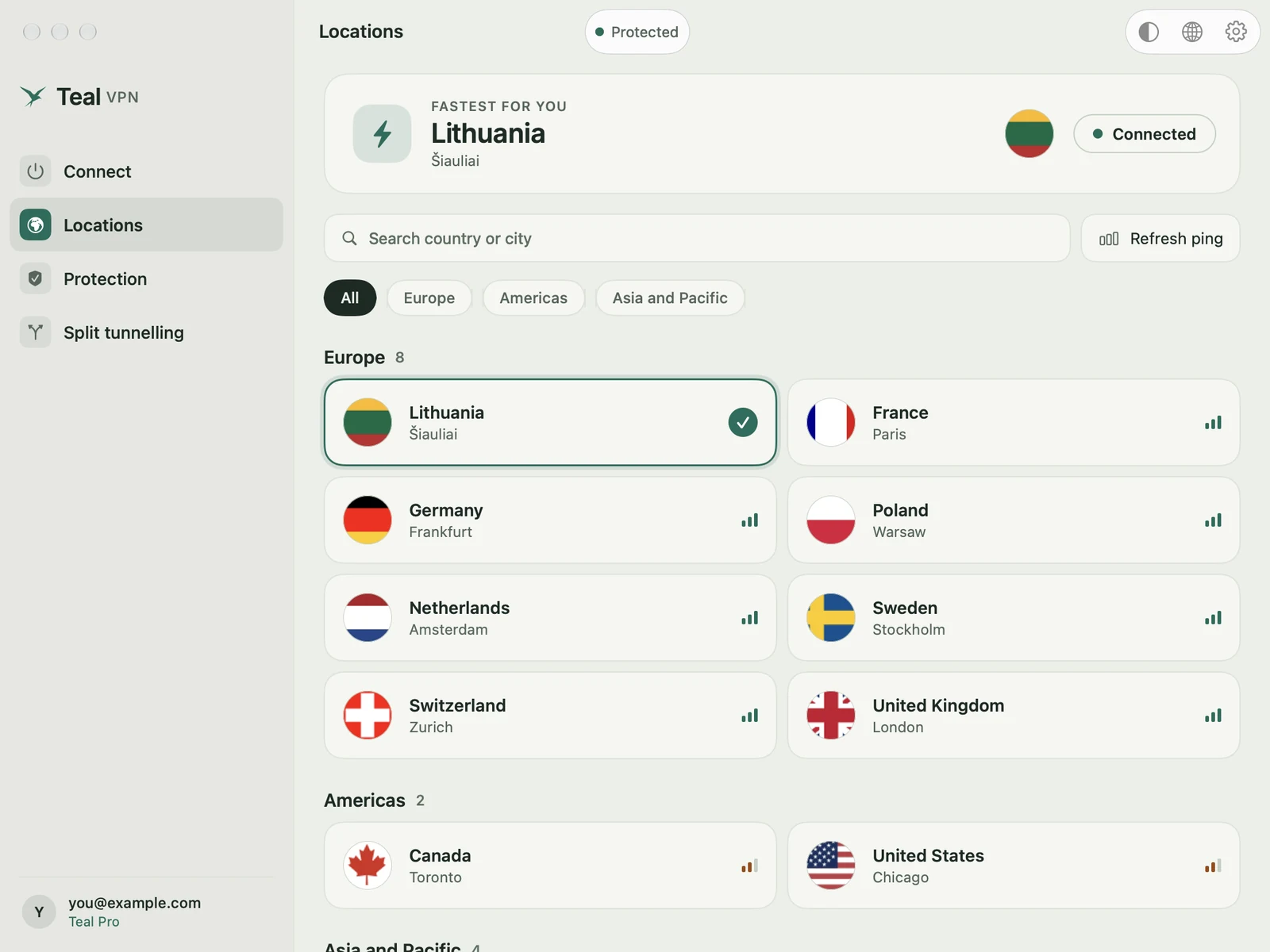
ロケーション
TealVPNはpingを測定し、最も速いロケーションを一番上に表示します。Teal Freeはリトアニア、Teal ProはTealVPNのすべてのロケーションが使えます。
すべてのロケーションを見る →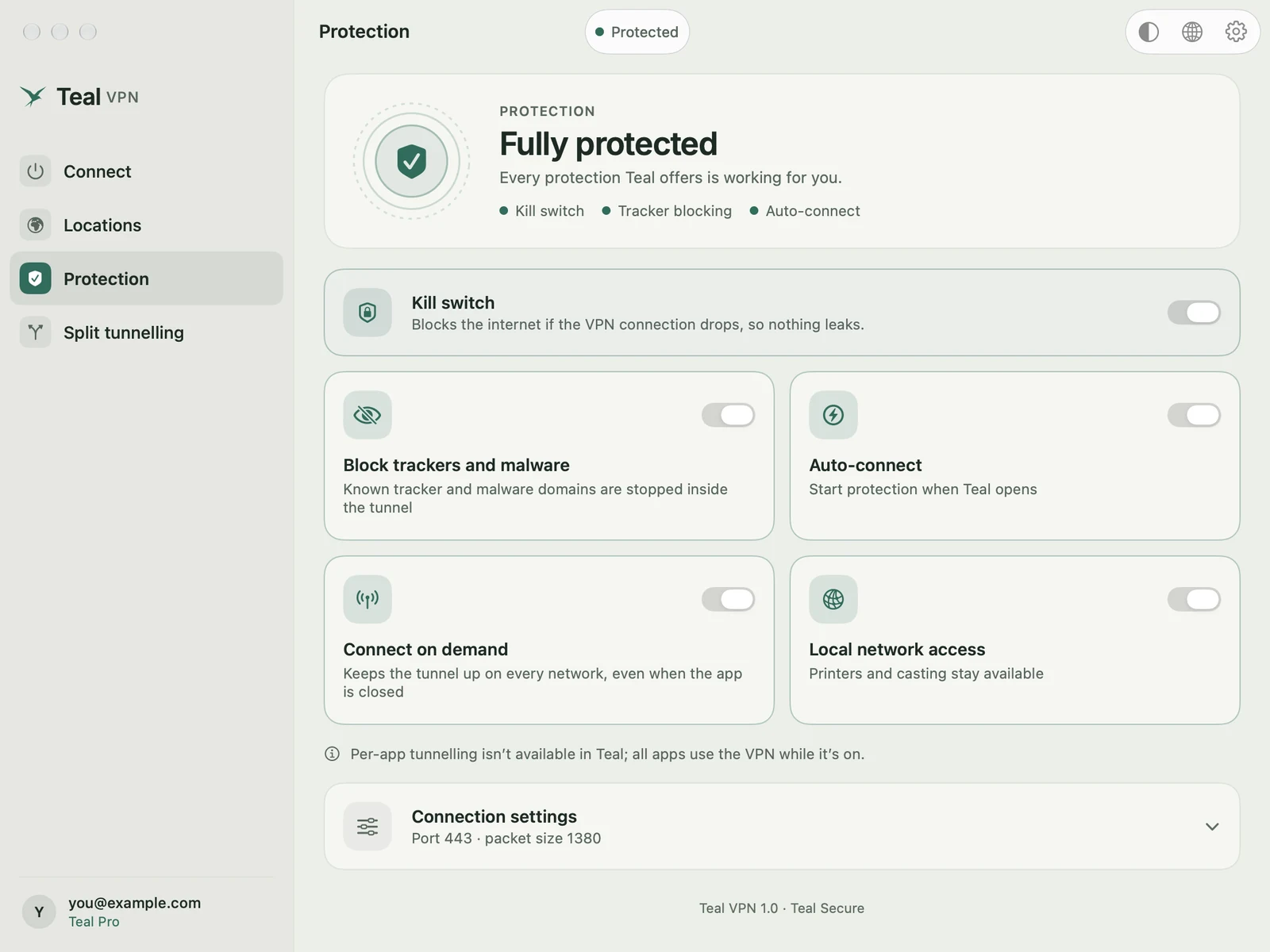
保護
VPNが切れたら、キルスイッチがインターネットを止めます。トラッカーとマルウェアをブロックし、自動で接続し、オンデマンド接続でどのネットワークでもトンネルを維持。どれもスイッチひとつです。
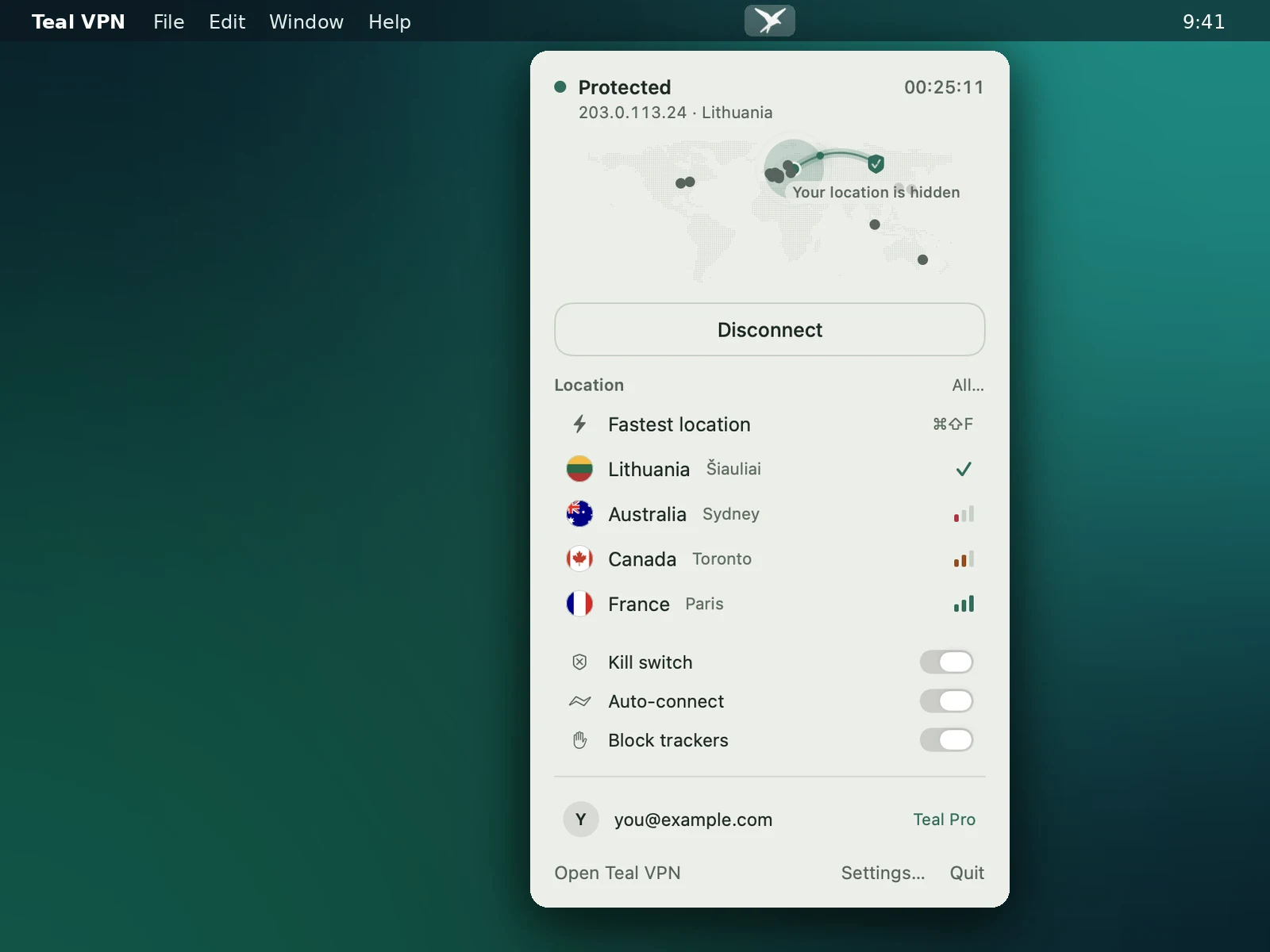
メニューバー
TealVPNはメニューバーに常駐します。接続、ロケーションの切り替え、キルスイッチのオンもそこから。キーボードでも操作できます。Dockにも置いておくか、メニューバーだけにするかも選べます。
Mac と当社サーバーの間の通信はすべて暗号化されます。ホテルやカフェ、オフィスの Wi-Fi でも、ネットワーク側から見えるのは暗号化されたデータの流れだけです。

ウェブサイトには、あなたのアドレスではなくTealVPNサーバーのアドレスが表示されます。場所はワンクリックで選べます。メニューバーからも選択できます。

記録するのはデータの使用量だけで、何に使ったかは記録しません。接続元のアドレスも保存しません。
VPN を遮断するネットワークを想定して作られています。1つの経路が使えない場合は、TealVPN が自動で別の経路を試します。
プラン
ひとつのアカウントで、すべてのTealVPNデバイスに使えます。
$7.99/月
毎月のお支払い、いつでも解約できます
30日間返金保証
Teal Proのすべての機能
お得なプラン
$3/月
年額$36のお支払い
30日間返金保証
Teal Proのすべての機能
更新時も同じ料金です。
$4/月
6か月ごとに24ドルのお支払い
30日間返金保証
Teal Proのすべての機能
更新時も同じ料金です。
Teal Free毎日500 MBまで、期間の制限なくご利用いただけます。サーバーはリトアニア、最大2台まで接続でき、広告なし、閲覧ログなし。
Teal FreeではじめるAppleのセキュリティチップがない Mac(一部の古いIntel Mac)では、Teal FreeにはAndroidスマートフォンのTealVPNも必要です。Proには必要ありません。
Teal Free
Appleのセキュリティチップがない Mac(一部の古いIntel Mac)では、Teal FreeにはAndroidスマートフォンのTealVPNも必要です。Proには必要ありません。
Teal Pro
月$3から、年払い(米国の価格。現地の価格は異なる場合があります)
30日間の返金保証つき。いつでも購入・解約できます。
各社の公式ページを2026年10月18日に確認した内容です。他社のほうが優れている点は、そのように記載しています。
横にスワイプすると、すべてのブランドを確認できます。
| 機能 | TealVPN | Proton VPN | NordVPN | ExpressVPN | Surfshark |
|---|---|---|---|---|---|
| 無料プラン | 毎日500MB、広告なし | 1台まで、速度は控えめ、国はランダム | なし | なし | なし |
| VPNをブロックするネットワークでも使えます(2) | すべての接続に標準で組み込み | オンに切り替えて使う追加モード | オンに切り替えて使う追加モード | オンに切り替えて使う追加モード | オンに切り替えて使う追加モード |
| 更新時も同じ料金(1) | 毎年$36 | 月額€3.49から€6.99になります | 初回期間のみの特別価格 | 初回期間のみの特別価格 | 初回期間のみの特別価格 |
| 広告なし、データの販売なし | しない | しない | しない | しない | しない |
| 有料プランで使えるデバイス | 年間プランは10台 | 10 | 10 | 14 | 無制限 |
| はじめる | Teal Proを入手 |
(1) Proton VPNの料金ページ(2026年10月18日時点):最初の24か月は€83.76、その後は12か月ごとに€83.88。NordVPN、ExpressVPN、Surfsharkは最初の契約期間のみ割引価格を掲載しており、その後は通常料金になります。Teal Proは毎年$36です。(2) TealVPNは、VPNをブロックするネットワーク向けの経路を、設定なしですべての接続で使います。他の4社はオンに切り替えるモード(Stealth、難読化サーバー、NoBorders)として提供しており、アプリが利用できない国もいくつかあります。古い情報を見つけた場合は、support@tealvpn.com までご連絡ください。
はじめに
署名と公証済みで、macOS 13.3 Ventura 以降に対応しています。ダウンロードが終わったら .pkg を開いてください。
「続ける」、「インストール」の順に進み、Mac のパスワードを一度入力します。TealVPN は「アプリケーション」に入り、自動で開きます。
Googleまたはメールで。Freeプランはすぐに使え、支払い情報は不要です。
TealVPNを許可し、次にTouch IDまたはパスワードでVPN構成を許可します。macOS 13・14:システム設定 > プライバシーとセキュリティ > 許可。macOS 15以降:システム設定 > 一般 > ログイン項目と機能拡張 > ネットワーク機能拡張。それ以降はワンクリックで接続できます。
macOS 13・14:システム設定 > プライバシーとセキュリティで、TealVPNを許可します。macOS 15以降:システム設定 > 一般 > ログイン項目と機能拡張 > ネットワーク機能拡張で、TealVPNをオンにします。これがないと「接続」は完了しません。
ディスクイメージから起動したアプリは、VPN の設定を保存できません。このページにある最新のインストーラーを実行してください。TealVPN が「アプリケーション」フォルダに入ります。
2つのVPNがひとつの接続を取り合います。ほかのアプリはメニューバーのアイコンからも完全に終了してください。ほかのVPNが有効なときは、TealVPNが警告します。
ホテル、空港、カフェのWi-Fiでは、先にブラウザで利用規約に同意する必要があることがよくあります。
そこにTealVPNが表示されているはずです。削除した場合は、アプリからもう一度接続して「許可」をクリックしてください。
スマートフォンのテザリングではつながり、Wi-Fiではつながらない場合、そのWi-FiがVPNの通信をフィルタしています。TealVPNは自動で別の経路を試します。
よくある質問
はい。Teal Free:1日500 MBのデータ(デバイス間で共有)、リトアニアのロケーション、最大2台のデバイス、支払い情報不要。必要なのはGoogleまたはメールでの無料アカウントだけで、カードは一切不要です。Appleのセキュリティチップがない Mac(一部の古いIntel Mac)では、Teal FreeにはAndroidスマートフォンのTealVPNも必要です。Proには必要ありません。
はい。Teal Freeは、macOS 13.3以降を搭載したApple silicon(M1〜M4)のMacBook Airすべてで動作します。1日500 MBのデータ通信が使え、ロケーションはリトアニアです。アプリは小さく、メニューバーに常駐するので、MacBook Airにも向いています。Proではデータ無制限ですべてのTealロケーションが使え、年間プランなら月額$3からです。
Apple silicon(M1、M2、M3、M4)では動作します:macOS 13.3 Ventura以降のMacBook Air、MacBook Pro、iMac、Mac mini、Mac Studio。ダウンロードはIntel版も含むユニバーサルアプリで、Intel Macのサポートはテスト中です。
このページからインストーラーをダウンロードして開きます。TealVPN が「アプリケーション」フォルダに入り、そのまま起動します。Google またはメールでサインインし、「接続」を押して、Touch ID またはパスワードで VPN の設定を一度許可してください。以降、アプリは自動で更新されます。
このページの「Mac版をダウンロード」ボタンから、署名付きインストーラー(.pkg)を入手できます。MacBook Air、MacBook Pro、iMac、Mac mini のどれでも同じファイルです。開いて「インストール」を押し、Google またはメールでログインすると、Teal Free をすぐに使えます(1日500 MB)。Homebrew でもインストールできます:brew install --cask tealvpn/tap/teal-vpn
はい。Teal Freeではカードの登録も定期購入も求められません。リトアニアのロケーションで1日500 MBまで、最大2台のデバイスで使えます。Teal Proは任意で、データ無制限とすべてのTealロケーションが必要な方向けです。
Teal Free:リトアニア。Teal Pro:ヨーロッパ、北米、アジア、オーストラリアにあるTealVPNのすべてのロケーション。最新の一覧はロケーションページにあります。
多くの場合、原因は次のいずれかです。システム設定で VPN の設定が許可されていない、古いコピーをディスクイメージから起動している、別の VPN アプリが動いている、ホテルやカフェの Wi-Fi でまだサインインページを開いていない。Mac VPN ガイドで、対処法を順番に説明しています。
まだMac App Storeにはありません。このページのダウンロードは同じアプリで、AppleのDeveloper IDプロセスで署名・公証済みです。自動で更新されます。
できます。ターミナルで: brew install --cask tealvpn/tap/teal-vpn。ダウンロードボタンと同じ署名済みアプリがインストールされ、brew upgradeで最新に保てます。
macOS 13.3 Ventura、macOS 14 Sonoma、macOS 15 Sequoia以降。アプリは自動で更新されるので、ダウンロードし直す必要はありません。
はい。TealVPNはメニューバーに常駐し、設定でDockのアイコンを隠せます。アプリを終了したあともVPNをオンのままにするかどうかも選べます。
はい。プランはアカウントに属します。Android、Android TV、Chromebook、Windows、Mac、Linuxで同じアカウントにログインしてください。iPhoneとiPad向けのTealVPNはテスト中で、まだApp Storeにはありません。
いいえ。通信を運べるVPNはひとつだけです。ほかのVPNアプリが動いている場合、TealVPNはそれを知らせ、安全だと偽らずに「保護されていません」と表示します。
毎日500 MBまで無料で始められます。Apple のセキュリティチップを搭載していない Mac(一部の古い Intel Mac)では、Teal Free を使うために Android スマートフォンの TealVPN も必要です。Pro では必要ありません。