Ein VPN zu nutzen geht in vier Schritten: Tarif wählen, App installieren, anmelden, verbinden
Ein VPN zu nutzen heißt: eine App installieren, sich einmal anmelden und auf Verbinden tippen. Alles Weitere läuft im Hintergrund. Die App verschlüsselt deinen Datenverkehr und leitet ihn über einen Server deiner Wahl. Websites sehen dann die Adresse dieses Servers statt deiner eigenen.
Teal VPN von Fxolio LLC bietet einen kostenlosen Tarif (500 MB pro Tag) und einen Pro-Tarif. Es gibt Apps für Android, Windows, Mac, Linux, Android TV und Chromebook sowie Erweiterungen für Chrome, Edge und Firefox. Wir verwenden es unten als Beispiel, aber die vier Schritte sind bei jedem Anbieter mit App gleich.
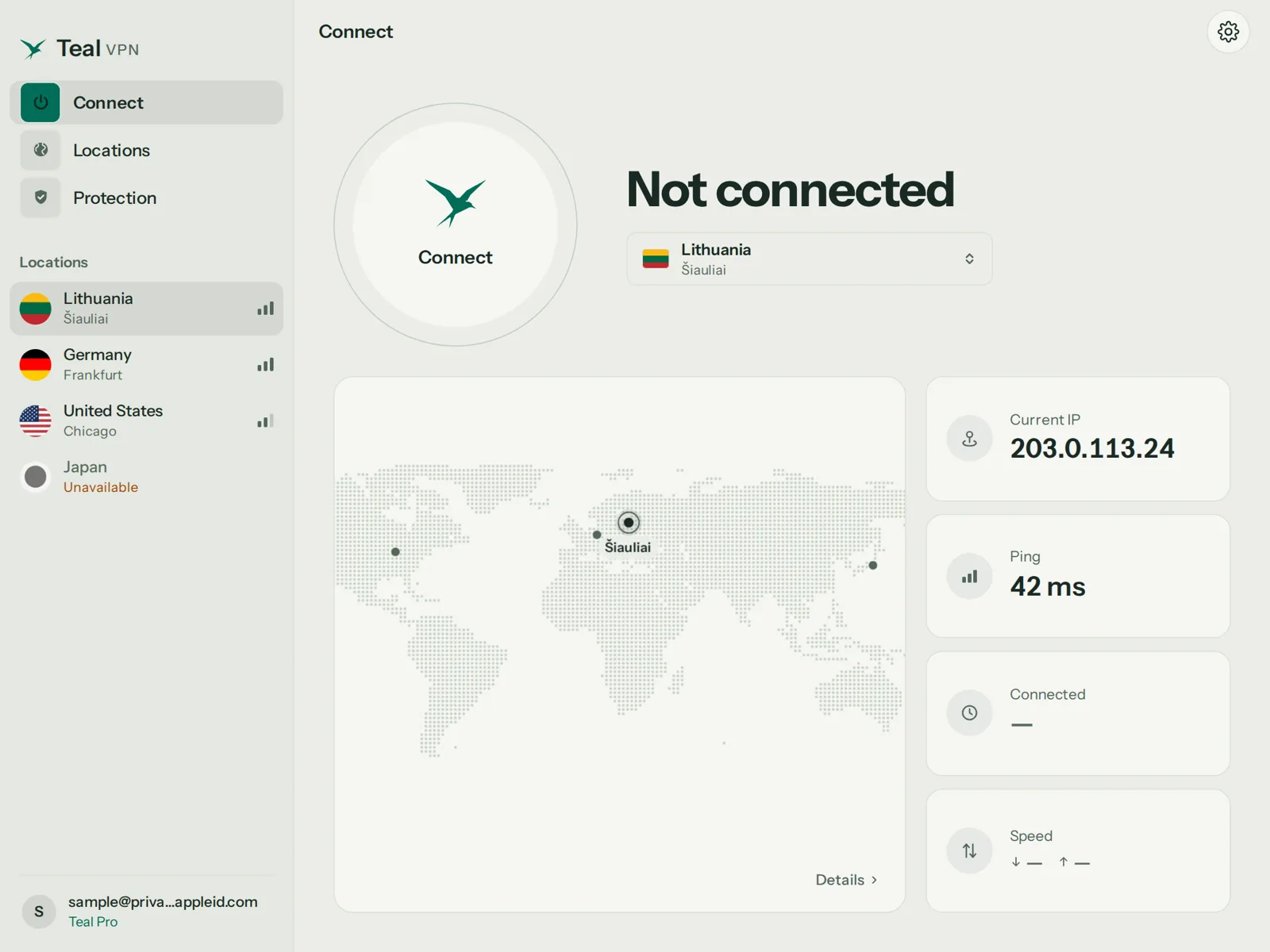
Wähle einen Tarif
Überlege dir vor dem Bezahlen, was du brauchst. Um am Flughafen E-Mails abzurufen, reicht Teal Free (500 MB pro Tag, 2 Geräte, nur eine E-Mail-Adresse nötig). Für Videos oder die tägliche Nutzung bietet ein bezahlter Tarif mit Geld-zurück-Frist die Möglichkeit, den Dienst zuerst im eigenen Netzwerk zu testen.
Installiere die App aus der offiziellen Quelle
Lade die App von der Website des Anbieters oder aus dem offiziellen App-Store herunter, nie von einer Download-Seite eines Dritten. Unter Windows und Mac dauert die Installation etwa eine Minute; unter Android läuft sie wie jede normale Installation über den Play Store.
Anmelden
Öffne die App und gib die E-Mail-Adresse und das Passwort ein, die du eingerichtet hast. Teal Free verlangt nur eine E-Mail-Adresse, deshalb gibt es bei diesem Tarif keinen Zahlungsschritt.
Auf „Verbinden“ tippen und dann prüfen
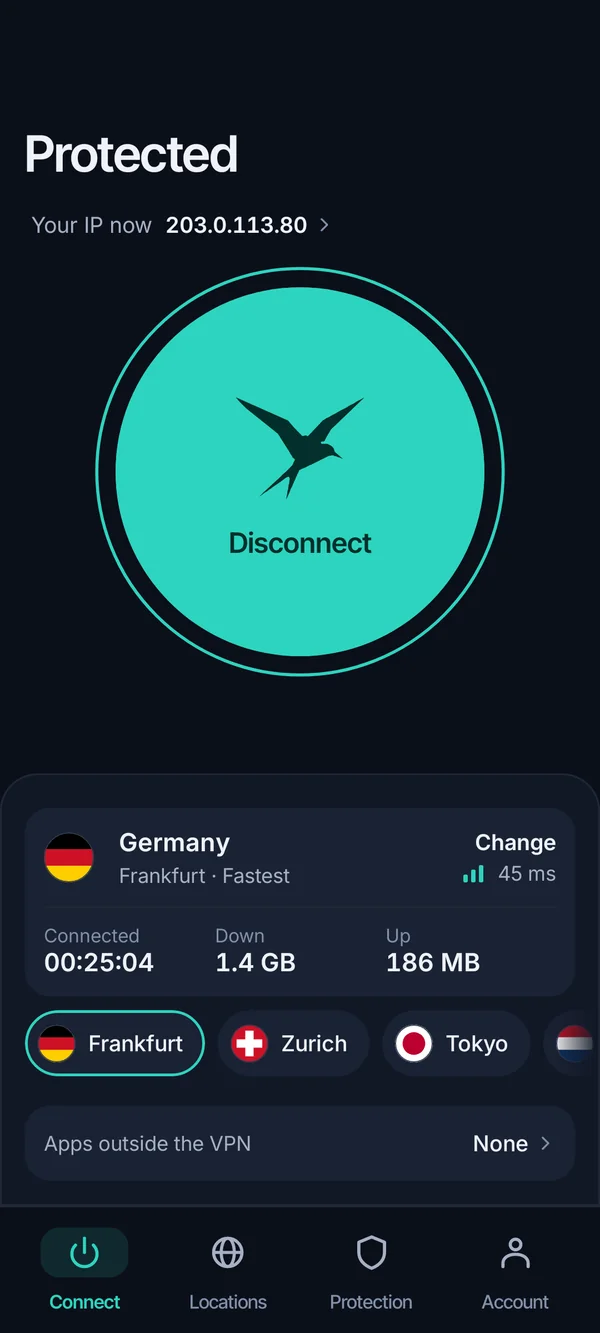
Der voreingestellte Server ist meist der nächstgelegene. Tippe auf „Verbinden“ und warte, bis der Status „Verbunden“ anzeigt. Öffne dann tealvpn.com/ip-leak-test und prüfe, ob die angezeigte IP-Adresse die des Servers ist und nicht deine eigene.
Prüfen Sie, ob das VPN wirklich funktioniert, bevor Sie sich darauf verlassen
Öffne tealvpn.com/ip-leak-test, während das VPN verbunden ist. Wenn die angezeigte öffentliche IP-Adresse und die DNS-Server beide zum Standort des VPN gehören, funktioniert es. Die Seite braucht keine Anmeldung und funktioniert mit jedem VPN, nicht nur mit Teal.
Die DNS-Zeile ist genauso wichtig wie die IP-Adresse. Ein VPN kann „Verbunden“ anzeigen, während dein Gerät weiter die DNS-Server deines Internetanbieters zu Hause fragt, welche Websites du besuchst. Das zeigt nur ein Leak-Test. Für eine zweite Meinung zeigen ipleak.net und dnsleaktest.com dieselben zwei Dinge von anderen Servern aus.
Für diese Seite haben wir keinen neuen Durchlauf dieses Tests veröffentlicht, deshalb nennen wir hier keine Zahlen. Mach den Test selbst vor und nach dem Verbinden und vergleiche die beiden Bildschirme.
- Anzeichen dafür, dass das VPN nicht wirklich aktiv ist: Die IP-Adresse wird weiterhin deiner eigenen Stadt zugeordnet
- Die aufgeführten DNS-Server gehören deinem Internetanbieter zu Hause
- Die App zeigt „Verbunden“, aber ein Geschwindigkeitstest zeigt keinerlei Veränderung
- Websites zeigen weiterhin Preise und Sprache für deinen echten Standort an
Wählen Sie den Server nach Ihrem Ziel: den nächstgelegenen für mehr Tempo, ein anderes Land, um Ihren Standort zu ändern
Wähle den nächstgelegenen Server, wenn du Privatsphäre mit möglichst wenig Tempoverlust möchtest, und einen Server in einem anderen Land, wenn Websites dich so behandeln sollen, als wärst du dort. Jeder zusätzliche Kilometer zwischen dir und dem Server verursacht eine kleine Verzögerung.
Um mit einem VPN deinen Standort zu ändern, öffne die Serverliste, wähle das Land, verbinde dich und lade die Website neu. Sie liest die Adresse des Servers und passt sich an. Stand Oktober 2026 hat Teal VPN Server in 14 Ländern: Australien, Kanada, Frankreich, Deutschland, Indien, Japan, Litauen, die Niederlande, Singapur, Südkorea, Schweden, die Schweiz, das Vereinigte Königreich und die USA.
Zwei ehrliche Einschränkungen. Streamingdienste erkennen VPN-Adressen aktiv, und wir versprechen nicht, dass ein bestimmter Dienst über Teal VPN abspielt. Apps wie Wett- oder Daily-Fantasy-Dienste lesen außerdem das GPS deines Handys und prüfen ihre eigenen Bedingungen. Ein VPN allein ändert deshalb selten, was sie erlauben. Informiere dich über die örtlichen Regeln, bevor du dich darauf verlässt.
Auf Smartphones und Computern übernimmt die App alles; bei Fernsehern und Spielkonsolen braucht es einen Umweg
Auf Windows, Mac, Android, Linux und Chromebook installierst du die App und tippst auf „Verbinden“. Für Xbox, PlayStation, Roku, Fire TV und Apple TV gibt es keine Teal VPN App, daher leitest du das Gerät stattdessen über einen Laptop oder einen Router. Die Tabelle zeigt für jedes Gerät den praktischen Weg, Stand Oktober 2026.
Für Konsolen oder Roku geht es am einfachsten über eine geteilte Verbindung: Verbinde das VPN auf einem Windows- oder Mac-Laptop, schalte den WLAN-Hotspot des Laptops ein und verbinde die Konsole mit diesem Hotspot. Alle Geräte am Hotspot nutzen dann den VPN-Tunnel des Laptops. Die andere Möglichkeit ist ein Router mit VPN-Client. Er deckt das ganze Haus ab, setzt aber einen kompatiblen Router und eine manuelle Einrichtung voraus.
| Gerät | So nutzt du ein VPN darauf | Teal VPN, Stand Oktober 2026 |
|---|---|---|
| Windows-PC | App installieren, anmelden, auf „Verbinden“ tippen – oder in den Einstellungen unter Einstellungen > VPN ein Profil manuell hinzufügen | Windows-App |
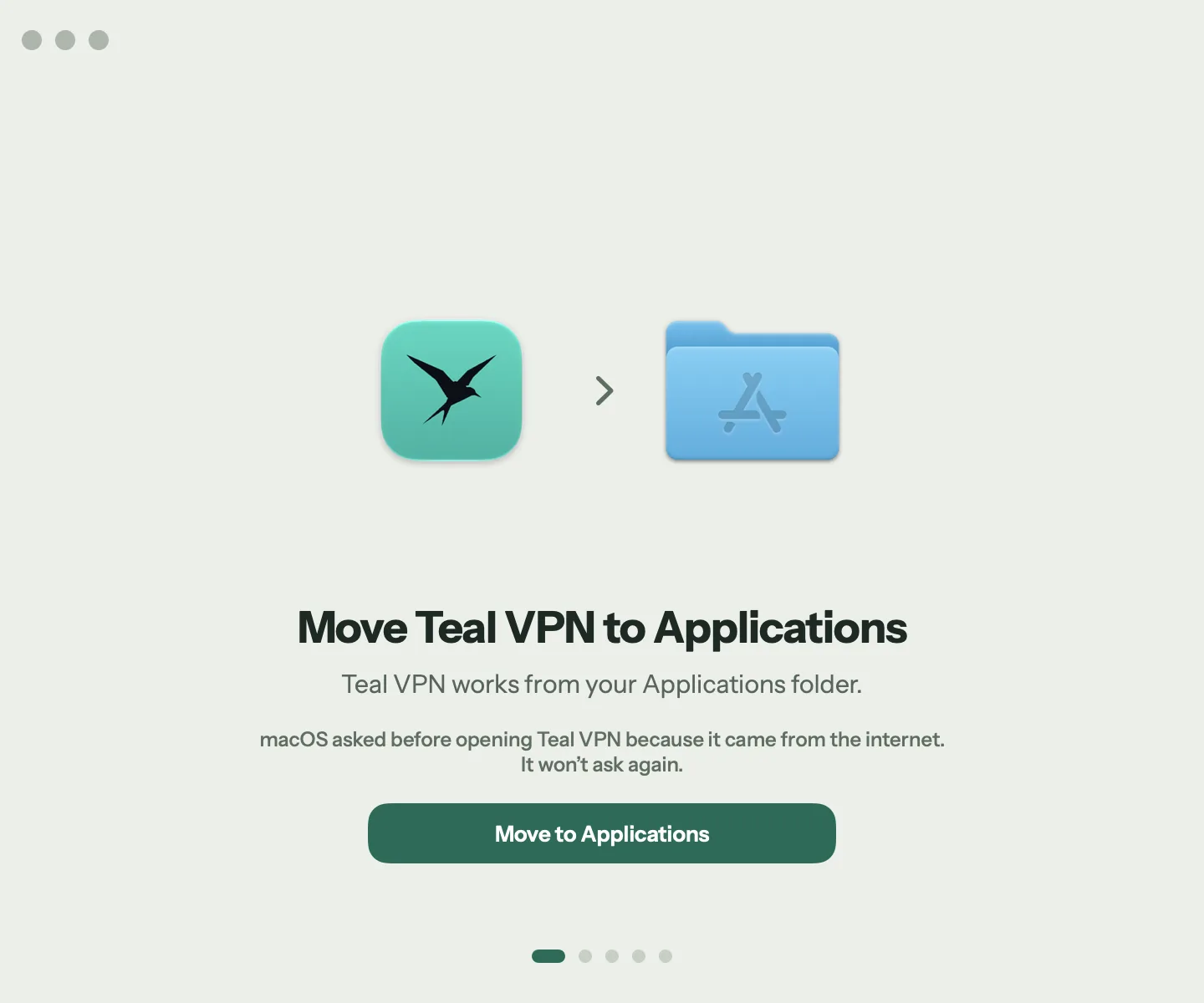
| Mac | App installieren, die Systemerweiterung erlauben, sobald macOS danach fragt, und auf „Verbinden“ klicken | Mac-App |
| Android-Smartphone | Über Google Play installieren, die VPN-Verbindungsabfrage einmal bestätigen, auf „Verbinden“ tippen | Android-App; Teal Free funktioniert hier |
| iPhone und iPad | Die iOS-App eines Anbieters installieren oder unter Einstellungen > VPN ein Profil manuell hinzufügen | Noch keine iOS-App; auf dem iPhone einen anderen Anbieter nutzen |
| Linux | Client-Paket installieren, anmelden, auf „Verbinden“ klicken | Linux-App |
| Chromebook | Die App aus dem Play Store oder die Chrome-Erweiterung installieren | App aus dem Play Store oder Chrome-Erweiterung |
| Android TV / Google TV | Die TV-App auf dem Fernseher aus dem Play Store installieren, mit dem Code anmelden, auf „Verbinden“ klicken | Android TV App |
| Xbox, PS5, Roku, Fire TV, Apple TV | Den Hotspot eines Laptops mit VPN-Verbindung teilen oder das VPN auf dem Router einrichten | Keine App; Hotspot oder Router |
Wenn gängige VPN-Apps auf Reisen keine Verbindung mehr herstellen, nutzen Sie eine App, die VPN-Datenverkehr standardmäßig tarnt
In Netzwerken, die VPNs einschränken, funktionieren vor allem Apps weiter, deren Datenverkehr wie normales Surfen im Web aussieht. Diese Technik heißt Obfuskation. Teal Secure, der Verbindungsmodus von Teal VPN, ist bei jeder Verbindung und in jedem Tarif verschleiert, auch in Teal Free. Schließt ein Netzwerk einen Weg, probiert die App von selbst andere Routen aus. Kein VPN kann garantieren, dass es in jedem Netzwerk eine Verbindung herstellt.
Das betrifft meist Netzwerke in Hotels, an Flughäfen und auf Campus-Geländen sowie einige landesweite Netzwerke. China ist das Beispiel, nach dem Reisende am häufigsten fragen. Dort sind Verbindungen bei jedem Anbieter unvorhersehbar. Installiere die App deshalb vor der Abreise, teste sie und informiere dich vor der Reise über die örtlichen Vorschriften.
Die Tabelle zeigt drei Möglichkeiten und was jede davon tatsächlich bietet. Teal VPN ist eine Zeile. Das in Windows integrierte Profil steht dabei, weil es nichts extra kostet, aber keinerlei Tarnschicht bietet.
Zuerst auf der Anmeldeseite des Netzwerks anmelden
In vielen Hotel- und Flughafennetzwerken erscheint eine Anmeldeseite, die erst geladen werden muss, bevor etwas anderes funktioniert. Schalte das VPN aus, öffne einen Browser und akzeptiere die Bedingungen. Danach schaltest du das VPN wieder ein.
Prüfe, ob der Tarnmodus eingeschaltet ist
In Teal VPN müssen Sie nichts umschalten, denn Teal Secure ist immer aktiv. Suchen Sie in anderen Apps nach einer Einstellung namens Verschleierung, Stealth oder ähnlich und aktivieren Sie sie.
Probieren Sie ein anderes Land
Wenn sich der erste Server nicht innerhalb von 30 Sekunden verbindet, wählen Sie ein anderes Land. Die App von Teal VPN wechselt automatisch; in anderen Apps müssen Sie es von Hand tun.
Nutzen Sie als letzte Möglichkeit den Hotspot Ihres Handys
Mobile Daten sind meist weniger eingeschränkt als das WLAN vor Ort. Teilen Sie die Verbindung Ihres Handys mit dem Laptop und verbinden Sie das VPN darüber.
| Option | Was es in streng geregelten Netzwerken bietet | Geprüft |
|---|---|---|
| Teal VPN | Teal Secure-Verschleierung bei jeder Verbindung und in jedem Tarif; automatischer Wechsel der Route, wenn ein Netzwerk eine schließt; Server in 14 Ländern | Oktober 2026, tealvpn.com |
| Surfshark | Ein Modus namens „No Borders“ laut der Website des Anbieters; über 4.500 Server in 100 Ländern laut eigener Angabe | September 2026, surfshark.com |
| Integriertes VPN-Profil von Windows | Manuelle Verbindung zu einer Serveradresse, die dein Anbieter dir gibt; keine Verschleierungsebene | Seite des Microsoft-Supports, 2025 |
Ein gutes VPN kostet ein paar Euro im Monat; achten Sie auf einfache Bedienung, die Auswahl an Ländern und eine Geld-zurück-Frist
Zahle für ein VPN, das für jedes deiner Geräte eine App bietet, Server in den Ländern hat, die dir wichtig sind, und eine Geld-zurück-Frist, die lang genug ist, um es in deinen eigenen Netzwerken zu testen. Diese drei Dinge sind wichtiger als Serverzahlen im Tausenderbereich.
Teal VPN Pro kostet 7,99 $ im Monat, 24 $ für sechs Monate oder 36 $ im Jahr, was 3 $ im Monat entspricht. Du hast 30 Tage Zeit, dein Geld zurückzufordern. Der Jahrestarif gilt für bis zu 10 Geräte, der Monats- und der Sechsmonatstarif für 5. Du kannst per Karte, Apple Pay, Google Pay, PayPal oder Krypto bezahlen. Bei anderen Anbietern ist es oft so, dass ein Einstiegspreis bei der Verlängerung steigt. Lies deshalb den Hinweis zur Verlängerung, bevor du bezahlst.
- $3
- im Monat im Jahrestarif von Teal VPN36 $ einmalig abgerechnet, Stand Oktober 2026
- 30 Tage
- Geld-zurück-Fristbei allen kostenpflichtigen Tarifen
- 10
- Geräte im Jahrestarif5 im Monats- und Sechsmonatstarif
- 500 MB
- am Tag mit Teal Free2 Geräte, nur mit E-Mail
Zuverlässige VPNs kosten mit Langzeitplänen meist etwa 2–3 $ pro Monat.
Surfshark, So nutzt du ein VPN: Einsteigerleitfaden 2026
Ein VPN verlangsamt die Verbindung etwas und ersetzt keinen Virenschutz
Ein VPN schützt den Datenverkehr in öffentlichen WLANs, verhindert, dass dein Internetanbieter sieht, welche Websites du besuchst, und lässt dich in einem anderen Land erscheinen. Es entfernt keine Viren, verhindert nicht, dass eine Website dich nach dem Login verfolgt, und kostet immer etwas Geschwindigkeit. Rechne mit einem kleinen Verlust bei einem nahen Server und mit einem größeren bei einem weit entfernten.
Zwei Einstellungen sind gut zu kennen. Ein Kill Switch trennt dein Internet, wenn das VPN ausfällt, damit zwischendurch nichts nach außen gelangt. Mit Split Tunneling umgehen ausgewählte Apps das VPN nicht, sondern nutzen es gar nicht, was bei einer Banking-App nützlich ist, die ausländische Adressen ablehnt. Wir finden, dass sich die meisten zu viele Gedanken über die Wahl des Protokolls machen: Lass die Standardeinstellung und ändere sie nur, wenn die Verbindung fehlschlägt.
Lass das VPN eingeschaltet, wann immer du in einem Netzwerk bist, das du nicht selbst kontrollierst. Zu Hause am eigenen Router ist es ein vernünftiger Kompromiss, es für Aufgaben auszuschalten, die viel Geschwindigkeit brauchen.
Das macht ein VPN
- Den Datenverkehr zwischen deinem Gerät und dem Server verschlüsseln
- Deine öffentliche IP-Adresse durch die des Servers ersetzen
- Verhindern, dass dein Internetanbieter sieht, welche Websites du besuchst
- In Netzwerken helfen, die VPNs einschränken, wenn die Verbindung verschleiert ist
Ein VPN macht Folgendes nicht
- Schadsoftware entfernen oder Phishing verhindern
- Tracking beenden, sobald du dich in einem Konto anmeldest
- Garantieren, dass jeder Streamingdienst abspielt
- Deine Verbindung schneller machen, als es dein Anschluss zulässt
Weiterlesen
Quellen
- Mit einem VPN in Windows verbinden, Microsoft Support
- How to use a VPN: 2026 beginner's guide, Surfshark
- A VPN Expert's Guide to Setting Up Your VPN, CNET
Brauchen Sie Hilfe mit Teal? Support kontaktieren.
Fragen
Ist die Nutzung eines VPN legal?
Die Regeln unterscheiden sich von Land zu Land und können sich ändern. Informiere dich daher vor deiner Reise über die örtlichen Vorschriften. Teal VPN kann nicht versprechen, dass die Verbindung in jedem Netzwerk klappt. Teste die App deshalb vor der Reise und nicht erst bei der Ankunft.
Gibt es einen VPN-Tarif, den ich am Flughafen nutzen kann, ohne Kartendaten einzugeben?
Teal Free bietet 500 MB pro Tag auf 2 Geräten und verlangt nur eine E-Mail-Adresse, ganz ohne Zahlungsschritt. Die Verschleierung von Teal Secure ist enthalten, was in Flughafennetzwerken wichtig ist. 500 MB reichen für einen Tag E-Mail, Karten und Messaging, aber nicht für Video.
Welches VPN lässt sich auf Reisen durch verschiedene Länder einfach nutzen?
Einfach geht es mit einer App, die nur eine Schaltfläche „Verbinden“ hat und die Route selbst wählt, denn du bist alle paar Tage in einem neuen Netzwerk. Die App von Teal VPN macht das mit dem automatischen Routenwechsel und dauerhaft aktivem Teal Secure. Die meisten größeren Apps haben ebenfalls eine Schnellverbindung, bei manchen musst du die Stealth-Einstellung aber von Hand aktivieren.
Wie nutze ich ein VPN auf dem iPhone?
Installiere die App eines Anbieters aus dem App Store, bestätige die Abfrage zur VPN-Konfiguration einmal und tippe auf „Verbinden“. Stand Oktober 2026 hat Teal VPN keine iOS-App. Nutze auf dem iPhone daher einen anderen Anbieter oder füge unter Einstellungen > VPN ein manuelles Profil hinzu.
Wie nutze ich ein VPN für Mobile Legends oder Warzone?
Verbinde dich mit einem Server in dem Land der gewünschten Spielregion und öffne dann das Spiel. Rechne mit einem höheren Ping als ohne VPN. Welche Region du spielen darfst, bestimmen die Regeln des Spiels selbst; für keinen der beiden Titel geben wir ein Versprechen ab.
Sollte ich ein VPN dauerhaft eingeschaltet lassen?
Lass es eingeschaltet, wann immer du in einem Netzwerk bist, das du nicht selbst kontrollierst, etwa in Hotels, Cafés und an Flughäfen. Zu Hause kannst du es für Aufgaben ausschalten, bei denen jedes bisschen Geschwindigkeit zählt.