Ein DNS-Leak-Test zeigt, wer Ihre Webseitenabfragen beantwortet
Ein DNS-Leak-Test zeigt die Server an, die für dein Gerät Namen wie example.com in Adressen wie 203.0.113.10 umwandeln. Jede Seite, die du öffnest, beginnt mit einer solchen Abfrage. Wer den antwortenden Server betreibt, sieht daher eine Liste aller besuchten Domains mit Zeitstempel.
Bei bestehender VPN-Verbindung sollten diese Abfragen durch den Tunnel laufen und beim Resolver des VPN ankommen. Ein DNS-Leak bedeutet, dass eine Abfrage stattdessen nach außen gelangt ist und beim Resolver deines Internetanbieters zu Hause landet, zusammen mit deiner echten Adresse.
Der Test selbst ist einfach. Die Seite lässt Ihren Browser ein paar eindeutige Namen abfragen, sieht nach, welche Resolver danach fragen, und zeigt deren Adressen, Betreiber und Länder an.
So führen Sie einen DNS-Leak-Test in fünf Schritten durch
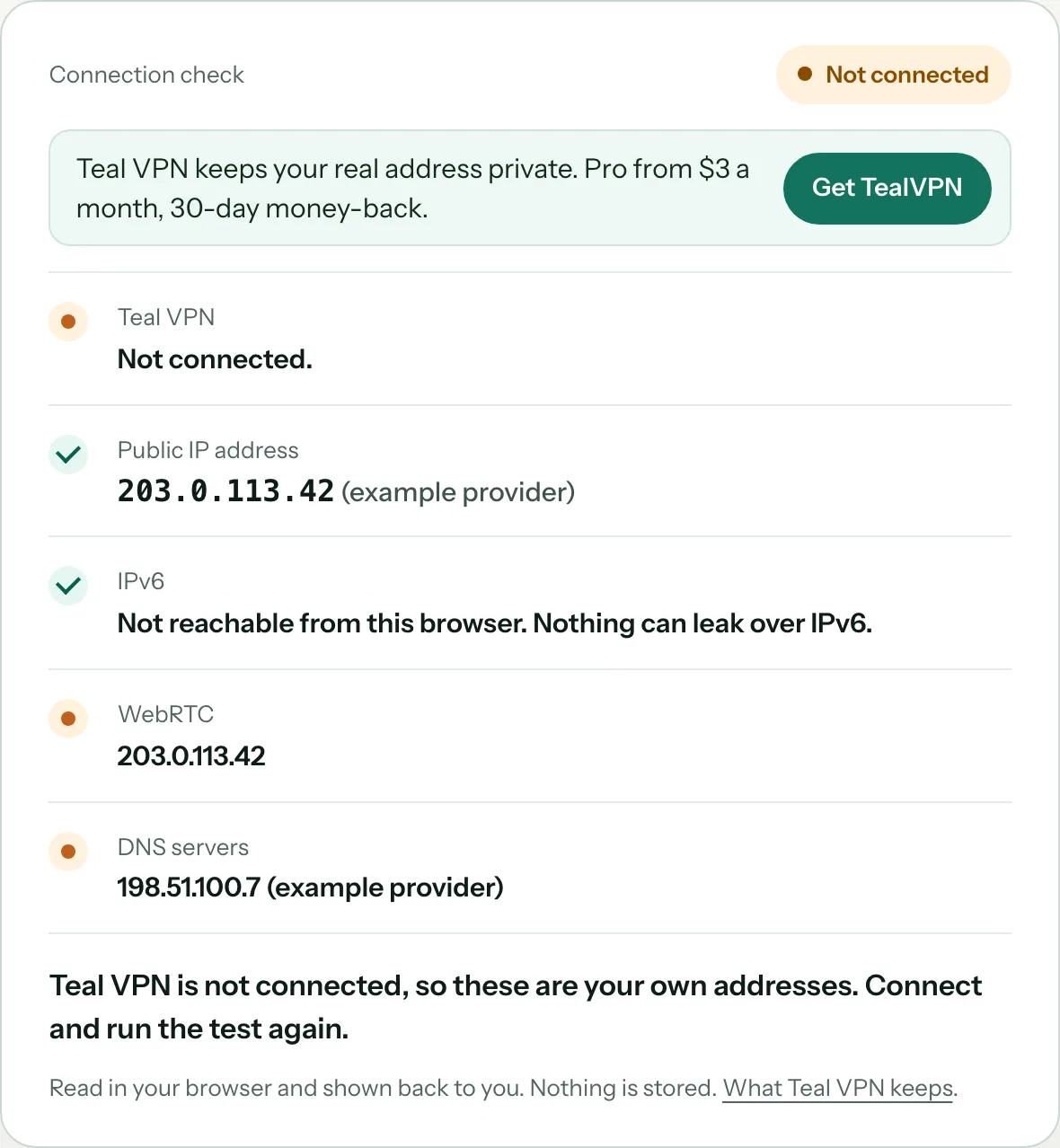
Öffnen Sie https://tealvpn.com/ip-leak-test, während Ihr VPN verbunden ist. Die Seite zeigt Ihre öffentliche IP-Adresse und die DNS-Server, die Ihre Abfragen beantworten. Sie erfordert keine Anmeldung und funktioniert mit jedem VPN, nicht nur mit Teal.
Lecks liegen meist an einer Geräteeinstellung und nicht an einer VPN-Einstellung. Ein bestandener Test auf dem Laptop sagt daher nichts über das Smartphone aus. Wiederholen Sie die fünf Schritte auf jedem Gerät und in jedem Netzwerk, das Sie nutzen, auch im Mobilfunknetz und im Hotel-WLAN.
Ausgangswert bei ausgeschaltetem VPN festhalten
Trennen Sie das VPN und öffnen Sie https://tealvpn.com/ip-leak-test. Notieren Sie die angezeigte IP-Adresse und den DNS-Betreiber. Dieser Betreiber, normalerweise Ihr Internetanbieter zu Hause, zeigt Ihnen später, wie ein Leck aussieht.
VPN verbinden und Seite neu laden
Verbinden Sie sich mit einem Server in einem anderen Land und warten Sie, bis die App „Verbunden“ anzeigt. Laden Sie die Seite dann vollständig neu (Strg+Umschalt+R unter Windows, Cmd+Umschalt+R auf dem Mac), damit der Browser keine zwischengespeicherten Antworten verwendet.
Spalte „DNS-Betreiber“ vergleichen
Als Inhaber sollte jetzt das VPN-Unternehmen oder ein Resolver in dem von dir gewählten Land angezeigt werden. Steht der Anbietername aus Schritt 1 weiterhin in der Liste, verlassen die Abfragen den Tunnel.
Hol dir eine zweite Meinung ein
Wiederhole den Test auf dnsleaktest.com (wähle „Extended test“) und auf browserleaks.com/dns. Wenn zwei unabhängige Seiten dasselbe Ergebnis zeigen, ist ein Fehler auf einer einzelnen Seite ausgeschlossen.
Teste nach jeder Änderung erneut
Jede Lösung im Abschnitt unten ändert, wie das Gerät mit DNS-Abfragen umgeht. Lade https://tealvpn.com/ip-leak-test nach jeder Änderung neu, bis der Anbietername nicht mehr erscheint.
So lesen Sie das Ergebnis eines DNS-Leak-Tests
Der Test gilt als bestanden, wenn jeder aufgeführte DNS-Server zu deinem VPN gehört oder in dem Land steht, mit dem du verbunden bist, und der Name deines Internetanbieters zu Hause nirgends auftaucht.
Der verwirrende Fall ist die vierte Zeile. Manche stellen auf dem Router 1.1.1.1 oder 9.9.9.9 ein, führen einen Test durch und sehen Adressen, die sie nie eingegeben haben. Das sind die ausgehenden Adressen des Resolvers. In der Spalte „Inhaber“ steht weiterhin Cloudflare oder Quad9, und das ist kein Leck.
| Was das Ergebnis zeigt | Was das bedeutet | Was Sie tun können |
|---|---|---|
| Ein Server, der deinem Internetanbieter zu Hause gehört, bei eingeschaltetem VPN | Leck. Mindestens eine Abfrage hat den Tunnel verlassen. | Gehen Sie die Lösungen unten durch und testen Sie dann erneut. |
| Server des VPN-Anbieters im Land des Servers | Bestanden. | Testen Sie auf jedem weiteren Gerät und in jedem weiteren Netzwerk erneut. |
| Cloudflare, Google oder Quad9 bei eingeschaltetem VPN | Ihr Gerät oder Browser nutzt einen eigenen DNS-Server und umgeht den Resolver des VPN nicht – er verwendet ihn einfach nicht. Ihr Anbieter sieht nichts, aber das VPN verarbeitet die Abfragen nicht. | Stellen Sie DNS auf „Automatisch“, wenn das VPN die Abfragen übernehmen soll, und testen Sie dann erneut. |
| Eine Adresse, die von der eingegebenen 1.1.1.1 oder 9.9.9.9 abweicht | Das ist normal. Der Test zeigt die Adresse, die der Resolver für den Zugang zum Internet nutzt, nicht die Adresse, die Sie eingegeben haben. | Achten Sie auf die Spalte „Betreiber“, nicht auf die genaue Zahl. |
| Viele Server in mehreren Ländern | Üblich bei großen Resolvern, die Anfragen auf mehrere Standorte verteilen. Das ist für sich genommen kein Leck. | Suchen Sie nach dem Namen Ihres Anbieters. Taucht er nicht auf, ist der Test bestanden. |
| Eine IPv6-Adresse bei eingeschaltetem VPN | Mögliches IPv6-Leck, wenn das VPN nur IPv4 durch den Tunnel leitet. | Schalten Sie IPv6 am Adapter aus oder nutzen Sie ein VPN, das IPv6 unterstützt. |
Warum das VPN „verbunden“ anzeigt, DNS aber trotzdem ein Leak hat
DNS-Lecks entstehen fast immer, weil das Gerät einen Resolver wählt, den das VPN nie erfasst hat – nicht, weil der Tunnel selbst ausfällt. Der Router ist die häufigste Ursache: Viele Heimrouter geben Geräten eine lokale Adresse (den Router selbst) als DNS-Server vor. Das Betriebssystem stellt diese lokale Adresse über den Resolver des VPN, lokaler Datenverkehr läuft nicht durch den Tunnel, also gehen die Anfragen an den Router und von dort weiter an Ihren Anbieter.
Windows bringt zwei eigene Ursachen mit. Teredo, eine integrierte Funktion für die Kompatibilität von IPv4 und IPv6, kann Anfragen am Tunnel vorbeileiten. Außerdem kann Windows eine Anfrage gleichzeitig über alle Netzwerkadapter senden und die Antwort annehmen, die zuerst eintrifft – auch die von Ihrem Anbieter.
Der Rest sind Einstellungen, die Sie früher gewählt und dann vergessen haben: ein im Adapter eingetragener DNS-Server, ein Browser mit eingeschaltetem eigenem „sicheren DNS“ oder ein VPN, das von Hand aus einer Konfigurationsdatei statt mit der offiziellen App eingerichtet wurde. Jede dieser Einstellungen beantwortet Anfragen, bevor das VPN mitreden kann.
So beheben Sie ein DNS-Leak
Gehen Sie in dieser Reihenfolge vor: Nutzen Sie die App des VPN-Anbieters, entfernen Sie benutzerdefinierte DNS-Einträge, deaktivieren Sie die Windows-Funktionen, die am Tunnel vorbeileiten, und testen Sie nach jedem Schritt erneut. Die meisten Lecks sind nach Schritt 1 oder 2 behoben.
Nutzen Sie die offizielle App statt eines manuellen Profils
Selbst erstellte Profile richten den Tunnel ein, lassen das DNS aber oft unverändert. Die offizielle App passt das DNS des Geräts beim Verbinden an und stellt es beim Trennen wieder her.
DNS des Adapters wieder auf „Automatisch“ stellen
Windows: Einstellungen > Netzwerk & Internet > Ihr Adapter > DNS-Serverzuweisung > Automatisch. Mac: Systemeinstellungen > Netzwerk > Ihre Verbindung > Details > DNS, dort alle manuell eingetragenen Einträge entfernen.
Das eigene DNS des Browsers ausschalten
Chrome und Edge: Einstellungen > Datenschutz und Sicherheit > Sicherheit > „Sicheres DNS verwenden“ ausschalten. Firefox: Einstellungen > Datenschutz & Sicherheit > DNS über HTTPS > Aus. Der Browser verwendet dann das DNS, das die VPN-App festgelegt hat.
Teredo unter Windows deaktivieren
Öffnen Sie die Eingabeaufforderung als Administrator und führen Sie aus: netsh interface teredo set state disabled. Verbinden Sie das VPN erneut und laden Sie https://tealvpn.com/ip-leak-test neu.
IPv6 ausschalten, wenn Ihr VPN nur IPv4 durch den Tunnel leitet
Windows: Adapter-Eigenschaften > Häkchen bei „Internetprotokoll, Version 6“ entfernen. Mac: Netzwerk > Details > TCP/IP > IPv6 konfigurieren > Nur lokal im Netzwerk. Danach den Test wiederholen und prüfen, ob noch eine IPv6-Adresse angezeigt wird.
Kill Switch einschalten
Ein Kill Switch stoppt den gesamten Datenverkehr, auch DNS-Abfragen, wenn der Tunnel kurz abbricht. Ohne ihn ist jede Wiederverbindung ein kurzer Moment, in dem Ihr Anbieter die Abfragen beantwortet.
DNS-, IP-, WebRTC- und IPv6-Leaks sind vier verschiedene Tests
Ein DNS-Leak-Test prüft nur die Resolver. Ihre echte Adresse kann sich auch über die WebRTC-Funktion des Browsers zeigen oder über eine IPv6-Verbindung, die das VPN nicht erfasst. Eine vollständige Prüfung deckt deshalb alle vier Bereiche ab.
Führen Sie die Tests in einem Durchgang aus, während das VPN verbunden ist. Die Prüfungen für DNS und die normale IP-Adresse finden Sie auf derselben Teal-Seite; für WebRTC brauchen Sie eine Seite, die den Browser direkt abfragt.
| Art des Lecks | Was sichtbar wird | Wo Sie prüfen können | Lösung |
|---|---|---|---|
| DNS | Jede Domain, die Sie aufrufen, wird an den Resolver Ihres Anbieters gesendet | https://tealvpn.com/ip-leak-test, danach dnsleaktest.com | Schritte im Abschnitt oben |
| Öffentliche IP-Adresse | Ihre echte Adresse, wenn der Tunnel ausgefallen ist oder gar nicht erst aufgebaut wurde | https://tealvpn.com/what-is-my-ip | Kill Switch; vor dem Surfen prüfen, ob „Verbunden“ angezeigt wird |
| WebRTC | Lokale und öffentliche IP-Adresse, die von der Anruffunktion des Browsers weitergegeben werden | dnsleaktest.com/webrtc.html | Firefox: media.peerconnection.enabled auf false setzen; Chrome: eine Erweiterung, die WebRTC einschränkt |
| IPv6 | Ihre IPv6-Adresse neben der IPv4-Adresse des VPN | Jede der oben genannten Seiten, die eine IPv6-Adresse anzeigt | Deaktivieren Sie IPv6 am Netzwerkadapter oder nutzen Sie ein VPN, das auch IPv6 durch den Tunnel leitet |
Was ein DNS-Leak-Test mit Teal VPN zeigt
Stand Oktober 2026 veröffentlicht Teal VPN den Test, mit dem Sie den Dienst selbst prüfen sollen: Unter https://tealvpn.com/ip-leak-test sehen Sie direkt nach dem Verbinden die öffentliche IP-Adresse und die DNS-Server, die Ihre Anfragen beantworten – ohne Anmeldung. Teal Free bietet 500 MB pro Tag auf 2 Geräten und erfordert nur eine E-Mail-Adresse. Das reicht völlig aus, um alle Prüfungen auf dieser Seite durchzuführen, bevor Sie etwas bezahlen.
Die Verschleierung von Teal Secure ist bei jeder Verbindung und in jedem Tarif aktiv, und die App probiert von selbst andere Wege aus, wenn ein Netzwerk einen davon schließt. In streng eingeschränkten Netzwerken ist das für den Test wichtig: Ein VPN, das unbemerkt auf eine normale Verbindung zurückfällt, würde alles preisgeben. Über die Ergebnisseite prüfen Sie daher, ob der Tunnel wirklich steht, bevor Sie surfen.
Die bezahlten Tarife kosten 7,99 $ im Monat, 24 $ für sechs Monate oder 36 $ im Jahr (3 $ im Monat). Dazu gehören 30 Tage Geld-zurück-Garantie, Server in 13 Ländern (Australien, Kanada, Frankreich, Deutschland, Japan, Litauen, Niederlande, Singapur, Südkorea, Schweden, Schweiz, Vereinigtes Königreich, USA) und bis zu 10 Geräte im Jahrestarif bzw. 5 im Monats- und im Sechsmonatstarif. Es gibt Apps für Android, Android TV, Windows, Mac, Linux und Chromebook sowie Erweiterungen für Chrome, Edge und Firefox. Wenn der Test bei verbundener Teal-App den Resolver deines Anbieters anzeigt, geh die oben genannten Lösungen durch. Wenn weiterhin ein Leck auftritt, ist das ein Fehler, den du melden solltest – und die Geld-zurück-Frist deckt die Zeit ab, das herauszufinden.
Weiterlesen
Quellen
- DNS-Leak-Test (dnsleaktest.com)
- DNS-Leak-Test (BrowserLeaks)
- DNS-Leak: Wie er entsteht und wie Sie sich schützen (IONOS Digital Guide)
- dnscheck.tools: Prüfe deine DNS-Resolver
Brauchen Sie Hilfe mit Teal? Support kontaktieren.
Fragen
Was ist ein DNS-Leak-Test?
Eine Seite, die deinen Browser dazu bringt, ein paar einmalige Namen abzufragen, festhält, welche DNS-Server danach gefragt haben, und dir die Betreiber und Länder dieser Server anzeigt. Taucht dein Internetanbieter zu Hause auf, während ein VPN aktiv ist, gibt es ein DNS-Leck.
Brauche ich für einen DNS-Leak-Test ein Konto oder eine App?
Nein. Der Test von Teal VPN unter https://tealvpn.com/ip-leak-test läuft in jedem Browser ohne Anmeldung. dnsleaktest.com und browserleaks.com/dns funktionieren genauso.
Ist es ein Leck, wenn der Test bei aktivem VPN Cloudflare oder Google anzeigt?
Es ist kein Leck zu deinem Anbieter, aber es bedeutet, dass auf deinem Gerät oder in deinem Browser ein eigener DNS eingestellt ist und das VPN die Abfragen nicht übernimmt. Stelle DNS auf „Automatisch“, wenn der Resolver des VPN antworten soll.
Warum zeigt der Test eine andere Adresse als die 1.1.1.1, die ich eingestellt habe?
Der Test sieht die Adresse, die der Resolver für seine eigenen Abfragen nach außen verwendet, nicht die Adresse, die du eingegeben hast. Achte stattdessen auf den Namen des Betreibers. Steht dort Cloudflare, funktioniert deine Einstellung.
Mein VPN besteht den Test auf dem Laptop. Muss ich auch das Handy testen?
Ja. Die meisten Lecks entstehen durch Geräteeinstellungen, etwa einen manuell eingetragenen DNS-Server, sicheres DNS im Browser oder IPv6. Deshalb braucht jedes Gerät und jedes Netzwerk einen eigenen Test.
Verhindert eine Browser-Erweiterung DNS-Lecks?
Nur innerhalb dieses Browsers. Andere Apps auf dem Gerät nutzen weiterhin den normalen Resolver. Verwende die Desktop- oder Mobil-App, wenn du ein Ergebnis für das ganze Gerät möchtest.
Wie oft sollte ich einen DNS-Leak-Test durchführen?
Nach jedem Update der VPN-App, nach jedem Betriebssystem-Update und beim ersten Verbinden mit einem neuen Netzwerk. In diesen Momenten ändern sich Einstellungen, ohne dass du es merkst.