Ein VPN einzurichten dauert vier Schritte und etwa fünf Minuten
Ein VPN einzurichten heißt: Anbieter auswählen, App installieren, anmelden und auf „Verbinden“ drücken. Sie müssen keine Hardware kaufen, und auf dem Smartphone oder Computer ist keine manuelle Konfiguration nötig.
Die meisten verbringen zu viel Zeit mit dem ersten Schritt. Unserer Meinung nach ist der Unterschied zwischen zwei soliden Anbietern deutlich kleiner als der Unterschied zwischen einem VPN im Hotel-WLAN und gar keinem VPN.
Einen Anbieter auswählen
Achten Sie auf den Preis nach der ersten Laufzeit, eine No-Logs-Richtlinie, die Zahl Ihrer Geräte und darauf, ob die App auch in streng beschränkten Netzwerken verbunden bleibt. Die Tabelle weiter unten zeigt, wie wir die einzelnen Punkte gewichten.
Konto erstellen und bezahlen oder mit einem kostenlosen Tarif starten
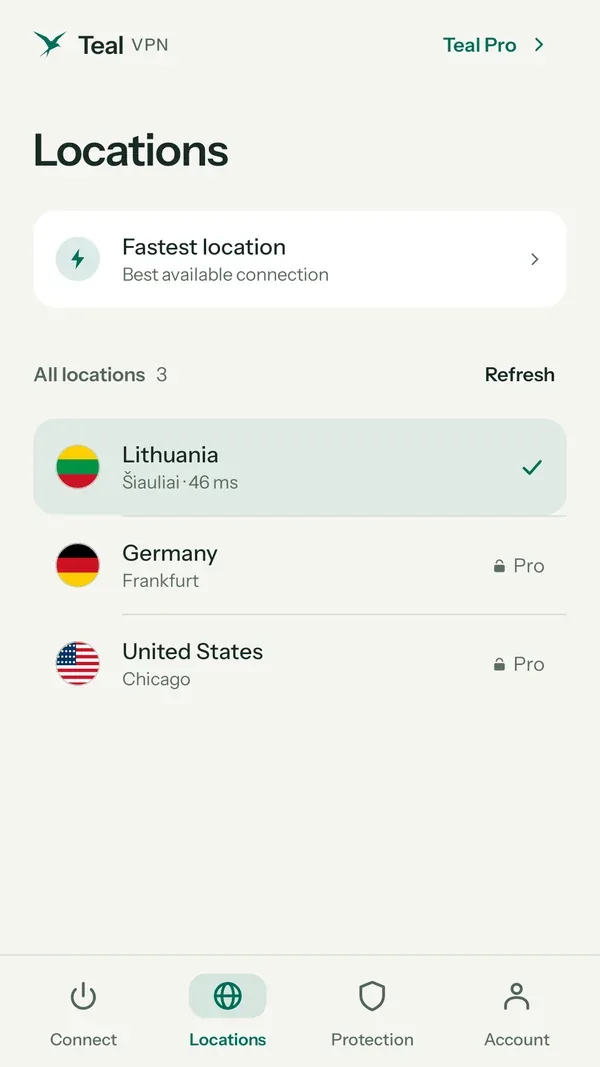
Teal Free braucht nur eine E-Mail-Adresse und bietet 500 MB pro Tag auf 2 Geräten. Teal Pro kostet 7,99 $ im Monat, 24 $ für sechs Monate oder 36 $ im Jahr (3 $ im Monat), mit 30 Tagen Geld-zurück-Garantie bei jedem kostenpflichtigen Tarif (Stand: 20. Oktober 2026).
Installiere die App aus dem offiziellen Store oder von der Website des Anbieters
Nutze unter Android Google Play. Lade die App unter Windows und Mac von der Website des Anbieters herunter, nie von einem Download-Portal eines Drittanbieters. Verwende auf dem Chromebook die Play-App oder die Chrome-Erweiterung.
Anmelden, Standort wählen, verbinden
Beim ersten Verbinden fragt die App, ob sie eine VPN-Konfiguration hinzufügen darf. Erlaube das. Ohne diese Erlaubnis kann die App nichts weiterleiten, und das Schlüsselsymbol erscheint nie in deiner Statusleiste.
Du brauchst eine eigene VPN-App und nicht eine, die dir dein Arbeitgeber zur Verfügung stellt
Ein privates VPN, das meinen die meisten, wenn sie danach suchen, wie man ein VPN bekommt, leitet deinen gesamten Datenverkehr über den Server des Anbieters. So sehen der WLAN-Betreiber und dein Internetanbieter nur eine verschlüsselte Verbindung.
Der in Windows integrierte Bildschirm „VPN hinzufügen“, den die Support-Seite von Microsoft beschreibt, ist für Remotezugriff-VPNs gedacht, bei denen dir ein Arbeitgeber eine Serveradresse und Anmeldedaten gibt. Für ein privates VPN überspringst du diesen Bildschirm ganz und nutzt die App des Anbieters, die diese Felder für dich ausfüllt.
| VPN-Typ | Für wen es gedacht ist | So bekommen Sie es |
|---|---|---|
| Persönliche VPN-App | Öffentliches WLAN, Reisen, Surfen ohne Einblick durch den Netzwerkbetreiber | App des Anbieters installieren, anmelden, auf „Verbinden“ tippen |
| Fernzugriffs-VPN (Arbeit) | Mitarbeitende greifen auf ein Firmennetzwerk zu | Ihre IT-Abteilung stellt Ihnen ein Profil bereit; unter Windows tragen Sie es unter Einstellungen > Netzwerk & Internet > VPN ein |
| Standortvernetzung (Site-to-Site-VPN) | Zwei Standorte dauerhaft miteinander verbunden | Business-Router; nichts, was man auf einem Smartphone installiert |
| Browser-Erweiterung | Nur der Browser-Datenverkehr muss umgeleitet werden | Erweiterung für Chrome, Edge oder Firefox; andere Apps bleiben unberührt |
| VPN auf dem Router oder Gateway | Konsolen, Fernseher, jedes Gerät im Haushalt | Einmal auf einem Router oder einem kleinen, durchgehend laufenden PC einrichten; siehe den Abschnitt zu Konsolen weiter unten |
Fünf Dinge, die du prüfen solltest, bevor du für ein VPN bezahlst
Prüfen Sie Logs, Gerichtsbarkeit, den Preis nach der ersten Laufzeit, die Anzahl der Geräte und ob das VPN in strengen Netzwerken noch eine Verbindung herstellt. Die Geschwindigkeit ist weniger wichtig, als Testberichte vermuten lassen, denn jeder seriöse Anbieter ist schnell genug für Videoanrufe und HD-Video.
Die Liste von CNET, aktualisiert am 20. Oktober 2026, nennt Windscribe insgesamt auf Platz eins und Mullvad beim Datenschutz auf Platz eins. Im Abschnitt zu den zu beachtenden Faktoren werden Datenschutz, Geschwindigkeit, Preis, Streaming und Gerätekompatibilität aufgeführt. Wir stimmen dem größtenteils zu und würden einen Punkt ergänzen: was in einem Netzwerk passiert, das VPNs einschränkt. Die meisten Apps scheitern dort einfach. Teal Secure verschleiert jede Verbindung in jedem Tarif, und die App probiert von selbst andere Wege aus, wenn ein Netzwerk einen davon schließt.
Fragen Sie, was das zweite Jahr kostet. CNET führt Preiserhöhungen bei der Verlängerung als Nachteil von NordVPN auf und deren Ausbleiben als Vorteil von Windscribe. Dieser Unterschied ist über drei Jahre mehr wert als ein paar Megabit Geschwindigkeit.
| Was du prüfen solltest | Warum das wichtig ist | Teal VPN, Stand 20. Oktober 2026 |
|---|---|---|
| Protokolle | Ein Anbieter, der Browsing-Protokolle speichert, kann sie weitergeben oder verlieren | Keine Browsing-Protokolle, keine Werbung |
| Rechtsraum | Wo das Unternehmen Gesetzen und Anfragen unterliegt | Fxolio LLC, USA |
| Geräte | Handy, Laptop und Fernseher sollten in einen Tarif passen | 10 beim Jahrestarif, 5 beim Monats- und Sechsmonatstarif |
| Standorte | Du brauchst einen Server in deiner Nähe und einen im gewünschten Land | 14 Länder, darunter die USA, Großbritannien, Deutschland, Japan, Singapur und Australien |
| Strenge Netzwerke | Hotels, Campusnetze und manche Länder blockieren einfachen VPN-Datenverkehr | Teal Secure Verschleierung bei jeder Verbindung und in jedem Tarif |
| Geld-zurück-Garantie | So können Sie zuerst in Ihren eigenen Netzwerken testen | 30 Tage bei kostenpflichtigen Tarifen |
So bekommst du ein VPN auf iPhone, Android, Windows, Mac und Chromebook
Auf jeder Plattform ist der Weg gleich: offizieller Store oder offizieller Download, anmelden, die VPN-Berechtigung einmal erlauben, verbinden. Bei den Details unten kommen viele nicht weiter.
iPhone
Öffnen Sie den App Store, installieren Sie die App des Anbieters, melden Sie sich an und tippen Sie auf „Verbinden“. iOS fragt, ob die App VPN-Konfigurationen hinzufügen darf; tippen Sie auf „Erlauben“ und bestätigen Sie mit Face ID oder Ihrem Code. Teal VPN hat Stand 20. Oktober 2026 keine App für das iPhone, daher brauchen Sie unter iOS einen anderen Anbieter. Das sagen wir lieber offen, als Sie im Kreis zu schicken.
Android
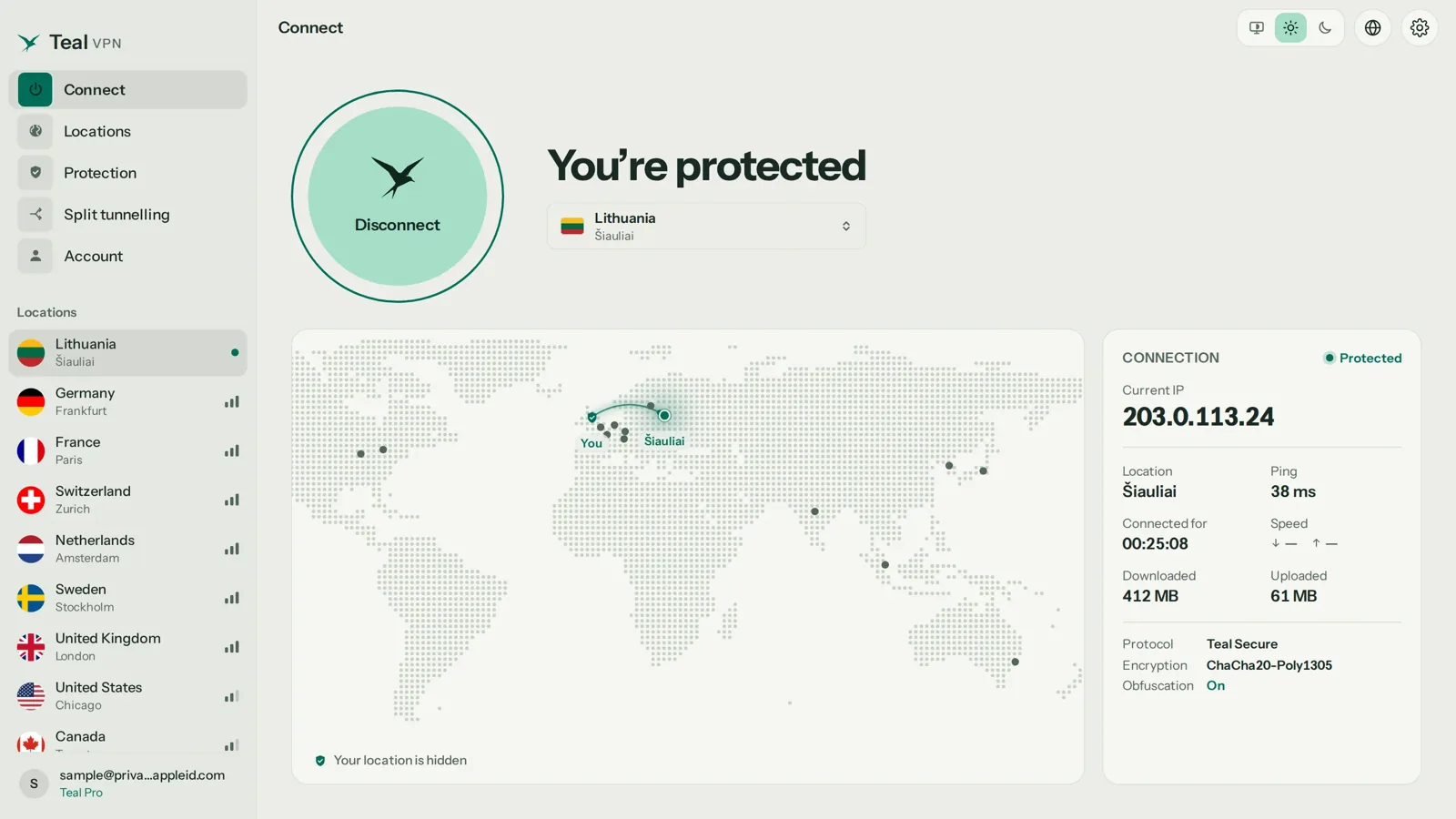
Installieren Sie die App über Google Play, öffnen Sie sie, melden Sie sich an und tippen Sie auf „Verbinden“. Android zeigt einmalig einen Dialog mit einer Verbindungsanfrage an; tippen Sie auf „OK“. Sobald der Datenverkehr umgeleitet wird, erscheint in der Statusleiste ein Schlüsselsymbol.
Windows-PC oder Laptop
Laden Sie das Installationsprogramm von der Website des Anbieters herunter, führen Sie es aus, melden Sie sich an und verbinden Sie sich. Ignorieren Sie den Windows-Bildschirm „VPN-Verbindung hinzufügen“; das übernimmt die App. Wenn Windows SmartScreen bei einem Installationsprogramm von einem Download-Portal warnt, ist das ein Grund, zur offiziellen Website zurückzugehen.
Mac
Lade die App von der Website des Anbieters oder aus dem Mac App Store herunter. macOS fragt, ob du eine VPN-Konfiguration zulassen möchtest, manchmal in den Systemeinstellungen unter Datenschutz & Sicherheit. Bestätige das einmal; danach kannst du dich über das Symbol in der Menüleiste schnell verbinden.
Chromebook
Installiere die App aus dem Play Store, wenn dein Chromebook Play unterstützt, andernfalls füge die Chrome-Erweiterung hinzu. Bei einem verwalteten Chromebook von Schule oder Arbeitgeber entscheidet der Administrator, was installiert werden darf. Sind Play und Erweiterungen deaktiviert, lässt sich kein VPN installieren. Wir raten davon ab, ein Gerät zu verändern, das dir nicht gehört.
Für Xbox, PS5, Roku und die meisten Fernseher gibt es keine VPN-App. Leite sie daher über einen Router oder Hotspot
Spielkonsolen und die meisten TV-Sticks können keine VPN-App ausführen. Die Lösung ist, das VPN vorzuschalten: auf einem Router, auf einem kleinen, dauerhaft laufenden PC als Gateway oder auf einem Laptop, der seine VPN-Verbindung als Hotspot teilt.
Ein Gateway ist ein PC oder Einplatinencomputer, der sich mit dem VPN verbindet und diese Verbindung im Heimnetzwerk weitergibt. Das YouTube-Tutorial in den Quellen zeigt Schritt für Schritt einen möglichen Aufbau. Von den drei Möglichkeiten ist das die aufwendigste, aber sie deckt alle deine Geräte ab, auch solche, für die es nie eine App geben wird.
Der Weg über den Laptop-Hotspot ist die schnelle Variante: Verbinde den Laptop mit dem VPN und teile die Verbindung dann per WLAN oder Ethernet-Kabel mit der Konsole. Unter Windows findest du das unter Einstellungen > Netzwerk und Internet > Mobiler Hotspot. Android TV und Google TV sind die Ausnahme. Teal VPN hat eine App für Android TV, installiere sie also direkt auf dem Fernseher über Google Play. Fire TV und Roku haben wir nicht getestet und wollen hier nichts vermuten.
Verbunden heißt nicht, dass es funktioniert: Mach einen Leak-Test
Öffne nach der ersten Verbindung den Leak-Test von Teal VPN unter tealvpn.com/ip-leak-test. Er zeigt deine öffentliche IP-Adresse und die DNS-Server, die deine Anfragen beantworten. Du brauchst dich nicht anzumelden, und der Test funktioniert mit jedem VPN, nicht nur mit Teal.
Zwei Zeilen sind wichtig. Die IP-Adresse sollte zum VPN-Server in dem Land gehören, das du gewählt hast. Die DNS-Server sollten zum VPN gehören, nicht zu deinem Internetanbieter. Wenn in der DNS-Zeile weiterhin dein Anbieter zu Hause steht, gibt das VPN DNS-Anfragen preis, und der Netzbetreiber kann weiterhin sehen, welche Websites du aufrufst.
Für eine zweite Einschätzung zeigen ipleak.net oder dnsleaktest.com dieselben Daten aus einer anderen Perspektive. Wiederhole den Test, sobald du das Netzwerk wechselst; Hotels und Flughäfen schreiben manchmal ihren eigenen DNS vor.
Notiere dir deine IP-Adresse vor dem Verbinden
Öffne tealvpn.com/what-is-my-ip bei ausgeschaltetem VPN und schreib dir die Adresse auf.
Verbinden und einen Standort wählen
Wählen Sie ein Land und warten Sie, bis die App „Verbunden“ anzeigt und das Schlüsselsymbol erscheint.
Leak-Test öffnen
Öffnen Sie tealvpn.com/ip-leak-test. Die IP-Adresse muss sich von der notierten unterscheiden, und die DNS-Server dürfen nicht die Ihres Anbieters sein.
In jedem neuen Netzwerk wiederholen
Wenn eine Zeile nicht stimmt, trennen Sie die Verbindung, verbinden Sie sich neu und testen Sie erneut, bevor Sie der Verbindung vertrauen.
Was ein VPN kostet, wie du bezahlst und warum du es vor der Reise installieren solltest
Ein VPN kostet zwischen nichts und etwa 8 $ im Monat. Teal Pro kostet 7,99 $ monatlich, 24 $ für sechs Monate oder 36 $ im Jahr, also 3 $ im Monat, mit 30 Tagen Geld-zurück-Garantie (Stand: 20. Oktober 2026).
Teal Free bietet 500 MB pro Tag auf 2 Geräten gegen Angabe einer E-Mail-Adresse: genug für Karten, Nachrichten und E-Mails unterwegs, aber nicht für einen Film. Auch andere Anbieter haben kostenlose Tarife mit eigenen Limits; wir vergleichen sie einzeln in den weiterführenden Ratgebern unten.
Sie können per Karte, Apple Pay, Google Pay, PayPal oder Kryptowährung bezahlen. Wenn Sie in ein Land mit stark eingeschränkten Netzen reisen, etwa China oder Iran, installieren Sie die App und melden Sie sich vor der Abreise an, denn die Websites der Anbieter und App-Stores sind von dort oft nicht erreichbar. Kein VPN funktioniert überall, auch Teal nicht, und Sie sollten sich vor der Reise über die örtlichen Regeln informieren.
| Teal-Tarif | Preis (USD) | Geräte | Geld-zurück-Garantie |
|---|---|---|---|
| Teal Free | 0 $, 500 MB pro Tag | 2 | Nicht nötig |
| Monatlich | $7.99 | 3 | 30 Tage |
| Sechs Monate | $24 | 3 | 30 Tage |
| Jährlich | 36 $ (3 $ pro Monat) | 5 | 30 Tage |
Weiterlesen
Quellen
- Mit einem VPN in Windows verbinden, Microsoft Support
- Bestes VPN 2026, CNET
- Jedes Gerät über ein VPN laufen lassen: VPN-Gateway-Tutorial 2026, YouTube
Brauchen Sie Hilfe mit Teal? Support kontaktieren.
Fragen
Wie bekomme ich ein VPN auf dem iPhone?
Installiere die App des Anbieters aus dem App Store, melde dich an, tippe auf „Verbinden“ und tippe auf „Erlauben“, sobald iOS fragt, ob eine VPN-Konfiguration hinzugefügt werden soll. Teal VPN hat seit dem 20. Oktober 2026 keine iPhone-App, daher wähle unter iOS einen anderen Anbieter.
Wie bekomme ich ein VPN auf der Xbox oder PS5?
Auf Konsolen gibt es keine VPN-App. Richte das VPN auf einem Router, einem Gateway-PC oder einem Laptop ein und teile die Verbindung per WLAN oder Ethernet mit der Konsole.
Kann ich ein VPN kostenlos nutzen?
Ja. Teal Free bietet mit einer E-Mail-Adresse 500 MB pro Tag auf 2 Geräten (Stand: 20. Oktober 2026). Auch andere Anbieter haben kostenlose Tarife mit Einschränkungen. Seien Sie vorsichtig bei unbekannten Apps, die nichts kosten und Werbung zeigen: Die Werbung finanziert die App, und manche dieser Apps protokollieren alles.
Sind VPNs an meinem Reiseziel erlaubt?
Die Regeln unterscheiden sich von Land zu Land und ändern sich, und wir geben keine Rechtsberatung. Informieren Sie sich vor der Reise über die örtlichen Vorschriften. Installieren Sie die App, bevor Sie in ein Land mit streng kontrollierten Netzen wie China oder den Iran reisen, denn die Websites der Anbieter sind dort oft nicht erreichbar.
Bekomme ich mit einem VPN günstigere Flüge?
Manchmal zeigt eine Buchungsseite unterschiedliche Preise an, je nachdem, in welchem Land sie Sie vermutet. Deshalb vergleichen manche Leute mit und ohne VPN. Wir haben das nicht selbst gemessen und würden allein dafür kein VPN kaufen.
Lohnt sich ein VPN für Warzone?
Ein VPN ändert, in welcher Region das Spiel Sie vermutet, und erhöht die Latenz etwas. Zum Matchmaking machen wir keine Versprechen. Nutzen Sie die 30-tägige Geld-zurück-Garantie, um es mit Ihrer eigenen Verbindung zu testen.
Woran erkenne ich, dass mein VPN funktioniert?
Öffnen Sie nach dem Verbinden tealvpn.com/ip-leak-test. Die angezeigte IP-Adresse sollte die des VPN-Servers sein, und die DNS-Server sollten nicht die Ihres Internetanbieters sein. Auf ipleak.net erhalten Sie eine zweite Einschätzung.