پینگ زمان رفتوبرگشت تا سرور است و با میلیثانیه اندازهگیری میشود
پینگ مدت زمانی است، بر حسب میلیثانیه، که طول میکشد دستگاه شما یک بسته را به سرور بفرستد و پاسخ را دریافت کند. زیر ۳۰ میلیثانیه تقریباً آنی حس میشود؛ بالای ۱۵۰ میلیثانیه، بازی تیراندازی مثل بازی کردن زیر آب میشود.
پینگ و سرعت دانلود دو چیز متفاوت هستند. یک خط سریع هم میتواند پینگ بدی داشته باشد، اگر مسیر تا سرور طولانی یا شلوغ باشد. برای همین حتی کسانی که بستههای گران دارند هم میپرسند چرا پینگشان بالاست.
گیمرها به جیتر هم توجه میکنند، یعنی نوسان پینگ از یک ثانیه به ثانیه بعد. پینگ ثابت معمولاً برای بازی بهتر از پینگ پایینتری است که مدام بالا و پایین میشود، چون نشانهروی و حرکت شما قابلپیشبینی میماند.
| پینگ | در بازی چه حسی دارد |
|---|---|
| زیر ۳۰ میلیثانیه | عالی، چیزی برای اصلاح نیست |
| ۳۰ تا ۷۰ میلیثانیه | خیلی خوب، بیشتر افراد متوجه مشکلی نمیشوند |
| ۷۰ تا ۱۵۰ میلیثانیه | قابل بازی است، اما شلیکها و جاخالیها با تأخیر ثبت میشوند |
| ۱۵۰ میلیثانیه به بالا | همراه با لگ و پرشهای ناگهانی شخصیت؛ بهتر است همین حالا رفعش کنید |
پینگ بالا از فاصله، شلوغی شبکه یا وایفای خودتان میآید
پینگ بالا معمولاً چهار دلیل دارد: سرور بازی دور است، مسیر رسیدن به آن در ساعتهای اوج شلوغ است، Wi-Fi شما ضعیف یا پرترافیک است، یا چیزی در شبکه خودتان بخش زیادی از پهنای باند را مصرف میکند.
خطوط کابلی و DSL ظرفیتشان را با همسایهها تقسیم میکنند، برای همین وقتی عصرها همه همزمان پخش آنلاین میکنند پینگ بالا میرود. در فیبر معمولاً پینگ ثابتتر میماند، چون پهنای باند به همین شکل تقسیم نمیشود.
روترها و مودمهای قدیمی هم تأخیر ایجاد میکنند. اگر روتر چند سال قدمت دارد و با ریبوت فقط برای یک روز وضعیت بهتر میشود، احتمالاً مشکل از خود دستگاه است.
- پینگ صبح خوب است و عصر بد میشود: خط شلوغ است.
- وقتی کنار روتر مینشینید پینگ پایین میآید: مشکل از سیگنال Wi-Fi یا تداخل است.
- لپتاپ با کابل شبکه مشکلی ندارد اما کنسول روی Wi-Fi لگ میزند: باز هم مشکل از Wi-Fi است.
- اگر وقتی کسی دانلود یا تماس تصویری شروع میکند پینگ ناگهان بالا میرود، مشکل از یکی از دستگاههای شبکهی شماست.
- اگر فقط یک بازی مشکل دارد و بقیه خوب هستند، مشکل از سروری است که برای آن بازی انتخاب شده.
کابل از هر ترفند نرمافزاری بهتر است
کابل اترنت از مودم تا کامپیوتر یا کنسول، مؤثرترین کاری است که بیشتر افراد میتوانند برای کاهش پینگ انجام دهند. دلیلش این است که وایفای هر بار که دیوار، مایکروویو یا شبکهی همسایه سر راهش قرار بگیرد، تأخیر و پرشهای ناگهانی ایجاد میکند.
اگر کابل به آنجا نمیرسد، گزینههای بعدی که اهل شبکهی خانگی پیشنهاد میکنند آداپتور پاورلاین، آداپتور MoCA که روی کابل کواکسیال موجود کار میکند، یا یک نود مش است که با کابل به مودم اصلی وصل شده باشد. اگر هیچکدام ممکن نبود، باند سریعتر مودم دوباندی آخرین راه است.
مودم را از داخل کمد بیرون بیاورید، به جایی که بازی میکنید نزدیکتر کنید و از تلویزیون، مایکروویو و آکواریوم دور نگه دارید. به نظر ما بیشتر افراد نگران DNS هستند و به جای قرارگیری مودم کمتر توجه میکنند.
انجام دهید
- اگر لازم شد، یک کابل اترنت تخت را از زیر فرش رد کنید
- مودم را بالا، در فضای باز و نزدیک جای بازی بگذارید
- باند سریعتر را برای دستگاه بازی استفاده کنید و باند کندتر را برای بقیهی دستگاهها بگذارید
انجام ندهید
- با تقویتکنندهی وایفای که سیگنال را تکرار میکند بازی نکنید؛ هر پرش تأخیر اضافه میکند
- مودم را پشت تلویزیون یا داخل کابینت فلزی نگذارید
- تست سرعت را جای تست پینگ نگیرید؛ این تست نرخ انتقال داده را اندازه میگیرد، نه تأخیر را
کاهش پینگ در رایانه در پنج مرحله
در رایانه شخصی، سریعترین راهها این است که برنامههای بلااستفاده را ببندید، درایور شبکه را بهروز کنید و پشته شبکه Windows را بازنشانی کنید. گیر کردن پشته شبکه یکی از دلایل رایج این است که پینگ یک رایانه روی همان خط اینترنت بسیار بدتر از رایانه دیگر باشد.
قبل از شروع اندازهگیری کنید. نمایشگر شبکه بازی را باز کنید یا دستور ping را روی یک سرور اجرا کنید، عدد را یادداشت کنید و بعد هر بار فقط یک چیز را تغییر دهید تا بدانید کدام مرحله اثر داشته است.
برنامههای پرمصرف را ببندید
دانلودها، همگامسازی ابری، بهروزرسانیهای لانچر بازی و هر تب مرورگر که ویدیو پخش میکند را ببندید. در Windows، Task Manager را باز کنید و بر اساس Network مرتب کنید تا ببینید چه چیزی از شبکه استفاده میکند.
درایور شبکه را بهروز کنید
درایور را از سایت سازنده رایانه یا سازنده چیپست بگیرید، نه اینکه به حدس Windows تکیه کنید. یک درایور نامناسب میتواند خطی با ۹ میلیثانیه تأخیر را به ۵۴ میلیثانیه برساند؛ همین مشکل دقیقاً در گفتوگوی Microsoft Q&A که خواندیم مطرح شده بود.
پشته شبکه Windows را بازنشانی کنید
Command Prompt را بهصورت مدیر (administrator) باز کنید و این دستورها را یکییکی اجرا کنید و بعد از هرکدام Enter بزنید: netsh winsock reset، netsh int ip reset، ipconfig /release، ipconfig /renew، ipconfig /flushdns. در پایان رایانه را راهاندازی مجدد کنید.
دستگاههای دیگر را متوقف کنید
وقتی گوشی در حال پشتیبانگیری از عکسهاست یا تلویزیون هوشمند بهروزرسانی دریافت میکند، پینگ شما بالا میرود، حتی اگر رایانه سالم و تمیز باشد. این دستگاهها را متوقف کنید یا در QoS روتر، اولویت را به رایانهی بازی بدهید.
دوباره اندازهگیری کنید
همان نمایشگر روی صفحه یا همان دستور پینگ مرحلهی اول را دوباره بررسی کنید. اگر تغییری نکرده بود، تأخیر از بیرون از خانهی شماست و انتخاب سرور قدم بعدی است.
کاهش پینگ در بازی: روی نزدیکترین سرور بازی کنید
سریعترین راه برای کم کردن پینگ در بازیها این است که روی نزدیکترین منطقهی سرور به خودتان بازی کنید؛ فاصله یک حد پایین تعیین میکند که هیچ تنظیمی در رایانهی شما نمیتواند از آن پایینتر برود.
بیشتر بازیها پینگ را در یک نمایشگر آمار شبکه یا کنار نام هر منطقه نشان میدهند. منطقهای را انتخاب کنید که کمترین عدد را دارد، نه منطقهای که دوستانتان انتخاب کردهاند، مگر اینکه بازی کردن با هم برایتان از چند میلیثانیهی اضافه مهمتر باشد.
در بازیهایی که سرور را خودشان برایتان انتخاب میکنند، مثل Roblox، همهی راههای کم کردن پینگ سمت خودتان است: کابل، جای روتر و متوقف کردن ترافیکهای دیگر.
| بازی | پینگ کجا نمایش داده میشود | چه کاری بیشترین تأثیر را دارد |
|---|---|---|
| Fortnite | منطقهی مچمیکینگ در تنظیمات، با عدد میلیثانیه برای هر منطقه | منطقهای را انتخاب کنید که کمترین میلیثانیه را دارد، بعد از کابل شبکه (اترنت) استفاده کنید |
| Roblox | نمایش آمار روی صفحه در حین بازی | انتخاب منطقه وجود ندارد؛ وایفای و ترافیک پسزمینه را در خانه بهتر کنید |
| CS2 | نمودار شبکه و تنظیم محدودیت پینگ در مچمیکینگ | حداکثر پینگ قابل قبول را تنظیم کنید تا به سرورهای دور وصل نشوید |
| Valorant | فهرست سرورها در صفحهی صف | فقط نزدیکترین سرورها را بهعنوان سرور ترجیحی علامت بزنید |
| League of Legends | نمایش پینگ در کلاینت و در طول بازی | منطقه حساب شما سرورها را تعیین میکند؛ بقیهاش با یک کابل و شبکهای بدون شلوغی درست میشود |
| Marvel Rivals | آمار شبکه در تنظیمات | نزدیکترین منطقه را انتخاب کنید، بعد از اترنت استفاده کنید |
کاهش پینگ در Xbox، PS5 و PS4
در Xbox، PS5 و PS4 راهحلها مثل رایانه است، فقط کار مربوط به درایور را ندارد: کابل را وصل کنید، دانلودها را متوقف کنید، کنسول و روتر را دوباره راهاندازی کنید و کنسول را نزدیک روتر نگه دارید.
کنسولها پچهای بزرگ را در پسزمینه دانلود میکنند و کنسولی که در حالت استراحت است هم ممکن است هنوز در حال دانلود باشد. صف دانلود را باز کنید و قبل از بازی رنکدار بگذارید تمام شود یا آن را متوقف کنید.
تست اتصال داخلی کنسول سرعت را نشان میدهد، نه پینگ؛ برای دیدن عدد واقعی از نمایش شبکه در خود بازی استفاده کنید. اگر این عدد فقط شبها بد است، علت شلوغی خط است و تنها راهحل واقعی استفاده از نوع اتصال دیگر یا بازی در ساعتی دیگر است.
آیا VPN پینگ را کم میکند؟ معمولاً نه، گاهی بله
VPN معمولاً چند میلیثانیه به تأخیر اضافه میکند، چون ترافیک شما پیش از رسیدن به بازی از مسیری اضافی و از طریق سرور VPN عبور میکند. فقط وقتی پینگ را کم میکند که مسیر معمول ارائهدهنده اینترنت شما تا بازی از این مسیر اضافی بدتر باشد.
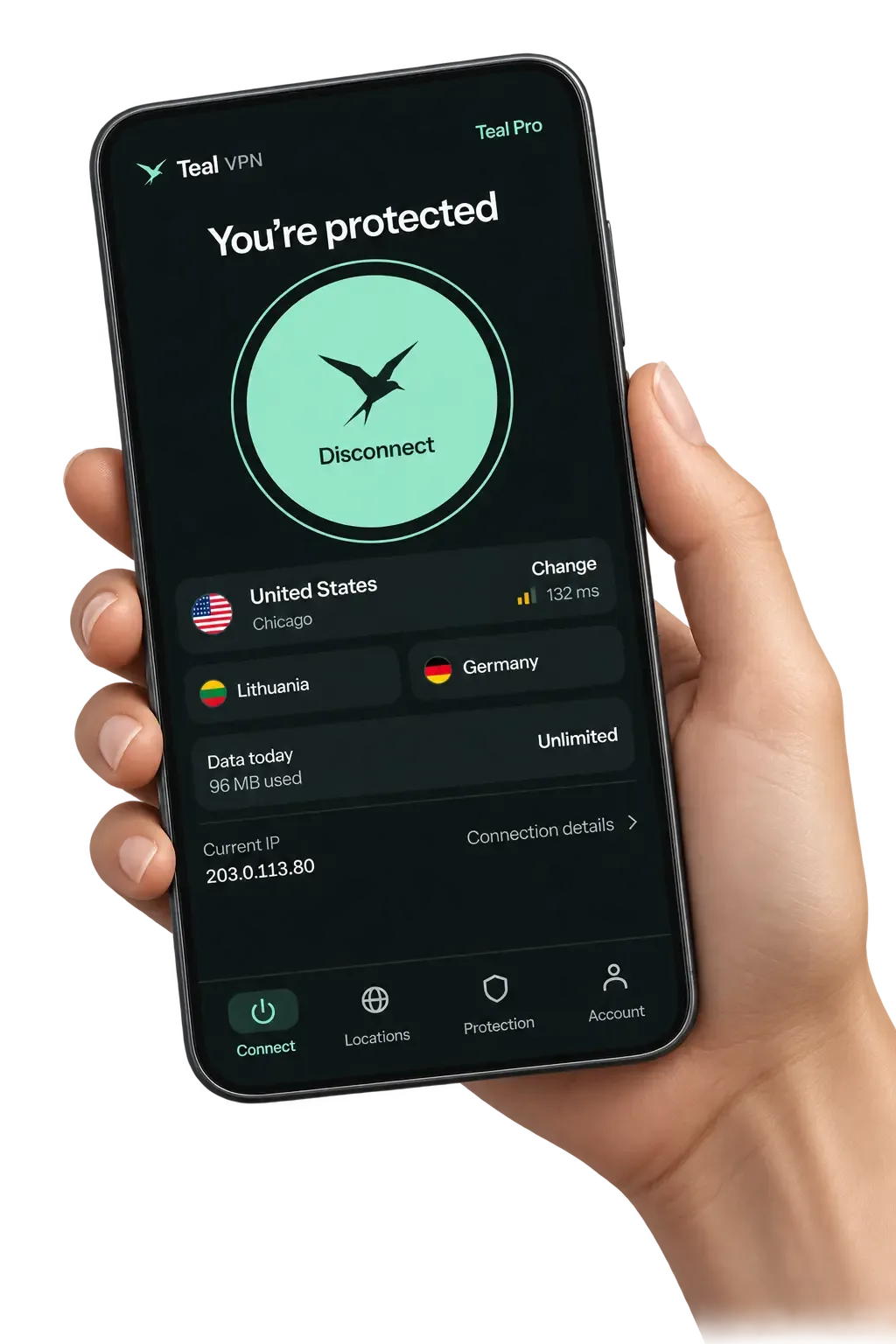
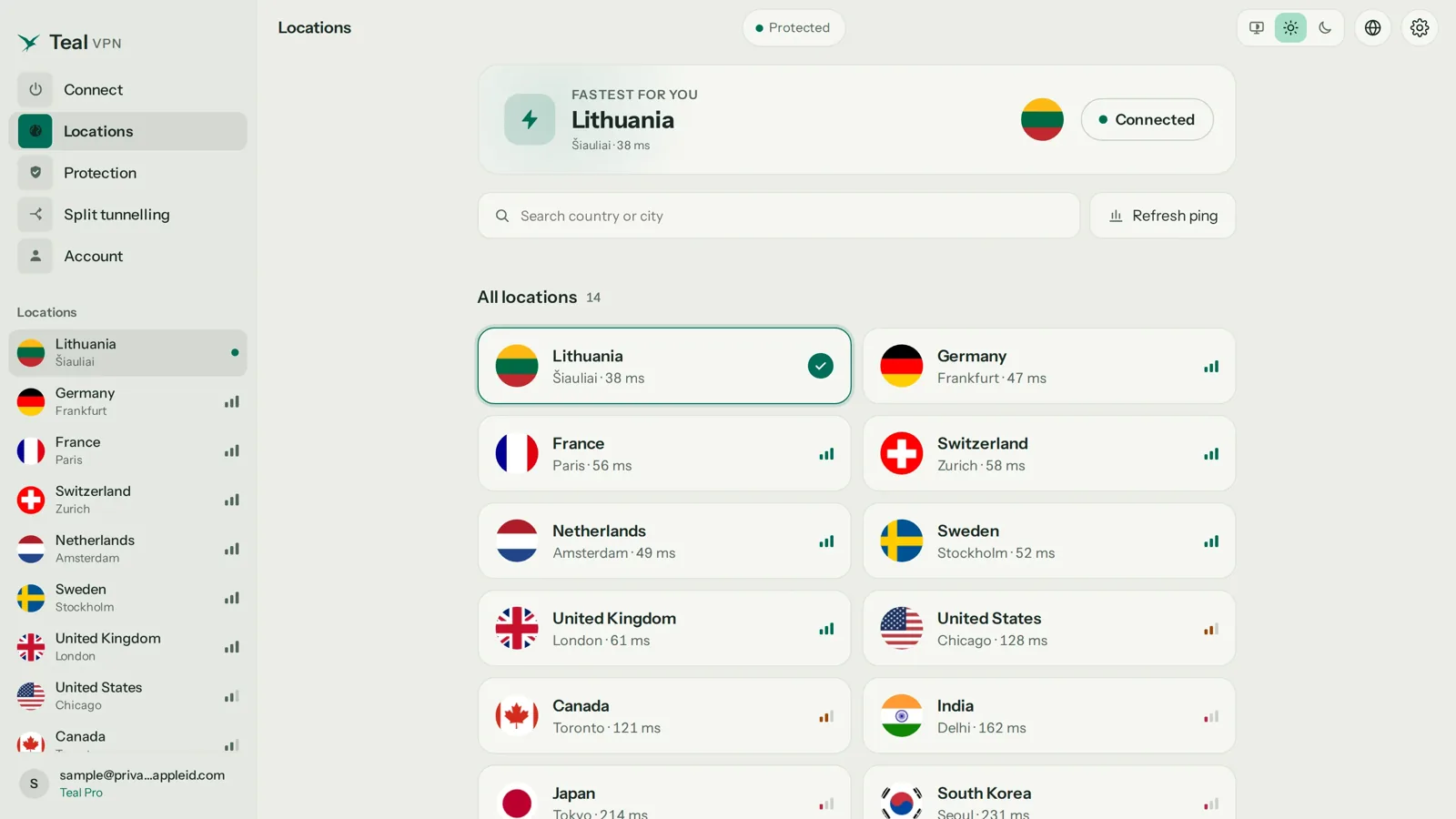
Teal VPN که Fxolio LLC آن را ساخته، یک طرح رایگان (۵۰۰ مگابایت در روز، ۲ دستگاه) و یک طرح Pro دارد و برنامههایش برای Android، Windows، Mac، Linux، Android TV و Chromebook موجود است. درباره محدودیتها صریح بگوییم: ما روی کنسول با Teal اندازهگیری پینگ انجام ندادهایم و هیچ VPNای تضمین نمیکند که پینگ را کم کند یا روی هر شبکهای وصل شود.
جایی که میتواند کمک کند این است که ارائهدهنده اینترنت ترافیک بازی شما را از مسیری طولانی میفرستد، یا شبکهای سختگیر ترافیک بازی را کند میکند. Teal Secure در همه طرحها هر اتصال را مبهمسازی میکند تا ترافیک شبیه ترافیک عادی وب دیده شود، و جابهجایی خودکار مسیر وقتی شبکهای یک مسیر را میبندد، خودش مسیرهای دیگر را امتحان میکند. یک بار با نمایش پینگ بازی در حالت روشن و یک بار خاموش آزمایش کنید، با تست نشتی Teal VPN در tealvpn.com/ip-leak-test مطمئن شوید VPN واقعاً روشن است و هر کدام را که عدد کمتری داشت نگه دارید.
- 14
- کشور برای سرورتا تاریخ ۲۸ اکتبر ۲۰۲۶، در Teal Free و Pro یکسان است
- $3
- در ماه با طرح سالانهسالانه ۳۶ دلار؛ ماهانه ۷٫۹۹ دلار؛ ششماهه ۲۴ دلار
- ۳۰ روز
- بازگشت وجه در Proکارت، Apple Pay، Google Pay، PayPal یا ارز دیجیتال
ادامه مطلب
منابع
- پینگ دقیقاً چیست و چطور درستش کنیم؟ (IQ Fiber)
- چطور پینگ بهتری بگیرم؟ (Microsoft Q&A)
- چطور بدون اتصال مستقیم اترنت پینگ را تا جای ممکن کم کنیم (r/HomeNetworking)
برای Teal کمک لازم دارید؟ با پشتیبانی تماس بگیرید.
پرسشها
چطور پینگ را سریع کم کنم؟
کابل اترنت را وصل کنید، همه دانلودهای شبکه را متوقف کنید و روتر را ریاستارت کنید. این سه کار حدود ده دقیقه طول میکشد و بیشتر موارد پینگ بالا را که با آنها روبهرو میشویم برطرف میکند.
چرا با وجود سرعت خوب اینترنت، پینگ من بالاست؟
سرعت و پینگ دو چیز متفاوت را اندازه میگیرند. یک خط سریع هم ممکن است مسیر طولانی یا شلوغی تا سرور بازی داشته باشد، یا اتصال Wi-Fi باعث تأخیر شود، حتی اگر تست سرعت نتیجه خوبی نشان دهد.
پینگ مناسب برای بازی چقدر است؟
زیر ۳۰ میلیثانیه عالی است و ۳۰ تا ۷۰ میلیثانیه بسیار خوب است. بین ۷۰ تا ۱۵۰ میلیثانیه قابل بازی است و بالاتر از ۱۵۰ میلیثانیه جایی است که بازیکنها بهخاطر لگ شروع به باختن درگیریها میکنند.
آیا پینگ میتواند ۰ باشد؟
نه. حتی سروری در همان شهر هم چند میلیثانیه برای پاسخ دادن زمان میخواهد و عدد ۰ در نمایشگر روی بازی یا گرد کردن است یا یک مقدار محلی را نشان میدهد. واقعبینانهترین حالت، عددهای تکرقمی است.
چطور پینگ را در Fortnite کم کنم؟
تنظیم منطقه مچمیکینگ را باز کنید، منطقهای را که کمترین عدد میلیثانیه را نشان میدهد انتخاب کنید و بعد کامپیوتر یا کنسول را با اترنت وصل کنید. در PS5 ابتدا هر دانلود پسزمینه را متوقف کنید.
آیا VPN در Roblox یا CS2 پینگ را کاهش میدهد؟
معمولاً چند میلیثانیه به پینگ اضافه میکند. فقط وقتی پینگ را کم میکند که ارائهدهنده اینترنت شما ترافیک بازی را بد مسیریابی کند یا یک شبکه محدودکننده آن را کند کند. پس یک بار با نمایشگر پینگ داخل بازی روشن و یک بار خاموش آزمایش کنید و عدد بهتر را نگه دارید.
آیا تغییر DNS پینگ را کاهش میدهد؟
برای خود بازی بهندرت، چون بازی بعد از اتصال اول با آدرس IP با سرور ارتباط برقرار میکند. DNS سریعتر میتواند زمان ورود و پیدا کردن مسابقه را کوتاهتر کند، پس ارزش امتحان کردن دارد، اما اولین کاری نیست که باید انجام دهید.