Qué muestra una prueba de fugas de DNS
Una prueba de fugas de DNS muestra la lista de servidores DNS que responden a las consultas de tu dispositivo, para que puedas ver si esas consultas viajan dentro del túnel de la VPN o fuera de él. Cada vez que escribes una dirección web, tu dispositivo pregunta a un servidor DNS para convertir el nombre en una dirección IP (example.com se resuelve como 93.184.216.34, según el ejemplo de IONOS). Sin VPN, esa consulta normalmente va al servidor DNS de tu proveedor de internet, que puede registrar todos los sitios que visitas. Con una VPN activada, la consulta debería viajar por el túnel cifrado hasta el resolutor propio de la VPN.
Una fuga de DNS es cuando no ocurre así. El dispositivo envía la consulta directamente al servidor del proveedor aunque la VPN indique «conectado». Entonces el proveedor ve tu IP real junto al nombre de cada sitio que abres, mientras que la VPN solo transporta la página en sí.
Una prueba de fugas de DNS hace que tu navegador consulte unos cuantos nombres de host únicos y desechables. Solo el servidor de la prueba conoce esos nombres, así que el servidor DNS que pregunte por ellos es el que tu dispositivo usa realmente. Después, la prueba muestra la IP, el propietario y el país de ese servidor. En EE. UU., «dns leak test» recibe unas 31 000 búsquedas al mes a octubre de 2026 (Ahrefs), y la mayoría llega a la herramienta de alguna empresa de VPN. Cualquiera sirve, porque el método es el mismo.
Cómo hacer una prueba de fugas de DNS
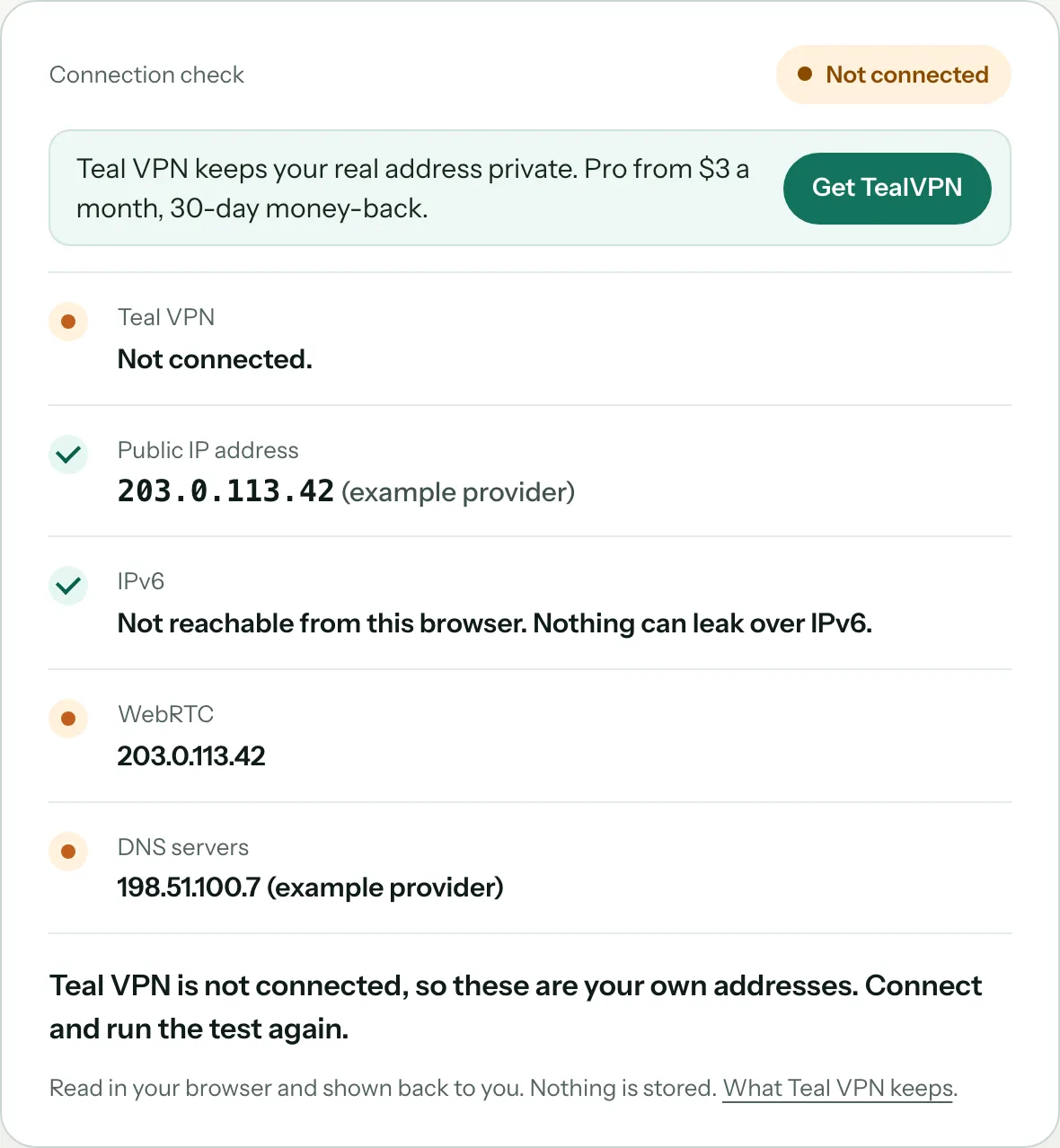
Haz la prueba de fugas de IP y DNS de Teal VPN en https://tealvpn.com/ip-leak-test dos veces, una con la VPN desactivada y otra con ella activada, y compara los servidores DNS que aparecen. La prueba no requiere iniciar sesión y funciona con cualquier VPN, no solo con Teal. Todo el proceso dura aproximadamente un minuto.
Get a baseline with the VPN off
Abre https://tealvpn.com/ip-leak-test sin ninguna VPN en funcionamiento. Anota la IP pública y el propietario y el país de los servidores DNS que aparecen. Para la mayoría de las personas, es su proveedor de internet. Así es como se ve una fuga, así que tenlo presente.
Connect the VPN and reload
Activa la VPN, elige un servidor de otro país si puedes y vuelve a cargar https://tealvpn.com/ip-leak-test. Ahora la IP pública debería coincidir con la ubicación de la VPN. Todos los servidores DNS de la lista deberían pertenecer a la empresa de la VPN o a un resolutor que hayas elegido tú a propósito. Si el nombre de tu proveedor aparece en cualquier parte de la lista, hay una fuga.
Get a second opinion
Haz la prueba extendida en dnsleaktest.com, que lanza muchas consultas y detecta servidores que solo aparecen de vez en cuando. browserleaks.com/dns es una buena tercera comprobación y además realiza una prueba de IPv6 y otra de WebRTC en el mismo sitio.
Repeat per device and per network
Las fugas dependen de cada dispositivo y de cada red. Prueba el teléfono con datos móviles y de nuevo con el Wi-Fi de un hotel. Prueba el portátil en casa y de nuevo en una red con restricciones. Que el resultado sea limpio en un caso no garantiza que lo sea en el otro.
Repeat after the connection changes
Vuelve a conectar la VPN, cierra la tapa del portátil y ábrela de nuevo, cambia de red Wi-Fi y repite la prueba cada vez. Muchas fugas solo aparecen unos segundos después de un cambio, y justo entonces una prueba rápida no las detecta.
Cómo leer el resultado
Los servidores DNS de la lista deberían pertenecer a tu VPN y estar en el país al que te conectaste o cerca de él; cualquiera que sea de tu proveedor de internet es una fuga. Usa la tabla de abajo para relacionar lo que muestra la prueba con su significado.
| Lo que muestra la prueba | Qué significa | Qué hacer |
|---|---|---|
| Servidores DNS de la empresa de la VPN, con un país que coincide con el del servidor VPN | Sin fugas. Las consultas viajan dentro del túnel. | No hace falta hacer nada. Repite la prueba en otros dispositivos y redes. |
| Servidores DNS de tu proveedor de internet | Fuga total. Todos los nombres de sitios llegan al proveedor junto con tu IP real. | Sigue las soluciones de abajo, empezando por el router y el IPv6. |
| Una mezcla de servidores de la VPN y del proveedor | Fuga parcial. Suele deberse al IPv6 o a un segundo adaptador de red que gestiona algunas consultas. | Desactiva el IPv6 en la app de la VPN o en el adaptador y vuelve a probar. |
| Google, Cloudflare o Quad9, que configuraste tú mismo | Esto no es una fuga hacia tu proveedor. Si la VPN envía todo el tráfico, la consulta sigue viajando por el túnel, pero la ve el resolvedor que elegiste en lugar del de la VPN. | No hay problema si es lo que quieres. Para usar el resolvedor de la VPN, vuelve a poner el DNS del sistema en automático. |
| Servidores en tu país mientras la VPN está en otro, con propietario desconocido | Probablemente sea una fuga. Algunos proveedores responden al DNS por su cuenta, sin avisar, sea cual sea el servidor que hayas indicado. | Considéralo una fuga y corrígela. Usa la app de la VPN en lugar de una configuración manual. |
| La IP pública muestra tu ubicación real | No es un problema de DNS. La VPN está apagada, se ha caído o tu dirección IPv6 se está filtrando. | Vuelve a conectarte y revisa el resultado de IPv6 por separado. |
Por qué ocurren fugas de DNS aunque la VPN indique que está conectada
La mayoría de las fugas de DNS ocurren cuando el sistema operativo elige un servidor DNS que la VPN no ha establecido. La causa más habitual es un router doméstico que ofrece su propia dirección local como servidor DNS. El tráfico de la red local no pasa por el túnel, así que una consulta a 192.168.x.x llega al router, y este la entrega al proveedor sin ninguna protección.
IPv6 es la segunda causa principal. Muchas configuraciones de VPN solo protegen el tráfico IPv4. Si tu proveedor también te da una dirección IPv6, las consultas e incluso el tráfico web pueden salir por IPv6 mientras el túnel IPv4 parece funcionar a la perfección.
Teredo, una función integrada de Windows pensada para que IPv4 e IPv6 funcionen juntos, es una tercera causa conocida. Puede enviar el DNS fuera del túnel. Abre un símbolo del sistema como administrador y el comando 'netsh interface teredo set state disabled' lo desactiva.
El DNS sobre HTTPS del navegador es la cuarta. Firefox y Chrome pueden enviar las consultas por HTTPS a un resolutor elegido por ellos, a menudo Cloudflare o Google. Entonces la prueba muestra ese resolutor y no el de la VPN. Tu proveedor no ve los nombres, pero tampoco se está usando el resolutor de la VPN.
Las configuraciones manuales filtran más que las apps. Cargar un archivo de configuración en un cliente VPN genérico suele dejar activos los ajustes de DNS anteriores. Windows también puede enviar la misma consulta a todos los adaptadores de red a la vez y aceptar la respuesta que llegue primero. Y por último, cada reconexión, cada suspensión y reactivación y cada cambio de Wi-Fi crea un hueco de unos segundos sin ningún túnel.
Cómo solucionar una fuga de DNS
Usa la app oficial de la empresa de VPN con su protección de DNS y contra filtraciones activada, desactiva IPv6 si la VPN no lo envía por el túnel y vuelve a hacer la prueba; con esos tres pasos se corrigen la mayoría de las filtraciones. Sigue esta lista y ejecuta https://tealvpn.com/ip-leak-test después de cada cambio para saber cuál funcionó.
1. Usa la app oficial, no un perfil manual. Las apps configuran el servidor DNS y lo restauran al desconectarte. 2. Activa el kill switch para que nada salga del dispositivo durante un hueco de reconexión. 3. Desactiva IPv6 en la app de VPN o, si la app no tiene esa opción, en el adaptador de red. 4. En Windows, desactiva Teredo con el comando de arriba. 5. Vuelve a poner el DNS del sistema operativo en automático si alguna vez escribiste Google o Cloudflare a mano y ahora quieres usar el resolutor de la VPN. 6. En Firefox o Chrome, desactiva el DNS sobre HTTPS o acepta que en la prueba aparecerá el resolutor del navegador y no el de la VPN. 7. Si el router entrega su propia dirección como DNS, cambia los ajustes de DNS del router o configura el DNS directamente en el dispositivo.
Si una filtración sigue después de los siete pasos, el problema es la propia VPN. Cambia de proveedor. Cualquier VPN que valga la pena pagar ofrece un periodo de devolución del dinero lo bastante largo para hacer estas pruebas en todos tus dispositivos.
Las dos pruebas que la gente olvida: IPv6 y WebRTC
Una prueba de filtración de DNS sencilla puede salir bien mientras tu dirección IPv6 o una solicitud WebRTC revelan tu ubicación real, así que haz también estas dos comprobaciones. 'ipv6 dns leak test' es una búsqueda aparte por una razón: una VPN que solo envía IPv4 por el túnel deja el lado IPv6 totalmente expuesto, y una prueba rápida que solo consulta por IPv4 muestra un resultado limpio. browserleaks.com/dns y dnscheck.tools muestran los resolutores IPv6 por separado. Si ves un servidor IPv6 que pertenece a tu proveedor, desactiva IPv6 y repite la prueba.
WebRTC es la función del navegador que hay detrás de las videollamadas. Una página web puede pedirle al navegador sus direcciones IP local y pública directamente, sin ninguna consulta DNS, por lo que una prueba de DNS nunca lo detecta. dnsleaktest.com/webrtc.html y browserleaks.com ofrecen una prueba de WebRTC. Si aparece tu IP pública real, desactiva WebRTC en el navegador o usa la extensión de navegador de la VPN, que normalmente se encarga de ello.
Por qué la prueba muestra una IP que tú no configuraste
La prueba muestra la dirección que usa el resolutor para enviar su consulta a internet, no la que escribiste en tus ajustes, así que 1.1.1.1 o 9.9.9.9 nunca aparecerán tal cual. Un administrador de redes en Spiceworks configuró Cloudflare (1.1.1.1) y Quad9 (9.9.9.9) en todas partes y aun así vio direcciones desconocidas en sus resultados. Es normal. Los grandes resolutores públicos responden desde muchos servidores en todo el mundo, cada uno con su propia IP de salida, y la prueba muestra esas.
Lo que debes revisar es el propietario, no el número. Si el propietario es Cloudflare, Quad9, Google o tu empresa de VPN, la consulta fue adonde la enviaste. Si el propietario es tu proveedor de internet cuando configuraste otro, el proveedor está interceptando el DNS, y esa es una filtración que no se arregla cambiando el número otra vez. Solo lo resuelve un túnel que lleve el DNS dentro.
Dónde encaja Teal VPN
La prueba de fugas de Teal VPN en https://tealvpn.com/ip-leak-test funciona con cualquier VPN y no requiere cuenta, así que puedes usarla aunque nunca uses Teal. Muestra en una sola pantalla tu IP pública y los servidores DNS que responden a tus consultas.
Si quieres probar Teal en sí, Teal Free ofrece 500 MB al día en 2 dispositivos solo con un correo electrónico, más que suficiente para hacer todas las pruebas de esta página. Las apps de Teal están disponibles para Android, Android TV, Windows, Mac, Linux y Chromebook, además de extensiones para Chrome, Edge y Firefox. Todas las conexiones de todos los planes usan la ofuscación de Teal Secure, y la app prueba otras rutas por sí sola cuando una red cierra una, algo útil en redes estrictas donde otras VPN dejan de funcionar. Teal no guarda registros de navegación y no muestra anuncios.
A octubre de 2026, Teal Pro cuesta 7,99 USD al mes, 24 USD por seis meses o 36 USD al año (3 USD al mes), con hasta 5 dispositivos en el plan anual y 3 en los demás, y un plazo de 30 días para pedir la devolución del dinero. Haz las pruebas de fugas en cada dispositivo durante esos 30 días. Hay servidores en 14 países: Australia, Canadá, Francia, Alemania, India, Japón, Lituania, Países Bajos, Singapur, Corea del Sur, Suecia, Suiza, Reino Unido y Estados Unidos.
Sigue leyendo
Referencias
- Prueba de fugas de DNS (dnsleaktest.com)
- Prueba de fugas de DNS (BrowserLeaks)
- Qué es una fuga de DNS (IONOS Digital Guide)
- Cómo entender los resultados de una prueba de fugas de DNS (Spiceworks Community)
¿Necesitas ayuda con Teal VPN? Contacta con soporte.
Preguntas
¿Qué es una prueba de fugas de DNS?
Es una página web que hace que tu navegador consulte nombres de host únicos y luego indica qué servidores DNS los solicitaron. Así sabes si tus consultas pasan por la VPN o van directamente a tu proveedor de internet.
¿Cómo sé si mi DNS tiene una fuga?
Abre https://tealvpn.com/ip-leak-test con la VPN activada. Si alguno de los servidores DNS que aparecen pertenece a tu proveedor de internet, hay una fuga. Si todos los servidores son de la VPN o de un resolvedor que elegiste tú, no la hay.
¿Es peligrosa una fuga de DNS?
Anula gran parte del sentido de usar una VPN. Tu proveedor ve el nombre de cada sitio que visitas junto con tu IP real, aunque el contenido de las páginas esté cifrado.
¿Por qué la prueba muestra Cloudflare o Google en lugar de mi VPN?
O bien configuraste ese resolvedor en el sistema operativo, o bien tu navegador usa DNS sobre HTTPS. Tu proveedor no ve los nombres, pero no se está usando el resolvedor de la VPN. Vuelve a poner el DNS en automático o desactiva esa opción del navegador si quieres que la VPN se encargue.
¿La prueba de fugas de DNS comprueba IPv6?
No siempre. Usa browserleaks.com/dns o dnscheck.tools, que muestran los resolvedores IPv6 por separado. Si aparece un servidor IPv6 de tu proveedor, desactiva IPv6 en el dispositivo o en la app de la VPN.
¿Puede equivocarse una prueba de fugas de DNS?
Puede mostrar una IP desconocida que en realidad no es un problema, porque resolvedores como Quad9 y Cloudflare responden desde muchas direcciones de salida. Fíjate en el nombre del propietario, no en el número. Además, una prueba puede pasar por alto fugas que solo ocurren durante unos segundos después de reconectar.
¿Qué prueba de fugas de DNS es la mejor?
Todas usan el mismo método, así que elige una que no pida iniciar sesión y que muestre quién es el propietario del servidor. https://tealvpn.com/ip-leak-test, dnsleaktest.com y browserleaks.com/dns juntas cubren DNS, IPv6 y WebRTC.