Что показывает тест на утечку DNS
Тест на утечку DNS показывает, какие DNS-серверы отвечают на запросы вашего устройства. Так можно понять, идут ли эти запросы внутри VPN-туннеля или за его пределами. Каждый раз, когда вы вводите адрес сайта, устройство спрашивает DNS-сервер, как превратить это имя в IP-адрес (например, example.com превращается в 93.184.216.34, как в примере IONOS). Без VPN такой запрос обычно уходит на DNS-сервер вашего интернет-провайдера, который может записывать все сайты, которые вы посещаете. При включённом VPN запрос должен идти через зашифрованный туннель к собственному DNS-серверу VPN.
Утечка DNS — это когда так не происходит. Устройство отправляет запрос прямо на сервер провайдера, хотя VPN показывает «подключено». Тогда провайдер видит ваш настоящий IP рядом с именем каждого сайта, который вы открываете, а через VPN идёт только сама страница.
Тест на утечку DNS заставляет ваш браузер запросить несколько уникальных одноразовых имён. Эти имена знает только сервер теста, поэтому DNS-сервер, который о них спросит, и есть тот, что на самом деле использует ваше устройство. Затем тест показывает IP-адрес, владельца и страну этого сервера. В США запрос «dns leak test» набирает около 31 000 поисков в месяц по состоянию на октябрь 2026 года (Ahrefs), и большинство таких поисков приводит на инструмент какой-нибудь VPN-компании. Подойдёт любой из них, потому что метод один и тот же.
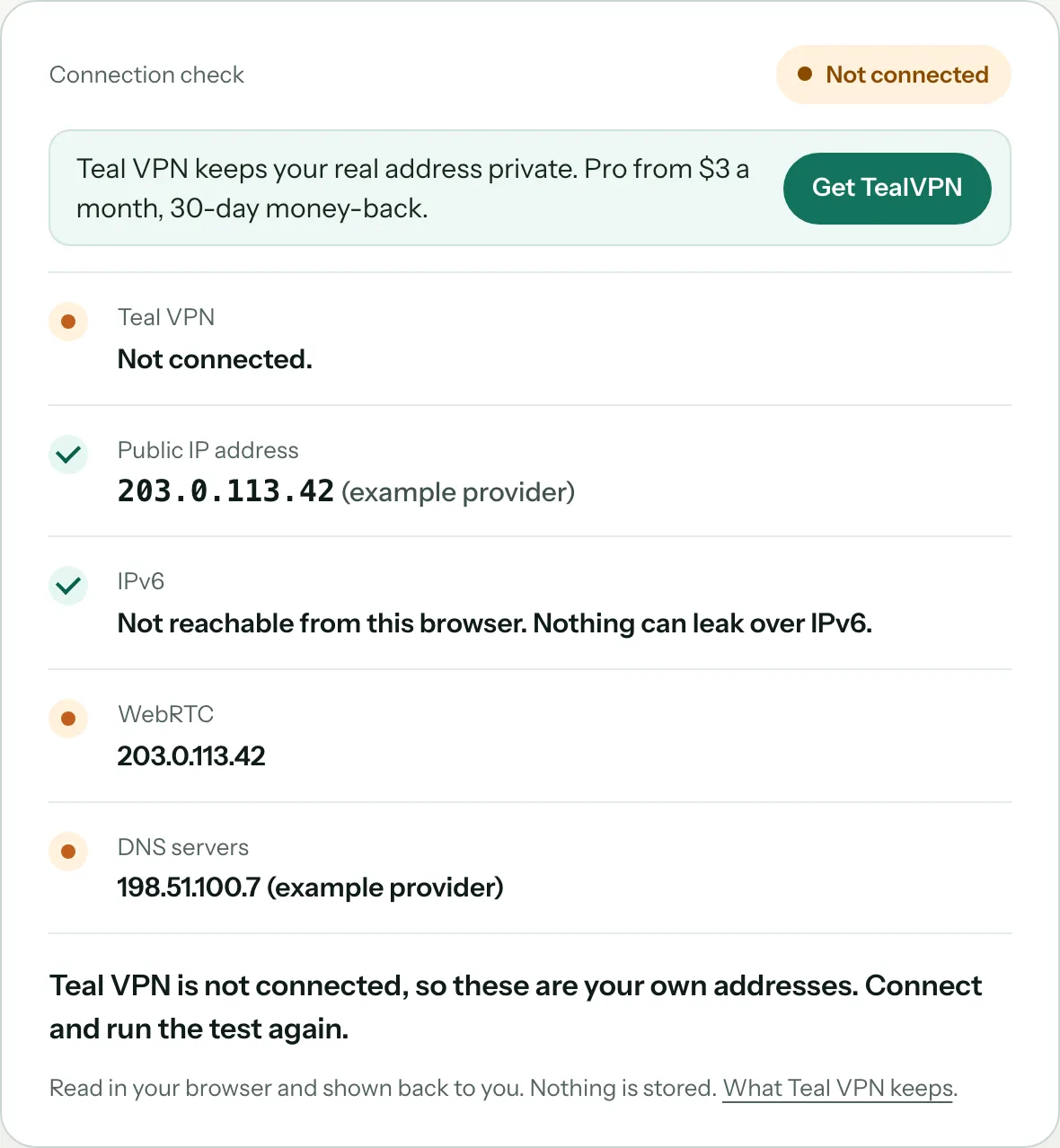
Как провести тест на утечку DNS
Запустите тест Teal VPN на утечку IP и DNS по адресу https://tealvpn.com/ip-leak-test дважды: один раз при выключенном VPN и один раз при включённом, а затем сравните DNS-серверы в списке. Для теста не нужно входить в аккаунт, и он работает с любым VPN, не только с Teal. Вся проверка занимает около минуты.
Get a baseline with the VPN off
Откройте https://tealvpn.com/ip-leak-test при выключенном VPN. Запишите публичный IP, а также владельца и страну показанных DNS-серверов. У большинства людей это интернет-провайдер. Именно так выглядит утечка, поэтому запомните этот результат.
Connect the VPN and reload
Включите VPN, по возможности выберите сервер в другой стране и перезагрузите страницу https://tealvpn.com/ip-leak-test. Публичный IP-адрес теперь должен совпадать с местоположением VPN. Все DNS-серверы в списке должны принадлежать компании VPN или резолверу, который вы выбрали сами. Если где-то в списке есть название вашего провайдера, значит, есть утечка.
Get a second opinion
Запустите расширенный тест на dnsleaktest.com: он отправляет много запросов и находит серверы, которые появляются лишь время от времени. Для третьей проверки подойдёт browserleaks.com/dns: на этом же сайте можно пройти тесты IPv6 и WebRTC.
Repeat per device and per network
Утечка бывает только на конкретном устройстве в конкретной сети. Проверьте телефон в мобильной сети, а затем в Wi-Fi отеля. Проверьте ноутбук дома, а затем в сети со строгими ограничениями. Чистый результат в одном случае ничего не говорит о другом.
Repeat after the connection changes
Переподключите VPN, закройте и снова откройте крышку ноутбука, смените сеть Wi-Fi и каждый раз проверяйте заново. Многие утечки появляются лишь на несколько секунд после смены подключения, и быстрый тест как раз их не замечает.
Как понять результат
DNS-серверы в списке должны принадлежать вашему VPN и находиться в стране подключения или рядом с ней. Всё, что принадлежит вашему интернет-провайдеру, считается утечкой. С помощью таблицы ниже сопоставьте результат теста с его значением.
| Что показывает тест | Что это значит | Что делать |
|---|---|---|
| DNS-серверы принадлежат компании VPN, страна совпадает со страной VPN-сервера | Утечки нет. DNS-запросы идут внутри туннеля. | Ничего не нужно. Проверьте ещё раз на других устройствах и в других сетях. |
| DNS-серверы принадлежат вашему интернет-провайдеру | Полная утечка. Каждое название сайта уходит провайдеру вместе с вашим настоящим IP-адресом. | Выполните исправления ниже, начиная с роутера и IPv6. |
| Смесь VPN-серверов и серверов провайдера | Частичная утечка. Обычно часть запросов обрабатывает IPv6 или второй сетевой адаптер. | Отключите IPv6 в VPN-приложении или на адаптере и проверьте снова. |
| Google, Cloudflare или Quad9 — их вы задали сами | Это не утечка провайдеру. Если VPN направляет весь трафик, DNS-запрос всё равно идёт через туннель, но его видит выбранный вами резолвер, а не резолвер VPN. | Если вас это устраивает, ничего менять не нужно. Чтобы использовать резолвер VPN, верните в системе автоматический выбор DNS. |
| Серверы в вашей стране, хотя VPN подключён к другой стране, владелец неизвестен | Скорее всего, это утечка. Некоторые провайдеры сами тихо отвечают на DNS-запросы, независимо от того, какой сервер вы указали. | Считайте это утечкой и исправьте. Используйте приложение VPN вместо ручной настройки. |
| Публичный IP-адрес показывает ваше реальное местоположение | Это не проблема DNS. VPN выключен, соединение прервалось или утекает ваш адрес IPv6. | Подключитесь заново, а затем отдельно проверьте результат для IPv6. |
Почему DNS-утечки случаются, даже если VPN показывает, что подключён
Большинство утечек DNS происходит из-за того, что операционная система выбирает DNS-сервер, который не задавал VPN. Чаще всего виноват домашний роутер, который выдаёт свой локальный адрес как DNS-сервер. Трафик локальной сети не идёт через туннель, поэтому запрос на 192.168.x.x попадает на роутер, а тот открыто передаёт его провайдеру.
IPv6 — вторая основная причина. Во многих настройках VPN через туннель идёт только IPv4. Если провайдер выдаёт вам ещё и адрес IPv6, DNS-запросы и даже обычный веб-трафик могут уходить по IPv6, пока туннель IPv4 выглядит исправным.
Teredo — встроенная функция Windows, которая помогает IPv4 и IPv6 работать вместе, — известная третья причина. Она может пускать DNS-запросы мимо туннеля. Откройте командную строку от имени администратора и выполните 'netsh interface teredo set state disabled' — Teredo отключится.
DNS через HTTPS в браузере — четвёртая причина. Firefox и Chrome могут отправлять запросы по HTTPS на выбранный ими резолвер, часто это Cloudflare или Google. Тогда тест покажет этот резолвер, а не резолвер VPN. Провайдер не видит имена сайтов, но резолвер VPN при этом тоже не используется.
Ручная настройка даёт больше утечек, чем приложения. Если загрузить файл конфигурации в обычный VPN-клиент, старые настройки DNS часто остаются на месте. Windows также может отправить один и тот же запрос сразу на все сетевые адаптеры и принять ответ того, кто ответит первым. Кроме того, при каждом переподключении, выходе из спящего режима и смене сети Wi-Fi на несколько секунд пропадает туннель.
Как устранить утечку DNS
Используйте приложение самой VPN-компании с включённой защитой DNS и от утечек, отключите IPv6, если VPN не пропускает его через туннель, и проверьте снова — эти три шага устраняют большинство утечек. Идите по списку и запускайте https://tealvpn.com/ip-leak-test после каждого изменения, чтобы понять, что именно помогло.
1. Используйте официальное приложение, а не ручной профиль. Приложение само задаёт DNS-сервер и возвращает прежний при отключении. 2. Включите kill switch, чтобы во время переподключения с устройства ничего не уходило. 3. Отключите IPv6 в VPN-приложении или в настройках сетевого адаптера, если в приложении такой настройки нет. 4. В Windows отключите Teredo командой выше. 5. Верните в системе автоматический выбор DNS, если вы когда-то вручную указали Google или Cloudflare, а теперь хотите использовать резолвер VPN. 6. В Firefox или Chrome отключите DNS через HTTPS или учтите, что в тесте будет виден резолвер браузера, а не VPN. 7. Если роутер выдаёт в качестве DNS свой собственный адрес, измените DNS в настройках роутера или задайте DNS прямо на устройстве.
Если утечка остаётся после всех семи шагов, проблема в самом VPN. Смените VPN-сервис. Любой VPN, за который стоит платить, указывает срок возврата денег, достаточный, чтобы проверить все ваши устройства.
Две проверки, о которых часто забывают: IPv6 и WebRTC
Обычный тест на утечку DNS может пройти успешно, а ваш IPv6-адрес или запрос WebRTC всё равно выдаст ваше реальное местоположение, поэтому выполните обе дополнительные проверки. Не зря «ipv6 dns leak test» ищут отдельно: VPN, который работает только с IPv4, оставляет IPv6 полностью открытым, а быстрый тест, который делает запросы только по IPv4, показывает чистый результат. browserleaks.com/dns и dnscheck.tools показывают IPv6-резолверы отдельно. Если вы видите IPv6-сервер, принадлежащий вашему провайдеру, отключите IPv6 и проверьте снова.
WebRTC — это функция браузера, на которой работают видеозвонки. Веб-страница может напрямую запросить у браузера его локальный и публичный IP-адреса без всякого DNS-запроса, поэтому тест DNS такую утечку не находит. dnsleaktest.com/webrtc.html и browserleaks.com умеют проверять WebRTC. Если появился ваш настоящий публичный IP, отключите WebRTC в браузере или используйте расширение VPN для браузера — обычно оно с этим справляется.
Почему тест показывает IP-адрес, который вы не задавали
Тест показывает адрес, с которого резолвер отправляет запрос в интернет, а не тот адрес, который вы указали в настройках, поэтому 1.1.1.1 или 9.9.9.9 в результатах сами по себе не появятся. Сетевой администратор на Spiceworks везде задал Cloudflare (1.1.1.1) и Quad9 (9.9.9.9), но всё равно увидел в результатах незнакомые адреса. Это нормально. Крупные публичные резолверы отвечают со множества серверов по всему миру, у каждого свой исходящий IP, и тест показывает именно их.
Смотреть нужно на владельца адреса, а не на сами цифры. Если владелец — Cloudflare, Quad9, Google или ваша VPN-компания, запрос ушёл туда, куда вы его направили. Если владелец — ваш интернет-провайдер, хотя вы указали другой сервер, значит, провайдер перехватывает DNS, и такую утечку не исправить повторной сменой адреса. Помогает только туннель, внутри которого передаётся и DNS.
Какую роль играет Teal VPN
Тест утечек Teal VPN по адресу https://tealvpn.com/ip-leak-test работает с любым VPN и не требует аккаунта, так что им можно пользоваться, даже если вы не пользуетесь Teal. На одном экране он показывает ваш публичный IP-адрес и DNS-серверы, которые отвечают на ваши запросы.
Если хотите проверить сам Teal, Teal Free даёт 500 МБ в день на 2 устройствах — нужен только адрес электронной почты. Этого более чем достаточно, чтобы выполнить все тесты на этой странице. Приложения Teal есть для Android, Android TV, Windows, Mac, Linux и Chromebook, а также расширения для Chrome, Edge и Firefox. Каждое подключение на любом тарифе использует обфускацию Teal Secure, а приложение само пробует другие маршруты, если сеть закрывает текущий. Это важно в сетях со строгими ограничениями, где другие VPN перестают работать. Teal не ведёт журналов посещённых сайтов и не показывает рекламу.
По состоянию на октябрь 2026 года Teal Pro стоит 7,99 $ в месяц, 24 $ за шесть месяцев или 36 $ в год (3 $ в месяц). На годовом тарифе доступно до 5 устройств, на остальных — 3, а на возврат денег даётся 30 дней. Проверьте утечки на каждом устройстве в течение этих 30 дней. Серверы находятся в 14 странах: Австралия, Канада, Франция, Германия, Индия, Япония, Литва, Нидерланды, Сингапур, Южная Корея, Швеция, Швейцария, Великобритания и США.
Читайте также
Источники
- Тест утечки DNS (dnsleaktest.com)
- Тест утечки DNS (BrowserLeaks)
- Что такое утечка DNS (IONOS Digital Guide)
- Как понимать результаты теста утечки DNS (Spiceworks Community)
Нужна помощь с Teal VPN? Напишите в поддержку.
Вопросы
Что такое тест утечки DNS?
Это веб-страница, которая заставляет ваш браузер запрашивать уникальные имена хостов, а затем показывает, какие DNS-серверы получили эти запросы. Так видно, проходят ли ваши запросы через VPN или идут напрямую к вашему интернет-провайдеру.
Как понять, что DNS протекает?
Откройте https://tealvpn.com/ip-leak-test при включённом VPN. Если в списке есть хотя бы один DNS-сервер, который принадлежит вашему интернет-провайдеру, значит, утечка есть. Если все серверы принадлежат VPN или резолверу, который выбрали вы, утечки нет.
Опасна ли утечка DNS?
Она лишает VPN большей части смысла. Провайдер видит названия всех сайтов, которые вы открываете, и ваш настоящий IP-адрес, хотя само содержимое страниц зашифровано.
Почему тест показывает Cloudflare или Google, а не мой VPN?
Либо вы указали этот резолвер в настройках операционной системы, либо браузер использует DNS через HTTPS. Провайдер не видит названий сайтов, но резолвер VPN при этом не используется. Если хотите, чтобы DNS-запросы обрабатывал VPN, верните в системе автоматический выбор DNS или отключите эту настройку в браузере.
Проверяет ли тест утечки DNS протокол IPv6?
Не всегда. Воспользуйтесь browserleaks.com/dns или dnscheck.tools: там резолверы IPv6 показаны отдельно. Если появился IPv6-сервер вашего провайдера, отключите IPv6 на устройстве или в приложении VPN.
Может ли тест утечки DNS ошибаться?
Да. Он может показать незнакомый IP-адрес, хотя всё в порядке: такие резолверы, как Quad9 и Cloudflare, отвечают с множества исходящих адресов. Смотрите на имя владельца, а не на номер. Кроме того, тест может не заметить утечки, которые длятся всего несколько секунд после переподключения.
Какой тест на утечку DNS выбрать?
Все они работают по одному принципу, поэтому выбирайте тот, где не нужно входить в аккаунт и виден владелец сервера. Сайты https://tealvpn.com/ip-leak-test, dnsleaktest.com и browserleaks.com/dns вместе проверяют DNS, IPv6 и WebRTC.