ماذا يُظهر اختبار تسريب DNS
يعرض اختبار تسرّب DNS خوادم DNS التي تردّ على طلبات البحث من جهازك، لتعرف هل تمرّ هذه الطلبات داخل نفق VPN أم خارجه. في كل مرة تكتب فيها عنوان موقع، يسأل جهازك خادم DNS ليحوّل الاسم إلى عنوان IP (مثلًا يتحوّل example.com إلى 93.184.216.34، وهو المثال الذي تستخدمه IONOS). بدون VPN، يذهب هذا السؤال عادةً إلى خادم DNS التابع لمزوّد الإنترنت، وقد يسجّل كل موقع تزوره. وعندما يكون الـ VPN يعمل، يجب أن يمرّ السؤال عبر النفق المشفّر إلى خادم DNS الخاص بالـ VPN.
أما تسرّب DNS فيحدث عندما لا يحصل ذلك. يرسل الجهاز طلب البحث مباشرةً إلى خادم المزوّد مع أن الـ VPN يعرض حالة «متصل». عندها يرى المزوّد عنوان IP الحقيقي الخاص بك بجانب اسم كل موقع تفتحه، بينما ينقل الـ VPN الصفحة نفسها فقط.
يعمل اختبار تسرّب DNS بأن يجعل متصفحك يبحث عن عدد قليل من أسماء المضيف الفريدة المؤقتة. لا يعرف هذه الأسماء إلا خادم الاختبار، لذلك فإن أي خادم DNS يسأل عنها هو الخادم الذي يستخدمه جهازك فعلًا. بعدها يعرض الاختبار عنوان IP لهذا الخادم والجهة المالكة له وبلده. في الولايات المتحدة، يُبحث عن «dns leak test» نحو 31,000 مرة شهريًا حتى أكتوبر 2026 (Ahrefs)، وتنتهي معظم هذه البحوث عند أداة تابعة لشركة VPN. وأي أداة منها تؤدي الغرض، لأن الطريقة واحدة.
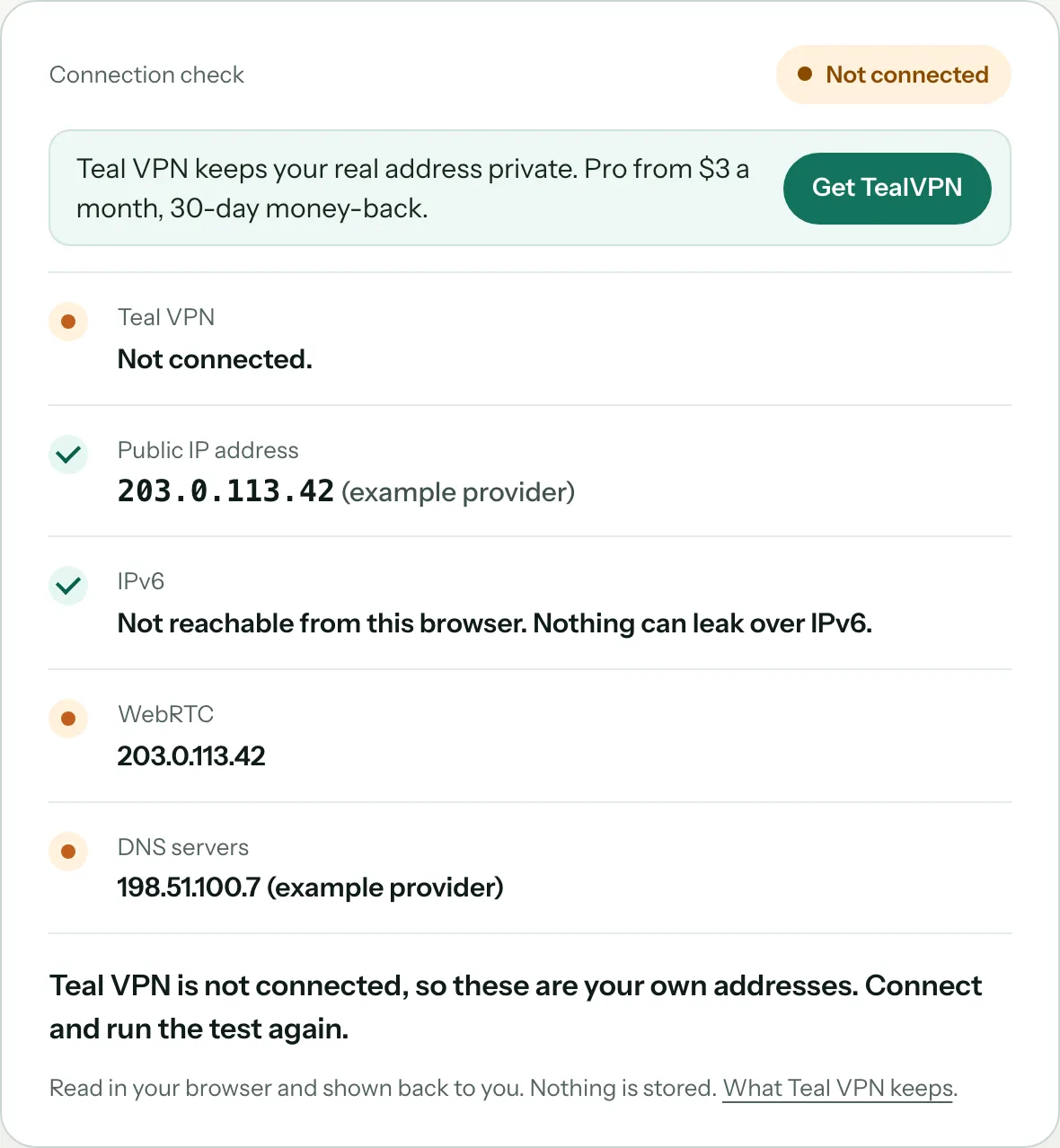
كيف تجري اختبار تسريب DNS
شغّل اختبار تسرّب IP وDNS من Teal VPN على https://tealvpn.com/ip-leak-test مرتين: مرة والـ VPN متوقف ومرة والـ VPN يعمل، ثم قارن بين خوادم DNS التي يعرضها. لا يحتاج الاختبار إلى تسجيل دخول، ويعمل مع أي VPN وليس مع Teal فقط. ويستغرق الفحص كله نحو دقيقة.
Get a baseline with the VPN off
افتح https://tealvpn.com/ip-leak-test بينما لا يعمل أي VPN. دوّن عنوان IP العام، وكذلك الجهة المالكة لخوادم DNS الظاهرة وبلدها. عند أغلب الناس تكون هذه الجهة هي مزوّد الإنترنت. هذا هو شكل التسرّب، فتذكّره.
Connect the VPN and reload
شغّل VPN، واختر خادمًا في بلد آخر إن أمكن، ثم أعد تحميل https://tealvpn.com/ip-leak-test. يجب أن يتطابق عنوان IP العام الآن مع موقع VPN. ويجب أن يعود كل خادم DNS في القائمة إلى شركة VPN أو إلى مُحلِّل اخترته بنفسك عن قصد. إذا ظهر اسم مزوّد الإنترنت لديك في أي مكان من القائمة، فهناك تسريب.
Get a second opinion
شغّل الاختبار الموسّع على dnsleaktest.com، فهو يُجري عددًا كبيرًا من عمليات البحث ويكشف الخوادم التي لا تظهر إلا من وقت لآخر. ويُعد browserleaks.com/dns فحصًا ثالثًا جيدًا، كما يُجري اختبار IPv6 واختبار WebRTC على الموقع نفسه.
Repeat per device and per network
التسريب يرتبط بجهاز واحد على شبكة واحدة. اختبر الهاتف على بيانات الجوال، ثم اختبره مرة أخرى على شبكة Wi-Fi في فندق. واختبر الحاسوب المحمول في المنزل، ثم مرة أخرى على شبكة مقيَّدة. النتيجة السليمة في حالة لا تنطبق على الأخرى.
Repeat after the connection changes
أعد الاتصال بـ VPN، وأغلق غطاء الحاسوب المحمول ثم افتحه، وبدّل بين شبكات Wi-Fi، واختبر مرة أخرى في كل مرة. كثير من التسريبات لا يظهر إلا لبضع ثوانٍ بعد التغيير، وهذا بالضبط ما يفوت الاختبار السريع.
كيف تقرأ النتيجة
يجب أن تعود خوادم DNS المعروضة إلى VPN الذي تستخدمه وأن تكون في البلد الذي اتصلت به أو بالقرب منه، وأي خادم يملكه مزوّد الإنترنت لديك يُعد تسريبًا. استخدم الجدول أدناه لمطابقة ما يعرضه الاختبار مع معناه.
| ما يعرضه الاختبار | ماذا يعني ذلك | ما تفعله |
|---|---|---|
| خوادم DNS تملكها شركة VPN، وبلدها يطابق بلد خادم VPN | لا يوجد تسريب. تمر طلبات البحث داخل النفق. | لا شيء. أعد الاختبار على أجهزة وشبكات أخرى. |
| خوادم DNS تملكها شركة الإنترنت التي تشترك معها | تسريب كامل. يصل اسم كل موقع إلى مزود الإنترنت مع عنوان IP الحقيقي الخاص بك. | جرّب الحلول الموضحة أدناه، بدءًا بالموجّه وIPv6. |
| مزيج من خوادم VPN وخوادم مزود الإنترنت | تسريب جزئي. يكون السبب عادةً IPv6 أو محوّل شبكة ثانٍ يتولى بعض طلبات البحث. | عطّل IPv6 في تطبيق VPN أو على محوّل الشبكة، ثم أعد الاختبار. |
| Google أو Cloudflare أو Quad9، وهي خوادم تضبطها بنفسك | ليس تسريبًا إلى مزوّد الإنترنت. إذا كان VPN يمرّر كل حركة البيانات، فإن طلب DNS يمرّ عبر النفق أيضًا، لكن المُحلِّل الذي اخترته هو من يراه بدلًا من مُحلِّل VPN. | لا مشكلة إن كان هذا ما تريده. أعِد إعداد DNS في النظام إلى الوضع التلقائي لاستخدام مُحلِّل VPN. |
| خوادم في بلدك أثناء اتصال VPN بخادم في الخارج، والجهة المالكة غير معروفة | من المرجّح أنه تسريب. بعض المزوّدين يردّون على طلبات DNS بأنفسهم بصمت، أيًّا كان الخادم الذي طلبته. | اعتبره تسريبًا وعالجه. استخدم تطبيق VPN بدلًا من الإعداد اليدوي. |
| عنوان IP العام يُظهر موقعك الحقيقي | هذه ليست مشكلة في DNS. إما أن VPN متوقف، أو انقطع اتصاله، أو أن عنوان IPv6 الخاص بك يتسرّب. | أعِد الاتصال، ثم افحص نتيجة IPv6 على حدة. |
لماذا يحدث تسريب DNS حتى عندما يظهر أن VPN متصل
تحدث معظم تسريبات DNS لأن نظام التشغيل يختار خادم DNS لم يضبطه VPN، والسبب الأكثر شيوعًا أن يوزّع الراوتر المنزلي عنوانه المحلي بوصفه خادم DNS. حركة الشبكة المحلية لا تمرّ عبر النفق، لذلك يذهب طلب DNS الموجّه إلى 192.168.x.x إلى الراوتر، ثم يمرّره الراوتر إلى المزوّد بشكل مكشوف.
يأتي IPv6 في المرتبة الثانية بين الأسباب الرئيسية. كثير من إعدادات VPN تمرّر IPv4 فقط عبر النفق. وإذا كان مزوّدك يمنحك عنوان IPv6 أيضًا، فقد تخرج طلبات DNS وحتى حركة تصفح الويب عبر IPv6 بينما يبدو نفق IPv4 سليمًا تمامًا.
Teredo هي ميزة مدمجة في Windows الغرض منها مساعدة IPv4 وIPv6 على العمل معًا، وهي سبب ثالث معروف. يمكنها تمرير DNS خارج النفق. افتح موجه أوامر بصلاحيات المسؤول ونفّذ الأمر 'netsh interface teredo set state disabled' لإيقافها.
السبب الرابع هو DNS عبر HTTPS في المتصفح. يمكن لـ Firefox وChrome إرسال طلبات البحث عبر HTTPS إلى خادم تحليل أسماء يختاره المتصفح بنفسه، وغالبًا ما يكون Cloudflare أو Google. عندها يعرض الاختبار هذا الخادم بدلًا من خادم VPN. مزوّد الإنترنت لا يرى الأسماء، لكن خادم VPN غير مستخدم أيضًا.
الإعدادات اليدوية تسرّب أكثر من التطبيقات. عند تحميل ملف إعداد في عميل VPN عام، تبقى إعدادات DNS القديمة غالبًا كما هي. كما يمكن لـ Windows إرسال طلب البحث نفسه إلى كل محوّل شبكة في وقت واحد وقبول أول رد يصله. وأخيرًا، كل إعادة اتصال وكل خروج من وضع السكون وكل تبديل لشبكة Wi-Fi يترك فجوة لبضع ثوانٍ بلا نفق إطلاقًا.
كيفية إصلاح تسرب DNS
استخدم تطبيق شركة VPN نفسها مع تشغيل حماية DNS والتسرب، وأوقف IPv6 إذا كان VPN لا ينقله عبر النفق، ثم أعد الاختبار؛ هذه الخطوات الثلاث تعالج معظم حالات التسرب. اتبع هذه القائمة بالترتيب وشغّل https://tealvpn.com/ip-leak-test بعد كل تغيير لتعرف أي خطوة أفادت.
1. استخدم التطبيق الرسمي بدلًا من ملف إعداد يدوي. التطبيقات تضبط خادم DNS وتعيده كما كان عند قطع الاتصال. 2. فعّل مفتاح الإيقاف (kill switch) حتى لا يخرج أي شيء من الجهاز أثناء فجوة إعادة الاتصال. 3. أوقف IPv6 في تطبيق VPN، أو في محوّل الشبكة إذا لم يكن في التطبيق إعداد لذلك. 4. على Windows، عطّل Teredo بالأمر المذكور أعلاه. 5. أعد DNS في نظام التشغيل إلى الوضع التلقائي إذا كنت قد أدخلت عنوان Google أو Cloudflare يدويًا وتريد الآن خادم VPN. 6. في Firefox أو Chrome، إما أن توقف DNS عبر HTTPS وإما أن تقبل بأن يظهر في الاختبار خادم المتصفح وليس خادم VPN. 7. إذا كان الراوتر يوزّع عنوانه الخاص كخادم DNS، فغيّر إعدادات DNS في الراوتر أو اضبط DNS مباشرة على الجهاز.
إذا استمر التسرب بعد الخطوات السبع كلها، فالمشكلة في VPN نفسه. انتقل إلى مزوّد آخر. أي VPN يستحق الدفع يوفر فترة استرداد للمال تكفي لإجراء هذه الاختبارات على كل جهاز تملكه.
اختباران ينساهما كثيرون: IPv6 وWebRTC
قد ينجح اختبار تسرب DNS العادي بينما يكشف عنوان IPv6 أو طلب WebRTC موقعك الحقيقي، لذا أجرِ الفحصين الإضافيين. عبارة 'ipv6 dns leak test' لها بحث مستقل لسبب واضح: VPN الذي ينقل IPv4 فقط يترك جانب IPv6 مكشوفًا، والاختبار السريع الذي يستعلم عبر IPv4 فقط يعرض نتيجة سليمة. يعرض كل من browserleaks.com/dns وdnscheck.tools خوادم IPv6 بشكل منفصل. إذا ظهر لك خادم IPv6 يتبع مزوّد الإنترنت، فأوقف IPv6 وأعد الاختبار.
WebRTC هي ميزة في المتصفح تعمل خلف مكالمات الفيديو. يمكن لصفحة ويب أن تطلب من المتصفح عناوين IP المحلية والعامة مباشرة، دون أي طلب DNS، ولذلك لا يكتشف اختبار DNS ذلك أبدًا. يجري كل من dnsleaktest.com/webrtc.html وbrowserleaks.com اختبار WebRTC. إذا ظهر عنوان IP العام الحقيقي لك، فأوقف WebRTC في المتصفح أو استخدم إضافة VPN للمتصفح، فهي تعالج ذلك عادةً.
لماذا يعرض الاختبار عنوان IP لم تقم بتعيينه
يعرض الاختبار العنوان الذي يستخدمه خادم التحليل لإرسال استعلامه إلى الإنترنت، وليس العنوان الذي كتبته في الإعدادات، لذلك لن يظهر 1.1.1.1 أو 9.9.9.9 بنفسه. ضبط مسؤول شبكة على Spiceworks خادمي Cloudflare (1.1.1.1) وQuad9 (9.9.9.9) في كل مكان، ومع ذلك رأى عناوين غير مألوفة في نتائجه. هذا أمر طبيعي. خوادم التحليل العامة الكبيرة ترد من خوادم كثيرة حول العالم، ولكل منها عنوان IP صادر خاص به، والاختبار يعرض هذه العناوين.
الذي يجب التحقق منه هو الجهة المالكة وليس الرقم. إذا كانت المالكة Cloudflare أو Quad9 أو Google أو شركة VPN الخاصة بك، فقد ذهب الطلب إلى الوجهة التي حددتها. أما إذا كانت المالكة هي مزوّد الإنترنت رغم أنك ضبطت خادمًا آخر، فمعنى ذلك أن المزوّد يعترض DNS، وهذا تسرب لا تحله بتغيير الرقم مرة أخرى. لا يحل ذلك إلا نفق ينقل DNS في داخله.
أين يأتي دور Teal VPN
اختبار التسرب من Teal VPN على https://tealvpn.com/ip-leak-test يعمل مع أي VPN ولا يحتاج إلى حساب، فيمكنك استخدامه سواء كنت تستخدم Teal أم لا. يعرض عنوان IP العام وخوادم DNS التي تردّ على طلبات البحث لديك في شاشة واحدة.
إذا أردت تجربة Teal نفسه، فإن Teal Free يمنحك 500 ميغابايت يوميًا على جهازين مع بريد إلكتروني فقط، وهذا أكثر من كافٍ لتشغيل كل الاختبارات في هذه الصفحة. تغطي تطبيقات Teal أنظمة Android وAndroid TV وWindows وMac وLinux وChromebook، إضافةً إلى إضافات المتصفحات Chrome وEdge وFirefox. كل اتصال في كل الباقات يستخدم تمويه Teal Secure، ويجرّب التطبيق مسارات أخرى تلقائيًا عندما تغلق الشبكة أحدها، وهذا مهم في الشبكات المشددة التي تتوقف عندها خدمات VPN الأخرى. لا يحتفظ Teal بسجلات التصفح ولا يعرض إعلانات.
اعتبارًا من أكتوبر 2026، يكلّف Teal Pro 7.99 دولارًا شهريًا، أو 24 دولارًا لستة أشهر، أو 36 دولارًا سنويًا (3 دولارات شهريًا)، مع ما يصل إلى 5 أجهزة في الباقة السنوية و3 في الباقتين الأخريين، وفترة استرداد المبلغ خلال 30 يومًا. شغّل اختبارات التسرب على كل جهاز خلال هذه الأيام الـ30. الخوادم في 14 دولة: أستراليا وكندا وفرنسا وألمانيا والهند واليابان وليتوانيا وهولندا وسنغافورة وكوريا الجنوبية والسويد وسويسرا والمملكة المتحدة والولايات المتحدة.
تابع القراءة
المراجع
- اختبار تسرب DNS (dnsleaktest.com)
- اختبار تسرب DNS (BrowserLeaks)
- شرح تسرب DNS (IONOS Digital Guide)
- فهم نتائج اختبار تسرب DNS (Spiceworks Community)
تحتاج مساعدة في Teal VPN؟ تواصل مع الدعم.
أسئلة
ما هو اختبار تسرب DNS؟
هو صفحة ويب تجعل متصفحك يبحث عن أسماء مضيفين فريدة، ثم تعرض خوادم DNS التي طلبتها. وهذا يوضح لك هل تمر طلبات البحث لديك عبر VPN أم مباشرة إلى مزوّد الإنترنت.
كيف أعرف إن كان DNS لدي يتسرّب؟
افتح https://tealvpn.com/ip-leak-test والـ VPN قيد التشغيل. إذا كان أي خادم DNS في القائمة تابعًا لمزوّد الإنترنت لديك، فهذا يعني أن هناك تسريبًا. أما إذا كانت كل الخوادم تابعة للـ VPN أو لمحلّل DNS اخترته أنت، فلا يوجد تسريب.
هل تسرّب DNS خطير؟
يُفقد الـ VPN معظم فائدته. يرى مزوّد الإنترنت اسم كل موقع تزوره مع عنوان IP الحقيقي الخاص بك، حتى لو كان محتوى الصفحة نفسه مشفّرًا.
لماذا يعرض الاختبار Cloudflare أو Google بدلًا من الـ VPN؟
إما أنك ضبطت هذا المحلّل في نظام التشغيل، أو أن المتصفح يستخدم DNS عبر HTTPS. لا يرى مزوّد الإنترنت الأسماء، لكن محلّل الـ VPN غير مستخدم. أعِد إعداد DNS إلى الوضع التلقائي أو أوقف إعداد المتصفح إذا أردت أن يتولى الـ VPN ذلك.
هل يفحص اختبار تسرّب DNS بروتوكول IPv6؟
ليس دائمًا. استخدم browserleaks.com/dns أو dnscheck.tools، فهما يعرضان محلّلات IPv6 بشكل منفصل. إذا ظهر خادم IPv6 تابع لمزوّد الإنترنت لديك، فأوقف IPv6 على الجهاز أو في تطبيق الـ VPN.
هل يمكن أن تكون نتيجة اختبار تسرّب DNS خاطئة؟
قد يعرض الاختبار عنوان IP غير مألوف وهو في الواقع سليم، لأن محلّلات مثل Quad9 وCloudflare تردّ من عناوين صادرة كثيرة. تحقّق من اسم المالك وليس من الرقم. وقد لا يلتقط الاختبار أيضًا التسريبات التي تحدث لبضع ثوانٍ فقط بعد إعادة الاتصال.
ما أفضل اختبار لتسرب DNS؟
كلها تعتمد الطريقة نفسها، لذا اختر اختبارًا لا يتطلب تسجيل الدخول ويعرض مالك الخادم. تغطي المواقع https://tealvpn.com/ip-leak-test وdnsleaktest.com وbrowserleaks.com/dns معًا DNS وIPv6 وWebRTC.