Mendapatkan VPN hanya butuh empat langkah dan sekitar lima menit
Untuk memakai VPN, Anda tinggal memilih penyedia, memasang aplikasinya, masuk, lalu menekan Sambungkan. Tidak ada perangkat keras yang perlu dibeli dan tidak ada yang perlu diatur secara manual di ponsel atau komputer.
Kebanyakan orang menghabiskan terlalu banyak waktu di langkah pertama. Menurut kami, perbedaan antara dua penyedia yang layak jauh lebih kecil daripada perbedaan antara memakai VPN di jaringan hotel dan tidak memakainya sama sekali.
Pilih penyedia
Periksa harga setelah masa langganan pertama, kebijakan tanpa log, jumlah perangkat yang Anda miliki, dan apakah aplikasi tetap bisa tersambung di jaringan yang ketat. Tabel di bawah menunjukkan bagaimana kami menilai masing-masing.
Buat akun dan bayar, atau mulai dengan paket yang gratis
Teal Free hanya memerlukan email dan memberi 500 MB per hari di 2 perangkat. Teal Pro seharga $7,99 per bulan, $24 untuk enam bulan, atau $36 per tahun ($3 per bulan), dengan garansi uang kembali 30 hari untuk setiap paket berbayar, per 20 Oktober 2026.
Pasang aplikasi dari toko resmi atau dari situs penyedia layanan
Di Android, gunakan Google Play. Di Windows dan Mac, unduh dari situs penyedia layanan, jangan dari portal unduhan pihak ketiga. Di Chromebook, gunakan aplikasi dari Play atau ekstensi Chrome.
Masuk, pilih lokasi, lalu sambungkan
Saat pertama kali tersambung, aplikasi akan meminta izin untuk menambahkan konfigurasi VPN. Izinkan. Tanpa izin itu, aplikasi tidak dapat mengalirkan lalu lintas apa pun, dan ikon kunci di bilah status Anda tidak akan muncul.
Anda membutuhkan aplikasi VPN pribadi, bukan VPN yang dibagikan oleh kantor
VPN pribadi, yang dimaksud kebanyakan orang saat mencari cara mendapatkan VPN, mengalirkan seluruh lalu lintas Anda melalui server penyedia layanan, sehingga pemilik Wi-Fi dan penyedia internet Anda hanya melihat satu koneksi terenkripsi.
Layar 'Add VPN' bawaan Windows yang dijelaskan di halaman dukungan Microsoft ditujukan untuk VPN akses jarak jauh, yaitu saat perusahaan tempat Anda bekerja memberi alamat server dan detail masuk. Untuk VPN pribadi, Anda tidak perlu membuka layar itu sama sekali dan cukup memakai aplikasi dari penyedia layanan, yang mengisi kolom-kolom tersebut untuk Anda.
| Jenis VPN | Cocok untuk siapa | Cara mendapatkannya |
|---|---|---|
| Aplikasi VPN pribadi | Wi-Fi publik, bepergian, menjaga aktivitas internet Anda tetap tidak terlihat oleh pemilik jaringan | Pasang aplikasi dari penyedia, masuk ke akun, lalu tekan Hubungkan |
| VPN akses jarak jauh (kerja) | Karyawan yang mengakses jaringan kantor | Tim IT Anda memberikan profil VPN; di Windows, profil ini dimasukkan di Pengaturan > Jaringan & internet > VPN |
| VPN site-to-site | Dua kantor yang terhubung secara permanen | Router bisnis; bukan sesuatu yang dipasang di ponsel |
| Ekstensi browser | Hanya trafik browser yang perlu dilewatkan lewat VPN | Ekstensi untuk Chrome, Edge, atau Firefox; aplikasi lain tidak terpengaruh |
| VPN di router atau gateway | Konsol game, TV, dan semua perangkat di rumah | Atur sekali di router atau PC kecil yang selalu menyala; lihat bagian konsol di bawah |
Lima hal yang perlu dicek sebelum membayar VPN
Periksa kebijakan log, yurisdiksi, harga setelah periode pertama, jumlah perangkat, dan apakah VPN tetap tersambung di jaringan yang ketat. Kecepatan tidak sepenting yang disebutkan dalam ulasan, karena penyedia yang layak sudah cukup cepat untuk panggilan video dan video HD.
Daftar CNET, yang diperbarui pada 20 Oktober 2026, menempatkan Windscribe di urutan pertama secara keseluruhan dan Mullvad di urutan pertama untuk privasi. Bagian 'faktor yang perlu dipertimbangkan' di dalamnya menyebut privasi, kecepatan, harga, streaming, dan kompatibilitas perangkat. Kami setuju dengan sebagian besar poin itu dan ingin menambahkan satu lagi: apa yang terjadi di jaringan yang membatasi VPN. Kebanyakan aplikasi langsung gagal di sana. Teal Secure menyamarkan setiap koneksi di semua paket, dan aplikasinya mencoba jalur lain secara otomatis saat jaringan menutup salah satunya.
Tanyakan berapa biaya untuk tahun kedua. CNET menandai kenaikan harga perpanjangan sebagai kekurangan NordVPN dan ketiadaannya sebagai kelebihan Windscribe, dan selisih itu lebih berarti dalam tiga tahun daripada beberapa megabit kecepatan.
| Hal yang perlu diperiksa | Mengapa ini penting | Teal VPN, per 20 Oktober 2026 |
|---|---|---|
| Log | Penyedia yang menyimpan log penjelajahan bisa menyerahkannya atau kehilangannya | Tanpa log penjelajahan, tanpa iklan |
| Yurisdiksi | Tempat perusahaan tunduk pada hukum dan permintaan resmi | Fxolio LLC, Amerika Serikat |
| Perangkat | Ponsel, laptop, dan TV sebaiknya cukup dalam satu paket | 5 perangkat untuk paket tahunan, 3 untuk paket bulanan dan enam bulan |
| Lokasi | Anda memerlukan server di dekat Anda dan satu lagi di negara yang Anda inginkan | 14 negara, termasuk AS, Inggris, Jerman, Jepang, Singapura, dan Australia |
| Jaringan yang ketat | Hotel, kampus, dan beberapa negara memutus lalu lintas VPN biasa | Obfuskasi Teal Secure di setiap koneksi dan setiap paket |
| Garansi uang kembali | Anda bisa mencobanya dulu di jaringan Anda sendiri | 30 hari untuk paket berbayar |
Cara mendapatkan VPN di iPhone, Android, Windows, Mac, dan Chromebook
Di semua platform, langkahnya sama: gunakan toko aplikasi resmi atau unduhan resmi, masuk ke akun, izinkan izin VPN satu kali, lalu sambungkan. Detail di bawah ini adalah bagian yang sering membuat orang kebingungan.
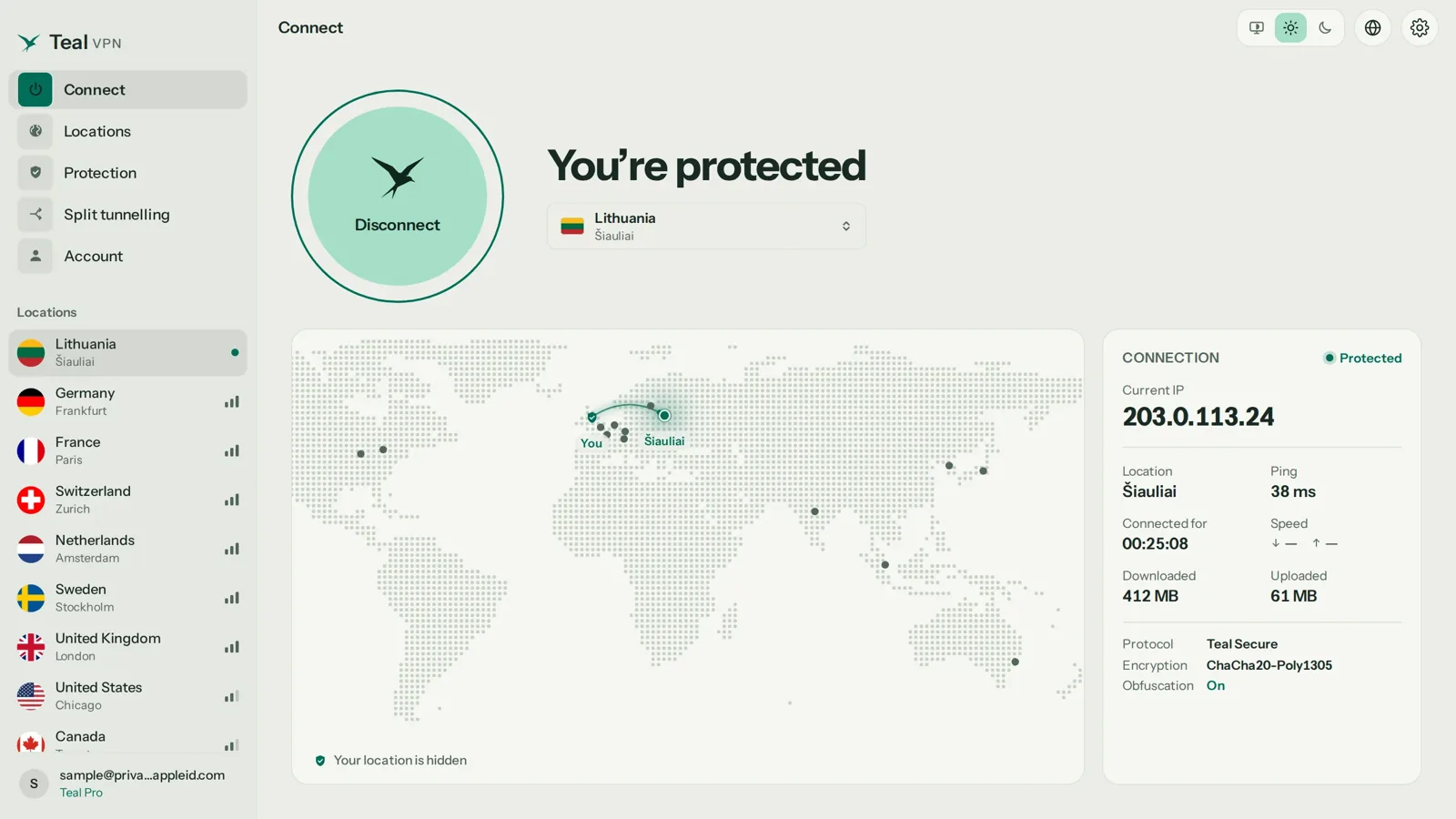
iPhone
Buka App Store, pasang aplikasi dari penyedia VPN, masuk ke akun, lalu ketuk Connect. iOS akan meminta izin agar aplikasi dapat menambahkan konfigurasi VPN; ketuk Allow dan konfirmasikan dengan Face ID atau kode sandi Anda. Per 20 Oktober 2026, Teal VPN belum memiliki aplikasi iPhone, jadi di iOS Anda perlu menggunakan penyedia lain. Kami lebih memilih mengatakannya terus terang daripada membuat Anda berputar-putar.
Android
Pasang dari Google Play, buka aplikasinya, masuk, lalu ketuk Connect. Android menampilkan dialog permintaan koneksi satu kali; ketuk OK. Ikon kunci muncul di bilah status saat lalu lintas data dialihkan melalui VPN.
PC atau laptop Windows
Unduh installer dari situs penyedia, jalankan, masuk, lalu sambungkan. Abaikan layar 'Add a VPN connection' di Windows; aplikasi yang mengurusnya. Jika Windows SmartScreen memberi peringatan tentang installer dari portal unduhan, itu alasan untuk kembali ke situs resmi.
Mac
Unduh aplikasi dari situs penyedia atau Mac App Store. macOS akan meminta Anda mengizinkan konfigurasi VPN, kadang di System Settings pada bagian Privacy & Security. Setujui sekali saja; setelah itu ikon di bilah menu memberi Anda sambungan cepat.
Chromebook
Pasang aplikasi dari Play Store jika Chromebook Anda mendukung Play, atau tambahkan ekstensi Chrome. Pada Chromebook terkelola yang diberikan oleh sekolah atau tempat kerja, administrator yang menentukan apa yang boleh dipasang; jika Play dan ekstensi dinonaktifkan, VPN tidak akan bisa dipasang, dan kami tidak menyarankan mengubah pengaturan perangkat yang bukan milik Anda.
Xbox, PS5, Roku, dan sebagian besar TV tidak punya aplikasi VPN, jadi sambungkan lewat router atau hotspot
Konsol game dan sebagian besar TV stick tidak bisa menjalankan aplikasi VPN. Solusinya adalah menempatkan VPN di sisi hulu: di router, di PC kecil yang selalu menyala sebagai gateway, atau di laptop yang membagikan koneksi VPN-nya sebagai hotspot.
Gateway adalah PC atau komputer papan tunggal yang terhubung ke VPN lalu membagikan koneksi itu ke jaringan rumah Anda. Tutorial YouTube di bagian sumber menunjukkan satu contoh pembuatannya. Dari ketiga opsi, ini yang memerlukan usaha lebih banyak, tetapi mencakup semua perangkat yang Anda miliki, termasuk yang tidak akan pernah punya aplikasi.
Cara dengan hotspot laptop adalah versi yang cepat: sambungkan laptop ke VPN, lalu bagikan koneksinya ke konsol lewat Wi-Fi atau kabel Ethernet. Di Windows, caranya lewat Settings > Network & internet > Mobile hotspot. Android TV dan Google TV adalah pengecualian. Teal VPN punya aplikasi Android TV, jadi pasang saja dari Play langsung di TV-nya. Kami belum menguji Fire TV atau Roku dan tidak ingin menebak-nebak.
Terhubung belum tentu berfungsi: jalankan tes kebocoran
Setelah sambungan pertama, buka tes kebocoran Teal VPN di tealvpn.com/ip-leak-test. Tes ini menampilkan IP publik Anda dan server DNS yang menjawab permintaan Anda, tidak perlu masuk akun, dan bisa dipakai dengan VPN apa pun, tidak hanya Teal.
Ada dua baris yang penting. IP harus milik server VPN, di negara yang Anda pilih. Server DNS harus milik VPN, bukan milik penyedia internet Anda. Jika baris DNS masih menyebut penyedia internet rumah Anda, berarti VPN membocorkan permintaan DNS dan pemilik jaringan masih bisa melihat situs mana yang Anda buka.
Untuk pembanding, ipleak.net atau dnsleaktest.com menampilkan data yang sama dari sudut pandang yang berbeda. Jalankan tes lagi setiap kali Anda berganti jaringan; hotel dan bandara terkadang memaksakan DNS mereka sendiri.
Catat IP Anda sebelum terhubung
Buka tealvpn.com/what-is-my-ip saat VPN mati, lalu tulis alamatnya.
Terhubung dan pilih lokasi
Pilih sebuah negara, lalu tunggu sampai aplikasi menampilkan Terhubung dan ikon kunci muncul.
Buka tes kebocoran
Buka tealvpn.com/ip-leak-test. IP harus berbeda dari yang Anda catat, dan server DNS tidak boleh milik penyedia internet Anda.
Ulangi di setiap jaringan baru
Jika ada baris yang tampak janggal, putuskan koneksi, hubungkan kembali, lalu tes lagi sebelum Anda mempercayai koneksinya.
Biaya VPN, cara membayar, dan alasan memasangnya sebelum Anda bepergian
Biaya VPN berkisar dari gratis hingga sekitar $8 per bulan. Teal Pro seharga $7,99 per bulan, $24 untuk enam bulan, atau $36 per tahun, yang setara dengan $3 per bulan, dengan garansi uang kembali 30 hari, per 20 Oktober 2026.
Teal Free memberi 500 MB per hari di 2 perangkat hanya dengan alamat email: cukup untuk peta, pesan, dan email saat bepergian, tetapi tidak cukup untuk menonton film. Penyedia lain juga menawarkan paket gratis dengan batasan masing-masing; kami membandingkannya satu per satu di panduan terkait di bawah.
Bayar dengan kartu, Apple Pay, Google Pay, PayPal, atau USDT, USDC, dan BTC. Jika Anda akan pergi ke China, Rusia, Iran, Turki, atau Uni Emirat Arab, pasang aplikasi dan masuk ke akun sebelum berangkat, karena situs web penyedia dan toko aplikasi sering tidak dapat dibuka dari dalam negara tersebut. Tidak ada VPN yang berfungsi di semua tempat, termasuk Teal, dan sebaiknya Anda memeriksa aturan setempat sebelum bepergian.
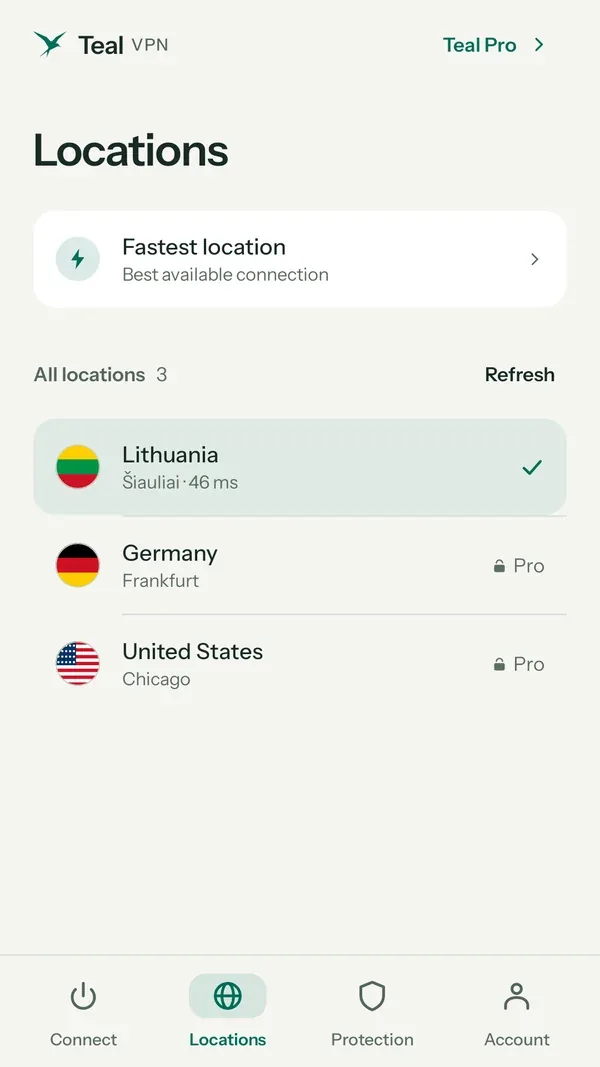
| Paket Teal | Harga (USD) | Perangkat | Garansi uang kembali |
|---|---|---|---|
| Teal Free | $0, 500 MB per hari | 2 | Tidak diperlukan |
| Bulanan | $7.99 | 3 | 30 hari |
| Enam bulan | $24 | 3 | 30 hari |
| Tahunan | $36 ($3 per bulan) | 5 | 30 hari |
Baca lebih lanjut
Referensi
- Connect to a VPN in Windows, Microsoft Support
- Best VPN of 2026, CNET
- Run ANY Device You Own Through A VPN: VPN Gateway Tutorial 2026, YouTube
Butuh bantuan dengan Teal VPN? Hubungi dukungan.
Pertanyaan
Bagaimana cara memasang VPN di iPhone?
Pasang aplikasi penyedia VPN dari App Store, masuk ke akun, ketuk Connect, lalu ketuk Allow saat iOS meminta izin untuk menambahkan konfigurasi VPN. Per 20 Oktober 2026, Teal VPN belum punya aplikasi iPhone, jadi di iOS pilih penyedia lain.
Bagaimana cara memakai VPN di Xbox atau PS5?
Konsol tidak punya aplikasi VPN. Jalankan VPN di router, PC gateway, atau laptop, lalu bagikan koneksinya ke konsol lewat Wi-Fi atau Ethernet.
Apakah bisa memakai VPN tanpa membayar?
Bisa. Per 20 Oktober 2026, Teal Free memberi 500 MB per hari di 2 perangkat hanya dengan alamat email, dan penyedia lain juga punya paket gratis dengan batasan masing-masing. Waspadai aplikasi tidak dikenal yang gratis dan menampilkan iklan; iklan itulah yang membiayainya, dan sebagian aplikasi semacam itu mencatat semua aktivitas Anda.
Apakah VPN legal di tempat tujuan saya?
Aturan berbeda di setiap negara dan bisa berubah, dan kami tidak memberikan nasihat hukum. Periksa aturan setempat sebelum bepergian, dan pasang aplikasinya sebelum Anda pergi ke China, Rusia, Iran, Turki, atau Uni Emirat Arab, karena situs penyedia VPN sering tidak bisa dibuka di sana.
Apakah VPN bisa membuat tiket pesawat lebih murah?
Terkadang situs pemesanan menampilkan harga yang berbeda tergantung negara tempat situs mengira Anda berada, sehingga orang membandingkan harga dengan dan tanpa VPN. Kami belum mengukurnya sendiri dan tidak akan membeli VPN hanya untuk itu.
Perlukah saya memakai VPN untuk Warzone?
VPN mengubah wilayah yang dikira game sebagai lokasi Anda dan menambah sedikit latensi. Kami tidak menjanjikan apa pun soal matchmaking; manfaatkan garansi uang kembali 30 hari untuk mencobanya di koneksi Anda sendiri.
Bagaimana cara mengetahui VPN saya berfungsi?
Buka tealvpn.com/ip-leak-test setelah terhubung. IP yang tampil seharusnya milik server VPN, dan server DNS seharusnya bukan milik penyedia internet Anda; ipleak.net bisa jadi pembanding.