Подключить VPN можно за четыре шага и около пяти минут
Чтобы начать пользоваться VPN, нужно выбрать провайдера, установить его приложение, войти в аккаунт и нажать «Подключиться». Покупать оборудование не нужно, а на телефоне или компьютере ничего не придётся настраивать вручную.
Большинство людей слишком долго задерживаются на первом шаге. На наш взгляд, разница между любыми двумя достойными провайдерами намного меньше, чем разница между работой в сети отеля с VPN и без него.
Выберите провайдера
Обратите внимание на цену после первого периода подписки, политику «без логов», число ваших устройств и на то, остаётся ли приложение подключённым в сетях со строгими ограничениями. В таблице ниже показано, как мы оцениваем каждый из этих пунктов.
Создайте аккаунт и оплатите подписку или начните с бесплатного плана
Для Teal Free нужен только адрес электронной почты. Он даёт 500 МБ в день на 2 устройствах. Teal Pro стоит $7,99 в месяц, $24 за шесть месяцев или $36 в год ($3 в месяц). На все платные планы действует возврат денег в течение 30 дней. Цены указаны на 20 октября 2026 года.
Установите приложение из официального магазина или с сайта поставщика
На Android используйте Google Play. На Windows и Mac скачивайте приложение с сайта поставщика, а не с посторонних порталов для загрузки файлов. На Chromebook установите приложение из Play или расширение для Chrome.
Войдите, выберите локацию и подключитесь
При первом подключении приложение попросит разрешение добавить конфигурацию VPN. Разрешите это. Без разрешения приложение не сможет направлять трафик, а значок ключа в строке состояния не появится.
Вам нужно личное VPN-приложение, а не то, которое выдаёт работодатель
Личный VPN — это именно то, что обычно ищут по запросу «как подключить VPN». Он направляет весь ваш трафик через сервер поставщика, поэтому владелец Wi-Fi и ваш интернет-провайдер видят только одно зашифрованное соединение.
Встроенный в Windows экран «Добавить VPN-подключение», который описан на странице поддержки Microsoft, предназначен для VPN удалённого доступа: работодатель выдаёт вам адрес сервера и данные для входа. Для личного VPN этот экран не нужен. Достаточно приложения поставщика, которое заполнит все эти поля за вас.
| Тип VPN | Для кого подходит | Как его получить |
|---|---|---|
| Личное VPN-приложение | Общедоступный Wi-Fi, поездки, защита сетевой активности от владельца сети | Установите приложение провайдера, войдите в аккаунт и нажмите «Подключить» |
| VPN для удалённого доступа (рабочий) | Сотрудники подключаются к сети офиса | Ваш IT-отдел выдаёт профиль; в Windows его нужно добавить в разделе «Параметры» > «Сеть и Интернет» > «VPN» |
| VPN между офисами (site-to-site) | Два офиса, постоянно объединённые в одну сеть | Настраивается на офисных маршрутизаторах, а не устанавливается на телефон |
| Расширение для браузера | Через VPN нужно направлять только трафик браузера | Расширение для Chrome, Edge или Firefox; остальные приложения работают как раньше |
| VPN на роутере или шлюзе | Консоли, телевизоры, все устройства в доме | Настраивается один раз на роутере или на небольшом ПК, который всегда включён; см. раздел про консоли ниже |
Пять вещей, которые стоит проверить перед оплатой VPN
Проверьте политику логов, юрисдикцию, цену после первого периода, число устройств и то, подключается ли VPN в сетях со строгими ограничениями. Скорость важна меньше, чем кажется по обзорам: любой приличный сервис достаточно быстр для видеозвонков и HD-видео.
В списке CNET, обновлённом 20 октября 2026 года, Windscribe стоит на первом месте в общем зачёте, а Mullvad — по приватности. В разделе «на что обратить внимание» названы приватность, скорость, цена, стриминг и совместимость с устройствами. Мы согласны с большей частью этого и добавили бы ещё один пункт: что происходит в сети, которая ограничивает VPN. Большинство приложений там просто не работают. Teal Secure маскирует каждое подключение на любом тарифе, а приложение само пробует другие маршруты, если сеть закрывает один из них.
Узнайте, сколько стоит второй год. CNET отмечает рост цены при продлении как минус NordVPN, а отсутствие такого роста — как плюс Windscribe. За три года эта разница значит больше, чем несколько мегабит скорости.
| Что проверить | Почему это важно | Teal VPN, по состоянию на 20 октября 2026 года |
|---|---|---|
| Логи | Провайдер, который хранит логи посещений, может передать их третьим лицам или потерять | Без логов посещений и без рекламы |
| Юрисдикция | Чьим законам подчиняется компания и откуда она получает запросы | Fxolio LLC, США |
| Устройства | Телефон, ноутбук и телевизор должны подключаться по одному тарифу | 5 устройств на годовом тарифе, 3 — на месячном и полугодовом |
| Локации | Вам нужен сервер рядом с вами и сервер в нужной вам стране | 14 стран, включая США, Великобританию, Германию, Японию, Сингапур и Австралию |
| Сети с жёсткими ограничениями | В отелях, кампусах и некоторых странах обычный VPN-трафик отбрасывается | Обфускация Teal Secure на каждом подключении, в каждом тарифе |
| Возврат денег | Можно сначала проверить сервис в своих сетях | 30 дней на платных тарифах |
Как установить VPN на iPhone, Android, Windows, Mac и Chromebook
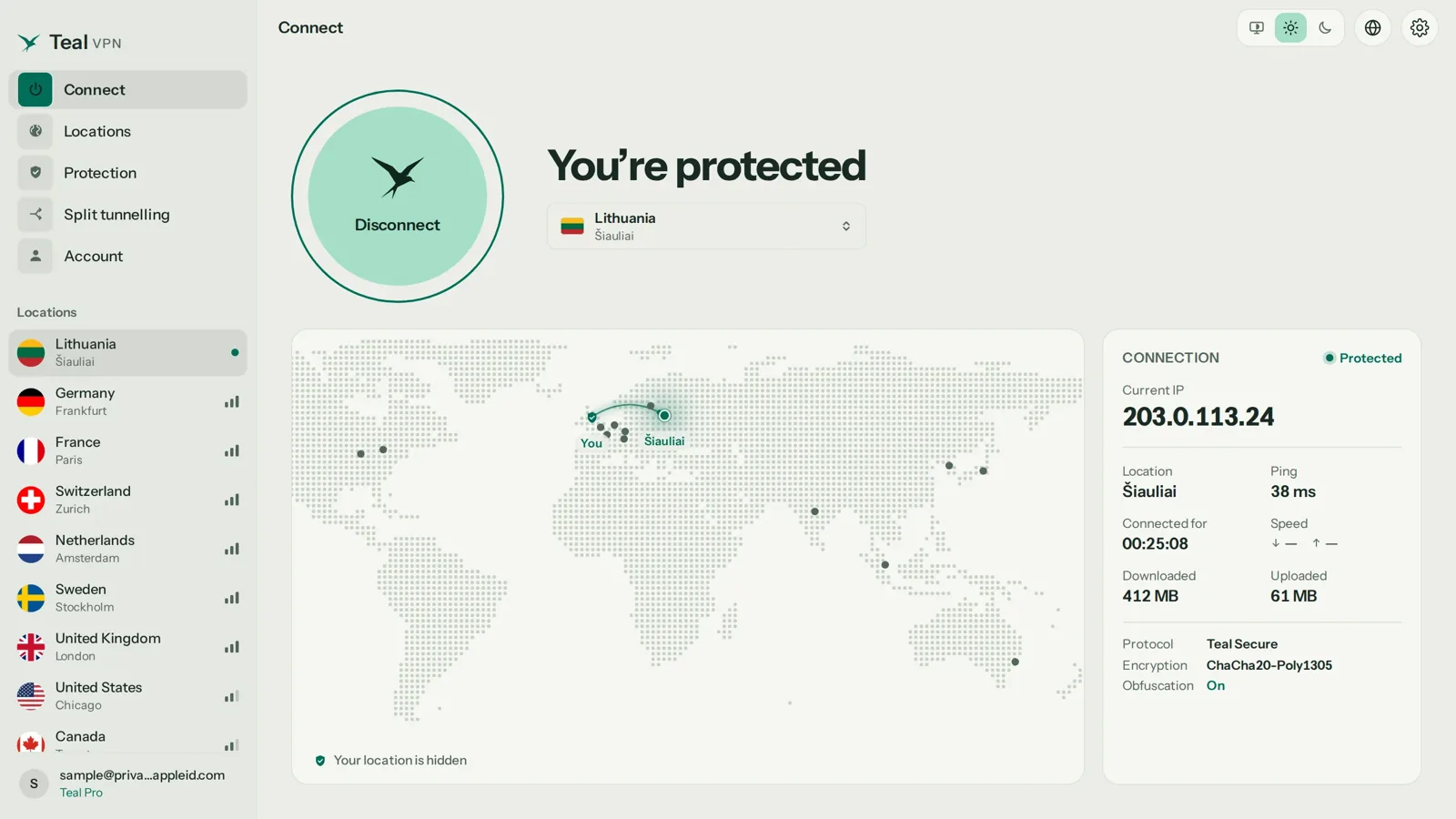
На всех платформах порядок один: официальный магазин приложений или официальная загрузка, вход в аккаунт, одно разрешение для VPN, подключение. Именно в деталях ниже люди чаще всего застревают.
iPhone
Откройте App Store, установите приложение провайдера, войдите в аккаунт и нажмите «Подключить». iOS попросит разрешить приложению добавлять конфигурации VPN: нажмите «Разрешить» и подтвердите с помощью Face ID или код-пароля. По состоянию на 20 октября 2026 года у Teal VPN нет приложения для iPhone, поэтому на iOS вам понадобится другой провайдер. Лучше мы скажем об этом прямо, чем заставим вас ходить по кругу.
Android
Установите приложение из Google Play, откройте его, войдите в аккаунт и нажмите «Подключиться». Android один раз покажет запрос на подключение, нажмите OK. Когда трафик идёт через VPN, в строке состояния появляется значок ключа.
ПК или ноутбук с Windows
Скачайте установщик с сайта провайдера, запустите его, войдите в аккаунт и подключитесь. Не обращайте внимания на экран Windows «Добавить VPN-подключение»: приложение настроит всё само. Если Windows SmartScreen предупреждает об установщике с портала загрузок, это повод вернуться на официальный сайт.
Mac
Скачайте приложение с сайта провайдера или из Mac App Store. macOS попросит разрешить конфигурацию VPN, иногда это нужно сделать в Системных настройках, в разделе «Конфиденциальность и безопасность». Подтвердите один раз, после этого значок в строке меню позволит быстро подключаться.
Chromebook
Установите приложение из Play Store, если ваш Chromebook поддерживает Play, а если нет, добавьте расширение для Chrome. На управляемом Chromebook, выданном школой или работодателем, то, что можно устанавливать, определяет администратор. Если Play и расширения отключены, установить VPN не получится, и мы не советуем менять настройки устройства, которое вам не принадлежит.
Для Xbox, PS5, Roku и большинства телевизоров нет VPN-приложений, поэтому подключайте их через роутер или точку доступа
Игровые консоли и большинство ТВ-приставок не могут запускать приложение VPN. Решение — настроить VPN выше по цепочке: на роутере, на небольшом ПК, который всегда включён и работает как шлюз, или на ноутбуке, который раздаёт своё VPN-подключение как точка доступа.
Шлюз — это ПК или одноплатный компьютер, который подключается к VPN и раздаёт это подключение в вашей домашней сети. Видеоинструкция на YouTube в источниках показывает один из вариантов сборки. Это самый трудоёмкий из трёх способов, но он охватывает все ваши устройства, в том числе те, для которых приложения не появится.
Ноутбук в роли точки доступа — самый быстрый вариант: подключите ноутбук к VPN, а затем раздайте его подключение консоли по Wi-Fi или кабелем Ethernet. В Windows это Параметры > Сеть и Интернет > Мобильный хот-спот. Android TV и Google TV — исключение. У Teal VPN есть приложение для Android TV, поэтому установите его из Play прямо на телевизоре. Fire TV и Roku мы не проверяли и гадать не будем.
«Подключено» не значит «работает»: запустите тест на утечки
После первого подключения откройте тест утечек Teal VPN по адресу tealvpn.com/ip-leak-test. Он показывает ваш публичный IP-адрес и DNS-серверы, которые отвечают на ваши запросы. Вход в аккаунт не нужен, а тест работает с любым VPN, не только с Teal.
Важны две строки. IP-адрес должен принадлежать VPN-серверу в выбранной вами стране. DNS-серверы должны принадлежать VPN, а не вашему интернет-провайдеру. Если в строке DNS по-прежнему указан ваш домашний провайдер, VPN пропускает DNS-запросы, и владелец сети всё ещё видит, какие сайты вы открываете.
Для проверки можно открыть ipleak.net или dnsleaktest.com — они показывают те же данные с другой стороны. Запускайте тест заново при каждой смене сети: в отелях и аэропортах иногда принудительно используется свой DNS.
Запишите свой IP до подключения
Откройте tealvpn.com/what-is-my-ip при выключенном VPN и запишите адрес.
Подключитесь и выберите локацию
Выберите страну и подождите, пока в приложении появится статус «Подключено» и значок ключа.
Откройте тест на утечки
Перейдите на tealvpn.com/ip-leak-test. IP должен отличаться от того, который вы записали, а DNS-серверы не должны принадлежать вашему провайдеру.
Повторяйте в каждой новой сети
Если какая-то строка вызывает сомнения, отключитесь, подключитесь снова и повторите тест, прежде чем доверять соединению.
Сколько стоит VPN, как за него заплатить и почему лучше установить его до поездки
VPN стоит от нуля до примерно 8 долларов в месяц. Teal Pro стоит 7,99 $ в месяц, 24 $ за шесть месяцев или 36 $ в год, то есть 3 $ в месяц, с возвратом денег в течение 30 дней. Цены указаны на 20 октября 2026 года.
Teal Free — это 500 МБ в день на 2 устройствах за адрес электронной почты. Этого хватит для карт, мессенджеров и почты в поездке, но не хватит на фильм. Другие провайдеры тоже предлагают бесплатные тарифы со своими ограничениями — мы сравниваем их по очереди в связанных руководствах ниже.
Оплатить можно картой, через Apple Pay, Google Pay, PayPal или в USDT, USDC и BTC. Если вы едете в Китай, Россию, Иран, Турцию или ОАЭ, установите приложение и войдите в аккаунт до отъезда: сайты провайдеров и магазины приложений изнутри часто недоступны. Ни один VPN не работает везде, и Teal не исключение. Перед поездкой изучите местные правила.
| Тариф Teal | Цена (USD) | Устройства | Возврат денег |
|---|---|---|---|
| Teal Free | 0 $, 500 МБ в день | 2 | Не нужны |
| Ежемесячно | $7.99 | 3 | 30 дней |
| Шесть месяцев | $24 | 3 | 30 дней |
| Ежегодно | 36 $ (3 $ в месяц) | 5 | 30 дней |
Читайте также
Источники
- Подключение к VPN в Windows, Microsoft Support
- Лучший VPN 2026 года, CNET
- Как подключить любое своё устройство через VPN: руководство по VPN-шлюзу 2026, YouTube
Нужна помощь с Teal VPN? Напишите в поддержку.
Вопросы
Как установить VPN на iPhone?
Установите приложение сервиса из App Store, войдите в аккаунт, нажмите «Подключить» и выберите «Разрешить», когда iOS предложит добавить конфигурацию VPN. По состоянию на 20 октября 2026 года приложения Teal VPN для iPhone нет, поэтому на iOS выберите другой сервис.
Как настроить VPN на Xbox или PS5?
На консолях нет приложений VPN. Включите VPN на роутере, на компьютере-шлюзе или на ноутбуке и раздайте это соединение на консоль по Wi-Fi или через Ethernet.
Можно ли пользоваться VPN бесплатно?
Да. По состоянию на 20 октября 2026 года Teal Free даёт 500 МБ в день на 2 устройствах при регистрации по адресу электронной почты. У других сервисов тоже есть бесплатные тарифы с ограничениями. Будьте осторожны с неизвестными бесплатными приложениями с рекламой: рекламу оплачивают рекламодатели, а некоторые такие приложения записывают все действия пользователя.
Разрешены ли VPN в стране, куда я еду?
Правила зависят от страны и могут меняться, а юридических советов мы не даём. Перед поездкой изучите местные правила. Если вы едете в Китай, Россию, Иран, Турцию или ОАЭ, установите приложение заранее: сайты VPN-сервисов там часто недоступны.
Можно ли с VPN купить авиабилеты дешевле?
Иногда сайт бронирования показывает разные цены в зависимости от того, в какой стране, по его мнению, вы находитесь, поэтому люди сравнивают цены с VPN и без него. Сами мы это не измеряли и не стали бы покупать VPN только ради этого.
Нужен ли VPN для Warzone?
VPN меняет регион, в котором, по мнению игры, вы находитесь, и немного увеличивает задержку. Мы ничего не обещаем насчёт подбора игроков: проверьте на своём соединении, а если не подойдёт, воспользуйтесь возвратом денег в течение 30 дней.
Как понять, что VPN работает?
После подключения откройте tealvpn.com/ip-leak-test. IP-адрес должен принадлежать VPN-серверу, а DNS-серверы не должны быть серверами вашего интернет-провайдера. Для сверки можно открыть ipleak.net.