Tener una VPN son cuatro pasos y unos cinco minutos
Conseguir una VPN consiste en elegir un proveedor, instalar su app, iniciar sesión y pulsar Conectar. No hay que comprar ningún equipo ni configurar nada a mano en un teléfono o un ordenador.
Casi todo el mundo dedica demasiado tiempo al primer paso. Creemos que la diferencia entre dos proveedores razonables es mucho menor que la diferencia entre usar una VPN en la red de un hotel y no usarla.
Elige un proveedor
Fíjate en el precio después del primer periodo, en que tenga una política de no registros, en cuántos dispositivos tienes y en si la app sigue conectándose en redes restrictivas. La tabla de más abajo muestra cómo valoramos cada punto.
Crea una cuenta y paga, o empieza con un plan que no cuesta nada
Teal Free solo necesita un correo electrónico y ofrece 500 MB al día en 2 dispositivos. Teal Pro cuesta $7.99 al mes, $24 por seis meses o $36 al año ($3 al mes), con 30 días de garantía de devolución del dinero en todos los planes de pago, a fecha de 20 de octubre de 2026.
Instala la app desde la tienda oficial o desde el sitio del proveedor
En Android usa Google Play. En Windows y Mac descarga la app desde el sitio del proveedor, nunca desde un portal de descargas de terceros. En Chromebook usa la app de Play o la extensión de Chrome.
Inicia sesión, elige una ubicación y conéctate
La primera vez que te conectes, la app pedirá permiso para añadir una configuración VPN. Acéptalo. Sin ese permiso, la app no puede enviar nada por la conexión protegida, y el icono de llave nunca aparecerá en la barra de estado.
Lo que necesitas es una app de VPN personal, no la que te da tu empresa
Una VPN personal, que es lo que la gente busca cuando pregunta cómo conseguir una VPN, envía todo tu tráfico a través del servidor del proveedor, de modo que el dueño del Wi-Fi y tu proveedor de internet solo ven una conexión cifrada.
La pantalla integrada «Agregar una conexión VPN» de Windows, que explica la página de soporte de Microsoft, sirve para VPN de acceso remoto, en las que tu empresa te da la dirección del servidor y los datos de inicio de sesión. Para una VPN personal no necesitas esa pantalla: usas la app del proveedor, que rellena esos campos por ti.
| Tipo de VPN | Para quién es | Cómo se obtiene |
|---|---|---|
| App de VPN personal | Wi-Fi público, viajes y mantener tu navegación fuera del alcance del propietario de la red | Instala la app del proveedor, inicia sesión y pulsa Conectar |
| VPN de acceso remoto (de trabajo) | Empleados que acceden a la red de una oficina | Tu equipo de TI te da un perfil; en Windows se añade en Configuración > Red e Internet > VPN |
| VPN de sitio a sitio | Dos oficinas conectadas de forma permanente | Routers profesionales; no se instala en un teléfono |
| Extensión de navegador | Solo hay que proteger el tráfico del navegador | Extensión para Chrome, Edge o Firefox; las demás aplicaciones no se ven afectadas |
| VPN en el router o la puerta de enlace | Consolas, televisores y todos los dispositivos de la casa | Se configura una sola vez en un router o en un PC pequeño siempre encendido; consulta la sección de consolas más abajo |
Cinco cosas que revisar antes de pagar por una VPN
Revisa los registros, la jurisdicción, el precio tras el primer periodo, el número de dispositivos y si la VPN sigue conectándose en redes estrictas. La velocidad importa menos de lo que dicen las reseñas, porque cualquier proveedor aceptable es lo bastante rápido para videollamadas y vídeo en HD.
La lista de CNET, actualizada el 20 de octubre de 2026, puso a Windscribe en primer lugar en la clasificación general y a Mullvad en privacidad, y su sección de «factores a tener en cuenta» menciona la privacidad, la velocidad, el precio, el streaming y la compatibilidad con dispositivos. Coincidimos en casi todo y añadiríamos un punto más: qué ocurre en una red que restringe las VPN. La mayoría de las aplicaciones simplemente fallan ahí. Teal Secure ofusca todas las conexiones en todos los planes, y la aplicación prueba otras rutas por sí sola cuando una red cierra una.
Pregunta cuánto cuesta el segundo año. CNET señala las subidas de precio en la renovación como un punto en contra de NordVPN y la ausencia de ellas como un punto a favor de Windscribe, y esa diferencia pesa más a lo largo de tres años que unos pocos megabits de velocidad.
| Qué conviene revisar | Por qué importa | Teal VPN, a 20 de octubre de 2026 |
|---|---|---|
| Registros | Un proveedor que guarda registros de navegación puede entregarlos o perderlos | Sin registros de navegación y sin anuncios |
| Jurisdicción | Ante qué leyes y solicitudes responde la empresa | Fxolio LLC, Estados Unidos |
| Dispositivos | El móvil, el portátil y la tele deberían caber en un solo plan | 5 en el plan anual, 3 en el mensual y el semestral |
| Ubicaciones | Necesitas un servidor cerca de ti y otro en el país que quieras | 14 países, incluidos EE. UU., Reino Unido, Alemania, Japón, Singapur y Australia |
| Redes restrictivas | Hoteles, campus y algunos países cortan el tráfico VPN normal | Ofuscación de Teal Secure en todas las conexiones y en todos los planes |
| Garantía de devolución | Te permite probar primero en tus propias redes | 30 días en los planes de pago |
Cómo conseguir una VPN en iPhone, Android, Windows, Mac y Chromebook
En todas las plataformas el camino es el mismo: tienda oficial o descarga oficial, inicia sesión, permite una vez el permiso de VPN y conecta. Los detalles de abajo son donde la gente suele atascarse.
iPhone
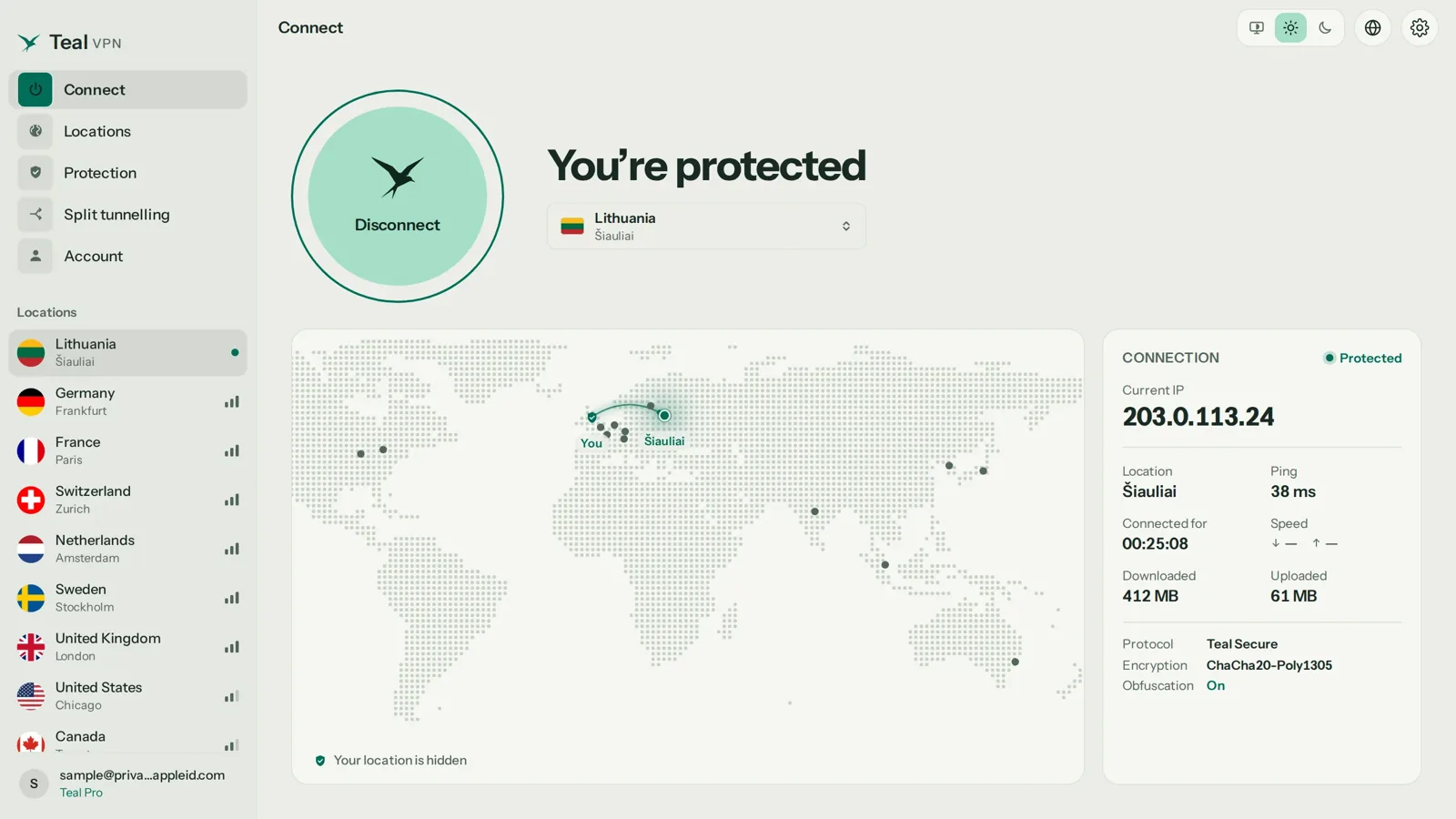
Abre la App Store, instala la app del proveedor, inicia sesión y toca Conectar. iOS te pide permiso para que la app añada configuraciones de VPN; toca Permitir y confirma con Face ID o con tu código. A fecha de 20 de octubre de 2026, Teal VPN no tiene app para iPhone, así que en iOS necesitas otro proveedor. Preferimos decirlo claro antes que hacerte dar vueltas.
Android
Instala la app desde Google Play, ábrela, inicia sesión y toca Conectar. Android muestra una sola vez un cuadro de solicitud de conexión; toca Aceptar. Cuando el tráfico se enruta por la VPN, aparece un icono de llave en la barra de estado.
PC o portátil con Windows
Descarga el instalador desde el sitio del proveedor, ejecútalo, inicia sesión y conéctate. Ignora la pantalla «Agregar una conexión VPN» de Windows; la app se encarga de eso. Si Windows SmartScreen muestra una advertencia sobre un instalador de un portal de descargas, es un buen motivo para volver al sitio oficial.
Mac
Descarga la app desde el sitio del proveedor o desde la Mac App Store. macOS te pide permitir una configuración de VPN, a veces en Ajustes del Sistema, dentro de Privacidad y seguridad. Apruébala una vez; después, el icono de la barra de menús te permite conectarte rápido.
Chromebook
Instala la app de Play Store si tu Chromebook es compatible con Play; si no, añade la extensión de Chrome. En un Chromebook administrado que te dio un centro educativo o una empresa, el administrador decide qué se puede instalar; si Play y las extensiones están desactivados, no se podrá instalar ninguna VPN, y no recomendamos cambiar la configuración de un dispositivo que no es tuyo.
Xbox, PS5, Roku y la mayoría de las teles no tienen app de VPN, así que conéctalos mediante un router o un punto de acceso
Las consolas de videojuegos y la mayoría de los dispositivos de streaming para TV no pueden ejecutar una app de VPN. La solución es poner la VPN antes del dispositivo: en un router, en un PC pequeño siempre encendido que actúe como puerta de enlace, o en un portátil que comparta su conexión VPN como punto de acceso.
Una puerta de enlace es un PC o un ordenador de placa única que se conecta a la VPN y reparte esa conexión por tu red doméstica. El tutorial de YouTube de las fuentes explica paso a paso un montaje. De las tres opciones, es la que requiere más trabajo, pero cubre todos tus dispositivos, incluso los que nunca tendrán una app.
La opción del portátil como punto de acceso es la versión rápida: conecta el portátil a la VPN y comparte su conexión con la consola por Wi-Fi o con un cable Ethernet. En Windows, ve a Configuración > Red e Internet > Zona con cobertura inalámbrica móvil. Android TV y Google TV son la excepción. Teal VPN tiene una app para Android TV, así que instálala desde Play en la propia TV. No hemos probado Fire TV ni Roku y no vamos a suponer nada.
Estar conectado no es lo mismo que funcionar bien: haz una prueba de fugas
Después de conectarte por primera vez, abre la prueba de fugas de Teal VPN en tealvpn.com/ip-leak-test. Muestra tu IP pública y los servidores DNS que responden a tus consultas, no requiere iniciar sesión y funciona con cualquier VPN, no solo con Teal.
Hay dos líneas que importan. La IP debe pertenecer al servidor de la VPN, en el país que elegiste. Los servidores DNS deben ser los de la VPN, no los de tu proveedor de internet. Si la línea de DNS sigue mostrando a tu proveedor doméstico, la VPN está filtrando consultas y el dueño de la red todavía puede ver qué sitios resuelves.
Para una segunda opinión, ipleak.net o dnsleaktest.com muestran los mismos datos desde otro punto de vista. Repite la prueba cada vez que cambies de red; los hoteles y los aeropuertos a veces imponen su propio DNS.
Anota tu IP antes de conectarte
Abre tealvpn.com/what-is-my-ip con la VPN desactivada y anota la dirección.
Conéctate y elige una ubicación
Elige un país y espera a que la app muestre Conectado y a que aparezca el icono de la llave.
Abre la prueba de fugas
Ve a tealvpn.com/ip-leak-test. La IP debe ser distinta de la que anotaste y los servidores DNS no deben ser los de tu proveedor.
Repite la prueba en cada red nueva
Si algún dato no cuadra, desconéctate, vuelve a conectarte y repite la prueba antes de fiarte de la conexión.
Cuánto cuesta una VPN, cómo pagarla y por qué instalarla antes de viajar
Una VPN cuesta entre nada y unos 8 $ al mes. Teal Pro cuesta 7,99 $ al mes, 24 $ por seis meses o 36 $ al año, lo que equivale a 3 $ al mes, con garantía de devolución de 30 días, a fecha de 20 de octubre de 2026.
Teal Free ofrece 500 MB al día en 2 dispositivos a cambio de una dirección de correo: suficiente para mapas, mensajes y correo durante un viaje, pero no para ver una película. Otros proveedores tienen planes gratuitos con sus propios límites; los comparamos uno por uno en las guías relacionadas que aparecen más abajo.
Puedes pagar con tarjeta, Apple Pay, Google Pay, PayPal, o con USDT, USDC y BTC. Si viajas a China, Rusia, Irán, Turquía o los Emiratos Árabes Unidos, instala la app e inicia sesión antes de salir, porque los sitios web de los proveedores y las tiendas de aplicaciones suelen no estar disponibles desde allí. Ninguna VPN funciona en todas partes, Teal tampoco, y conviene que revises las normas locales antes de viajar.
| Plan de Teal | Precio (USD) | Dispositivos | Garantía de devolución |
|---|---|---|---|
| Teal Free | 0 $, 500 MB al día | 2 | No hace falta |
| Mensual | $7.99 | 3 | 30 días |
| Seis meses | $24 | 3 | 30 días |
| Anual | 36 $ (3 $ al mes) | 5 | 30 días |
Sigue leyendo
Referencias
- Conectarse a una VPN en Windows, Soporte de Microsoft
- Mejor VPN de 2026, CNET
- Conecta CUALQUIER dispositivo que tengas a una VPN: tutorial de puerta de enlace VPN 2026, YouTube
¿Necesitas ayuda con Teal VPN? Contacta con soporte.
Preguntas
¿Cómo consigo una VPN en iPhone?
Instala la app del proveedor desde la App Store, inicia sesión, toca Conectar y toca Permitir cuando iOS pida añadir una configuración VPN. Teal VPN no tiene app para iPhone a fecha de 20 de octubre de 2026, así que en iOS elige otro proveedor.
¿Cómo consigo una VPN en Xbox o PS5?
Las consolas no tienen app de VPN. Usa la VPN en un router, en un PC que haga de puerta de enlace o en un portátil, y comparte esa conexión con la consola por Wi-Fi o Ethernet.
¿Puedo conseguir una VPN sin pagar?
Sí. Teal Free ofrece 500 MB al día en 2 dispositivos a cambio de una dirección de correo, a fecha de 20 de octubre de 2026, y otros proveedores tienen sus propios planes gratuitos con límites. Desconfía de las apps desconocidas que no cuestan nada y muestran anuncios; los anuncios pagan la factura y algunas de esas apps registran todo.
¿Son legales las VPN en el lugar al que voy?
Las normas varían según el país y cambian con el tiempo, y no ofrecemos asesoramiento legal. Consulta la normativa local antes de viajar e instala la app antes de ir a China, Rusia, Irán, Turquía o los Emiratos Árabes Unidos, porque las webs de los proveedores suelen no estar disponibles allí.
¿Puede una VPN conseguirme vuelos más baratos?
A veces una web de reservas muestra precios distintos según el país en el que cree que estás, y por eso hay quien compara con y sin VPN. Nosotros no lo hemos medido y no compraríamos una VPN solo por esto.
¿Me conviene una VPN para Warzone?
Una VPN cambia la región en la que el juego cree que estás y añade algo de latencia. No prometemos nada sobre el emparejamiento de partidas; usa la garantía de devolución de 30 días para probarla en tu propia conexión.
¿Cómo sé si mi VPN funciona?
Abre tealvpn.com/ip-leak-test después de conectarte. La IP debería ser la del servidor VPN y los servidores DNS no deberían ser los de tu proveedor de internet; ipleak.net te ofrece una segunda comprobación.