MacBook için VPN, aslında bir Mac VPN uygulamasıdır
Mac uygulaması olan her VPN; MacBook Air, MacBook Pro ya da masaüstü Mac üzerinde çalışır. MacBook VPN adında ayrı bir ürün satan yoktur. Apple silicon'lı ve eski Intel'li Mac'ler aynı uygulamaları çalıştırır; genellikle çipe uygun sürümü kendisi seçen tek bir indirme dosyası yeterlidir.
Fxolio LLC tarafından Amerika Birleşik Devletleri'nde geliştirilen Teal VPN'in bir Ücretsiz planı (günde 500 MB) ve bir Pro planı vardır. Mac, Windows, Linux, Android, Android TV ve Chromebook için uygulamalarının yanı sıra Chrome, Edge ve Firefox eklentileri de sunar. Küçük bir ekibiz; yeni bir MacBook'a hangi VPN'i kurması gerektiğini soran arkadaşlarımıza bu sayfada yazdıklarımızı anlatırız.
macOS'in Windows'tan farklı yaptığı tek şey izin istemesidir: bir VPN uygulaması ilk kez bağlandığında macOS, VPN yapılandırması eklemesine izin vermenizi ister. Bir kez İzin Ver'e tıklayın, istenirse Mac parolanızı yazın; bir daha sormaz. Bence çoğu kişi bu izin penceresinden sonrası için gereğinden fazla endişeleniyor.
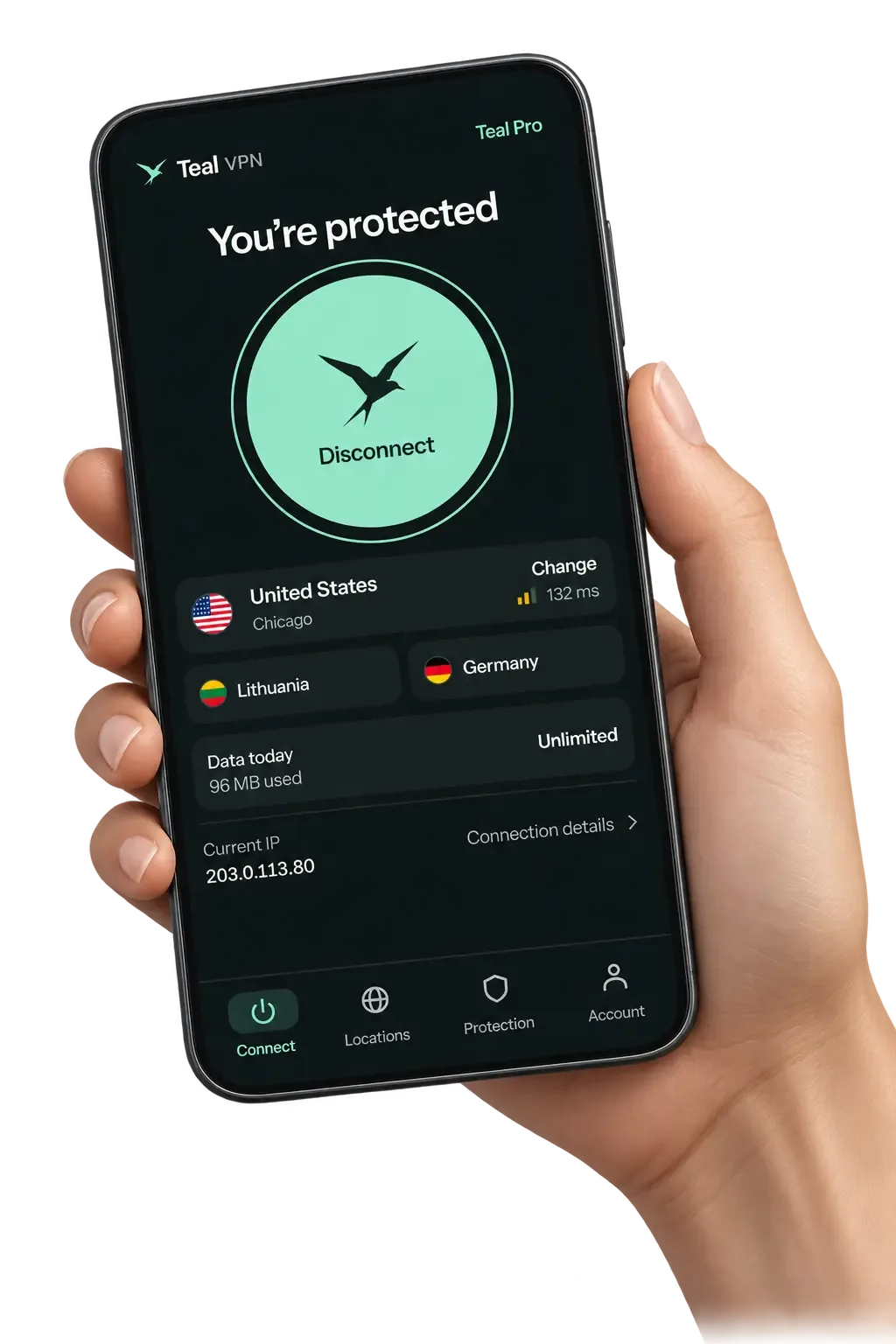
MacBook'ta hangi VPN kullanılır: dört dürüst seçenek
Çoğu kişi için MacBook'ta işe yarayan seçenek, Mac sürümü olan ve para iade süresi tanıyan ücretli bir uygulamadır; çünkü kendi ağınızda deneyebilir, memnun kalmazsanız bırakabilirsiniz. macOS'in yerleşik istemcisi ise yalnızca biri size sunucu bilgilerini verirse işe yarar.
Yaygın seçeneklerin Ekim 2026 itibarıyla karşılaştırması aşağıdadır. Teal VPN bizim kendi ürünümüz, bu yüzden o satırı buna göre okuyun. Proton VPN ve Windscribe, insanlar Teal'in yanında onları da sorduğu için tabloda yer alıyor; bu ikisinin sınırlarını kendimiz ölçmedik.
Her satır için geçerli açık bir sınır var: Teal VPN dahil hiçbir VPN'in her ağda bağlanacağı garanti edilemez. 30 gün içinde iptal edebileceğiniz birini seçin ve MacBook'u gerçekten açtığınız yerde deneyin.
| Seçenek | Mac'te neler elde edersiniz | Maliyet (Ekim 2026) | Dikkat edilmesi gerekenler |
|---|---|---|---|
| macOS'in yerleşik istemcisi (Sistem Ayarları > VPN) | Standart protokoller, kurulacak bir şey yok | Ücretsiz | VPN'i işleten kişiden bir sunucu adresi ve giriş bilgileri gerekir; seçilebilecek bir ülke listesi yoktur |
| Teal VPN Mac uygulaması | Her bağlantıda Teal Secure gizleme, 14 sunucu ülkesi, otomatik rota değişimi | Ücretsiz plan: günde 500 MB. Pro: aylık 7,99 $, altı ay için 24 $, yıllık 36 $; 30 gün para iade garantisi | Yalnızca 14 ülke; yayın hizmetleri için garanti yok |
| Proton VPN Mac uygulaması | Ücretsiz plan ve ücretli seçenekleri olan Mac uygulaması | Ücretsiz plan; ücretli plan fiyatları protonvpn.com adresinde | Ücretsiz plan sınırları değişebilir; güvenmeden önce kontrol edin |
| Windscribe Mac uygulaması | Ücretsiz plan ve ücretli seçenekleri olan Mac uygulaması | Ücretsiz plan; ücretli plan fiyatları windscribe.com adresinde | Aynı uyarı geçerli: güncel Ücretsiz plan sınırlarını kontrol edin |
MacBook Air için hangi VPN'in Free planı var
Teal Free, Ekim 2026 itibarıyla en fazla 2 cihazda MacBook Air'e günde 500 MB sunar ve e-posta adresinden başka bir şey istemez; Proton VPN ve Windscribe de ücretsiz planlı Mac uygulamaları sunar.
Günlük 500 MB için kabaca kuralımız şu: e-posta, bankacılık ve kafe ağında bir saat kadar normal gezinme olur; video olmaz. Bu sayfa için MacBook Air'de sınırın ne kadar yettiğini süre tutarak test etmedik, bu yüzden bunu ölçüm olarak değil, kabaca bir kural olarak düşünün.
Ücretsiz plan, Pro planın kullandığı aynı gizleme yöntemi olan Teal Secure'u içerir; bu yüzden kısıtlı bir ağdaki MacBook Air, ücretli bir kullanıcıyla aynı bağlantı yolunu kullanır. 14 sunucu ülkesi, Teal Free'de ve Pro'da aynı listedir.
- günde 500 MB
- Teal Free veri kotasıEkim 2026 itibarıyla
- 2
- Teal Free ile kullanılabilen cihazlar
- 14
- sunucu ülkesiTeal Free ve Pro'da aynı liste
MacBook'ta beş adımda VPN nasıl kurulur
MacBook'a VPN kurmak yaklaşık beş dakika sürer: Mac uygulamasını sağlayıcının kendi sitesinden indirin, macOS'in tek izin penceresine izin verin, giriş yapın ve bağlanın.
Aşağıdaki adımlarda tealvpn.com adresindeki Teal VPN Mac uygulaması kullanılıyor, ancak macOS izin penceresi ve menü çubuğu simgesi her VPN uygulamasında aynı şekilde çalışır.
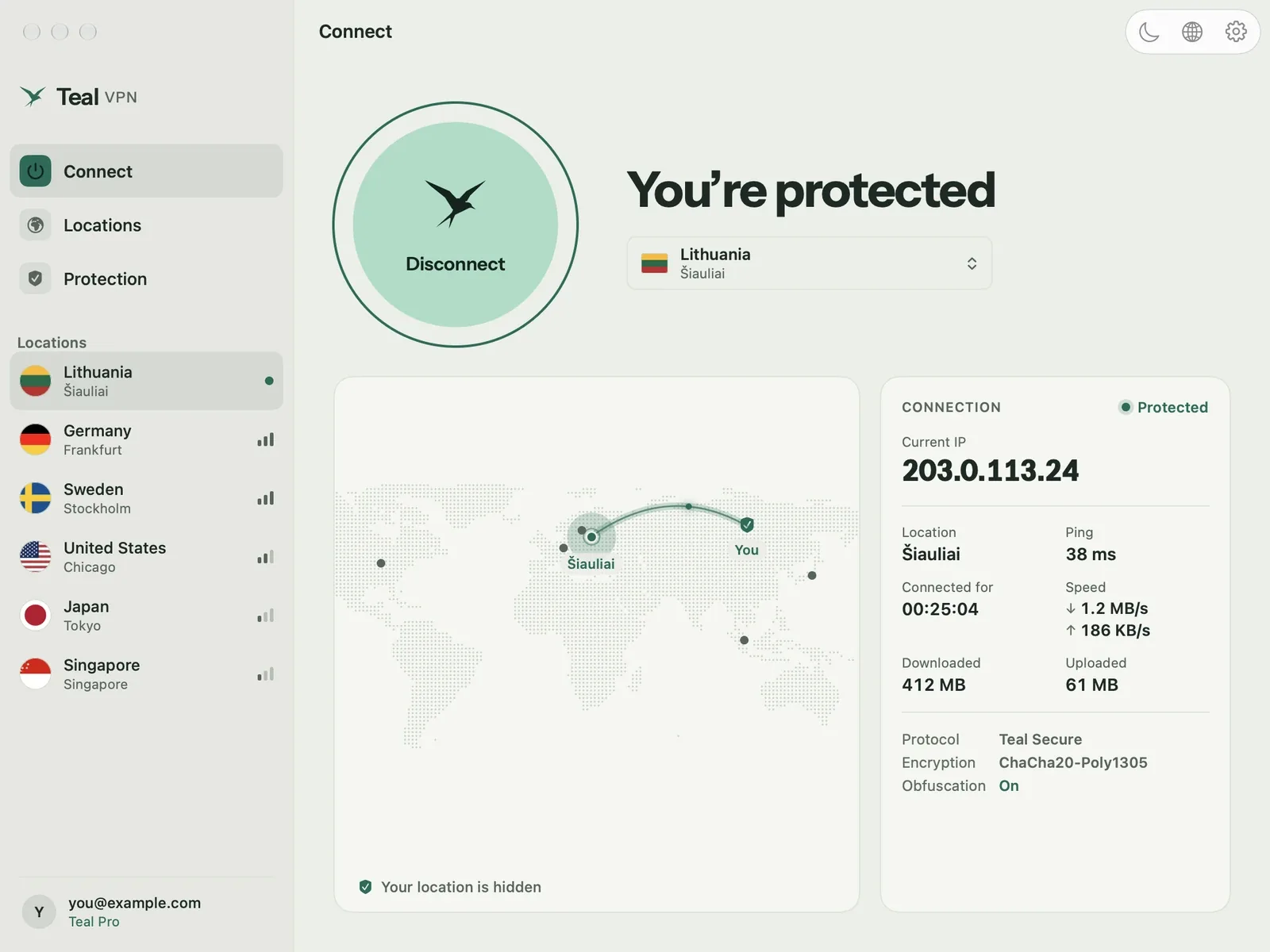
Mac uygulamasını sağlayıcının sitesinden indirin
Uygulamayı tealvpn.com adresinden (başka bir VPN için üreticisinin kendi sitesinden) alın, üçüncü taraf indirme sitelerinden almayın. İndirilen dosya bir .dmg disk görüntüsüdür.
.dmg dosyasını açın ve uygulamayı Uygulamalar klasörüne sürükleyin
Disk görüntüsüne çift tıklayın, Teal VPN simgesini Uygulamalar klasörüne sürükleyin, ardından görüntüyü Finder kenar çubuğundan çıkarın.
VPN yapılandırmasına izin verin
İlk bağlantıda macOS, VPN yapılandırması eklemek için izin isteyen bir pencere gösterir. İzin Ver'e tıklayın ve istenirse Mac parolanızı girin. Pek çok kişi bu adımı atlar, sonra da neden bağlanamadığını anlamaz.
Giriş yapın
Teal Free için yalnızca bir e-posta adresi yeterlidir. Pro kullanıcıları, satın alırken kullandıkları hesapla oturum açar.
Bir ülke seçin ve bağlanın
14 ülkeden birini seçin ve Bağlan'a tıklayın. Menü çubuğundaki simge bağlantı durumunu gösterir; pencereyi kapatsanız bile uygulama çalışmaya devam eder.
MacBook'ta VPN nasıl kapatılır veya değiştirilir
MacBook'ta bir VPN'i kapatmak için VPN uygulamasında Bağlantıyı Kes'e tıklayın ya da Sistem Ayarları > VPN altındaki düğmeyi kapatın. VPN sunucusunu değiştirmek için uygulamada başka bir ülke seçip yeniden bağlanın.
Sistem Ayarları > VPN, uygulamaların Mac'inize eklediği tüm yapılandırmaları listeler. Buradaki düğme bağlantıyı keser; eksi düğmesi ise artık istemediğiniz bir profili kaldırır. Eski bir VPN'i, uygulamasını sildikten sonra temizlemenin en düzenli yolu budur.
Düğme kendiliğinden yeniden açılıyorsa, bazı uygulamalarda bilerek yeniden bağlanan bir "her zaman açık" ya da kill switch ayarı vardır. Önce bu ayarı uygulamanın içinden kapatın, ardından bağlantıyı kesin.
Kapatın
- Uygulamada Bağlantıyı Kes'e tıklayın
- Ya da Sistem Ayarları > VPN bölümünde düğmeyi kapatın
- Sürekli yeniden bağlanıyorsa uygulamadan menü çubuğu üzerinden çıkın
- Profili kalıcı olarak silmek için eksi düğmesine basın
Değiştirin
- Uygulamayı açın ve başka bir ülke seçin
- Yeniden bağlanın; menü çubuğundaki simge güncellenir
- Uygulama değiştirmek için önce Sistem Ayarları > VPN altındaki eski profili kaldırın
- Geçiş yaptıktan sonra sızıntı testini yeniden çalıştırın
MacBook'ta VPN ne kadar tutar
MacBook için bir VPN, Ücretsiz planda hiçbir şeye mal olmazken ayda yaklaşık 8 dolara kadar çıkabilir. Teal VPN Pro, Ekim 2026 itibarıyla aylık 7,99 dolar, altı ay için 24 dolar veya yıllık 36 dolardır (ayda 3 dolar) ve 30 gün para iade garantisi vardır.
Piyasada dikkat edilmesi gereken durum, yenilemede yükselen giriş fiyatıdır. Uzun bir plana karar vermeden önce afişe değil, ödeme sayfasındaki yenileme satırına bakın.
Teal VPN Pro, yıllık planda 10 cihazı, aylık ve altı aylık planlarda 5 cihazı kapsar; yani tek bir plan bir MacBook'u, bir telefonu ve bir TV'yi kapsar. Kart, Apple Pay, Google Pay, PayPal veya kripto ile ödeme yapabilirsiniz.
- $3
- yıllık planda aylıkyıllık 36 $ faturalandırılır
- $7.99
- aylık plan
- 30 gün
- para iade süresi
- 10
- yıllık plandaki cihaz sayısıaylık ve altı aylık planlarda 5
Mac'inizde VPN'in gerçekten çalıştığını kontrol edin
Menü çubuğundaki bağlı işareti tek başına kanıt sayılmaz; tealvpn.com/ip-leak-test adresindeki Teal VPN sızıntı testini açın ve hem genel IP'nin hem de DNS sunucularının, ev internet sağlayıcınıza değil VPN ülkesine ait olduğunu doğrulayın.
Test için giriş yapmanız gerekmez ve yalnızca Teal VPN ile değil, her VPN ile çalışır. İkinci bir görüş için dnsleaktest.com aynı türde bir kontrolü başka bir şirketin sunucularından yapar.
VPN'leri kısıtlayan sıkı ağlarda Teal Secure her bağlantıyı gizlenmiş tutar; ağ bir yolu kapattığında otomatik rota değişimi diğer yolları kendiliğinden dener. Buna rağmen hiçbir VPN her ağda bağlanamaz; bir otel ya da kampüs yönlendiricisi tanımadığı her şeyi engelleyebilir ve son çare telefon hotspot'udur.
- tealvpn.com/ip-leak-test sayfasındaki genel IP, VPN ülkesini gösteriyor
- Aynı sayfadaki DNS sunucuları ev internet sağlayıcınıza ait değil
- Uygulama penceresini kapattıktan sonra menü çubuğu simgesi bağlı kalıyor
- Sonuç yalnızca evde değil, gerçekten kullandığınız ağda da aynı
Okumaya devam edin
Kaynaklar
- Virtual private network (VPN) security - Apple Platform Security
- VPN overview for Apple device deployment - Apple Support
- How to Install Best VPN for Mac to Protect Yourself Online - Troypoint
Teal ile ilgili yardıma mı ihtiyacınız var? Destek ekibiyle iletişime geçin.
Sorular
MacBook Air için VPN ile MacBook Pro için VPN arasında fark var mı?
Hayır. İkisi de aynı macOS uygulamalarını çalıştırır; fark yalnızca çipte ve ekrandadır. Mac uygulaması olan her VPN, ikisinde de çalışır.
MacBook Air için hangi ücretsiz plan VPN uygun?
Teal Free, Ekim 2026 itibarıyla yalnızca bir e-posta adresiyle 2 cihazda günde 500 MB sunar ve Teal Secure gizleme özelliğini içerir. Proton VPN ve Windscribe'ın da ücretsiz planlı Mac uygulamaları var; güncel sınırlarını kendi sitelerinden kontrol edin.
MacBook'ta yerleşik VPN var mı?
macOS'te Sistem Ayarları > VPN altında standart protokoller için yerleşik bir VPN istemcisi bulunur, ancak VPN'i işleten kişiden alınan bir sunucu adresi ve giriş bilgileri gerekir. Aralarından ülke seçebileceğiniz bir hizmet değildir.
MacBook'ta VPN'i nasıl kapatırım?
VPN uygulamasında Bağlantıyı Kes'e tıklayın ya da Sistem Ayarları > VPN'i açıp düğmeyi kapatın. VPN'i tamamen kaldırmak için uygulamayı sildikten sonra aynı yerde eksi düğmesiyle profilini silin.
MacBook'ta VPN'i nasıl değiştiririm?
Sunucuyu değiştirmek için uygulamada başka bir ülke seçin ve yeniden bağlanın. Sağlayıcıyı değiştirmek için Sistem Ayarları > VPN altındaki eski profili kaldırın, yeni uygulamayı yükleyin ve açılan yapılandırma isteğine izin verin.
Proton VPN MacBook'ta çalışır mı?
Evet, Proton VPN'in Mac uygulaması var ve bu uygulama Ücretsiz planda da kullanılabiliyor. Sınırlarını kendimiz ölçmedik, güncel rakamlar için protonvpn.com adresine bakın.
VPN MacBook'umu yavaşlatır mı?
Biraz yavaşlatabilir, çünkü trafik daha uzun bir yol izler ve şifrelenir. Bu sayfa için Apple silicon üzerinde süreli bir hız testi yapmadık, bu yüzden bir rakam vermeyeceğiz. 30 günlük para iade süresinden yararlanıp kendi bağlantınızda ölçüm yapabilirsiniz.