DNS sızıntı testi, web sitesi sorgularınızı kimin yanıtladığını gösterir
DNS sızıntı testi, example.com gibi adları cihazınız için 203.0.113.10 gibi adreslere çeviren sunucuları listeler. Açtığınız her site bu sorgulardan biriyle başlar. Bu yüzden yanıtlayan sunucuyu işleten kişi, ziyaret ettiğiniz her alan adının zaman damgalı bir listesini görür.
VPN bağlıyken bu sorgular tünelin içinden geçip VPN'in çözümleyicisine ulaşmalıdır. DNS sızıntısı, bir sorgunun tünelin dışına çıkıp gerçek adresinizle birlikte ev internet sağlayıcınızın çözümleyicisine ulaşması demektir.
Testin kendisi basittir. Sayfa, tarayıcınızın birkaç benzersiz adı sorgulamasını sağlar, bunları hangi çözümleyicilerin sorduğunu izler ve bu çözümleyicilerin adreslerini, sahiplerini ve ülkelerini bildirir.
DNS sızıntı testi beş adımda nasıl yapılır
VPN'iniz bağlıyken https://tealvpn.com/ip-leak-test adresini açın. Sayfa genel IP adresinizi ve sorgularınızı yanıtlayan DNS sunucularını gösterir, giriş yapmanızı gerektirmez ve yalnızca Teal ile değil, her VPN ile çalışır.
Sızıntılar genellikle VPN ayarından çok cihaz ayarından kaynaklanır. Bu yüzden dizüstü bilgisayarda temiz çıkan sonuç telefon hakkında bir şey söylemez. Beş adımı kullandığınız her cihazda ve her ağda, mobil veri ve otel Wi-Fi'ı dahil, tekrarlayın.
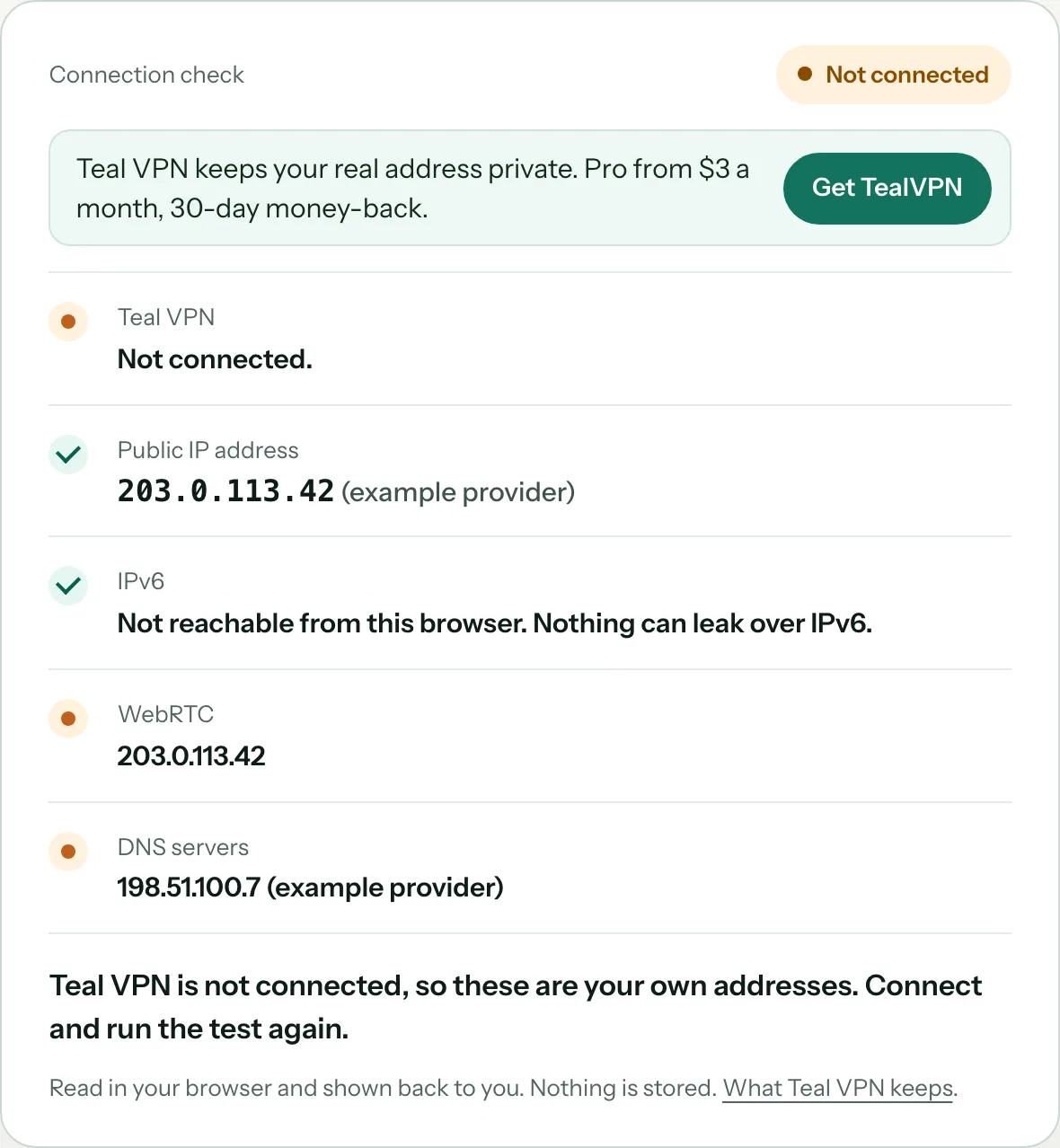
VPN kapalıyken başlangıç değerlerini kaydedin
VPN bağlantısını kesin ve https://tealvpn.com/ip-leak-test adresini açın. Gösterilen IP adresini ve DNS sahibini not edin. Genellikle ev internet sağlayıcınız olan bu DNS sahibi, daha sonra bir sızıntının nasıl görüneceğini gösterir.
VPN'e bağlanın ve sayfayı yenileyin
Başka bir ülkedeki bir sunucuya bağlanın, uygulama bağlandığını bildirene kadar bekleyin, ardından tarayıcının önbellekteki yanıtları yeniden kullanmaması için sayfayı zorla yenileyin (Windows'ta Ctrl+Shift+R, Mac'te Cmd+Shift+R).
DNS sahibi sütununu karşılaştırın
DNS sahibi artık VPN şirketi ya da seçtiğiniz ülkedeki bir çözümleyici olmalıdır. 1. adımdaki sağlayıcı adı hâlâ listeleniyorsa, DNS sorguları tünelin dışına çıkıyor demektir.
İkinci bir sonuç alın
Aynı testi dnsleaktest.com (Extended test seçeneğini seçin) ve browserleaks.com/dns üzerinde tekrarlayın. Birbirinden bağımsız iki sayfanın aynı sonucu vermesi, tek bir sayfadaki bir hata ihtimalini ortadan kaldırır.
Her değişiklikten sonra yeniden test edin
Aşağıdaki bölümde yer alan her çözüm, cihazın DNS sorgularını nasıl işlediğini değiştirir. Sağlayıcı adı listeden kalkana kadar her çözümden sonra https://tealvpn.com/ip-leak-test sayfasını yenileyin.
DNS sızıntı testi sonucu nasıl okunur
Listedeki her DNS sunucusu VPN'inize aitse ya da bağlandığınız ülkedeyse ve ev internet sağlayıcınızın adı hiçbir yerde geçmiyorsa test başarılıdır.
Kafa karıştıran durum dördüncü satırdır. Kullanıcılar bir yönlendiricide 1.1.1.1 veya 9.9.9.9 adresini ayarlıyor, test yapıyor ve hiç yazmadıkları adresleri görüyor. Bunlar çözümleyicinin giden adresleridir; sahip sütununda yine Cloudflare veya Quad9 yazar ve bu bir sızıntı değildir.
| Sonucun gösterdiği | Anlamı | Ne yapmalı |
|---|---|---|
| VPN açıkken ev internet sağlayıcınıza ait bir sunucu | Sızıntı var. En az bir sorgu tünelin dışına çıktı. | Aşağıdaki çözümleri sırayla deneyin, ardından testi tekrarlayın. |
| VPN şirketine ait, sunucunun bulunduğu ülkedeki sunucular | Başarılı. | Diğer her cihazda ve ağda testi yeniden yapın. |
| VPN açıkken Cloudflare, Google veya Quad9 | Cihazınızda veya tarayıcınızda kendi DNS ayarı var ve VPN'in çözümleyicisi kullanılmıyor. Sağlayıcınız hiçbir şey görmez, ancak sorguları VPN işlemiyor. | Sorguları VPN'in işlemesini istiyorsanız DNS'i Otomatik olarak ayarlayın, ardından testi yeniden yapın. |
| Yazdığınız 1.1.1.1 veya 9.9.9.9 adresinden farklı bir adres | Normal. Test, girdiğiniz adresi değil, çözümleyicinin internete çıkmak için kullandığı adresi görür. | Kesin sayıya değil, sahip sütununa bakarak karar verin. |
| Birkaç ülkeye yayılmış çok sayıda sunucu | Sorguları farklı konumlara dağıtan büyük çözümleyicilerde sık görülür. Tek başına bir sızıntı değildir. | Sağlayıcınızın adını arayın; görünmüyorsa test başarılıdır. |
| VPN açıkken bir IPv6 adresi | VPN yalnızca IPv4 trafiğini tünelliyorsa IPv6 sızıntısı olabilir. | Adaptörde IPv6'yı kapatın veya IPv6'yı da yöneten bir VPN kullanın. |
VPN bağlı görünüyor ama DNS neden hâlâ sızdırıyor
DNS sızıntıları neredeyse her zaman tünelin bozulmasından değil, cihazın VPN'in hiç dokunmadığı bir çözümleyiciyi seçmesinden kaynaklanır. En sık rastlanan neden yönlendiricidir: birçok ev yönlendiricisi cihazlara DNS sunucusu olarak yerel bir adres (yönlendiricinin kendisi) verir. İşletim sistemi bu yerel adresi VPN'in çözümleyicisinin önüne koyar, yerel trafik de tünele girmez. Bu yüzden sorgular yönlendiriciye, oradan da internet servis sağlayıcınıza gider.
Windows buna kendi içinden iki neden ekler. IPv4 ve IPv6 uyumluluğu için yerleşik bir özellik olan Teredo, DNS sorgularını tünelin dışından geçirebilir. Windows ayrıca bir sorguyu aynı anda tüm ağ adaptörlerinden gönderip ilk gelen yanıtı kabul edebilir; bu yanıt servis sağlayıcınızdan gelen de olabilir.
Geri kalanlar daha önce yapıp unuttuğunuz ayarlardır: adaptöre elle yazılmış bir DNS sunucusu, kendi 'güvenli DNS' seçeneği açık bir tarayıcı veya resmi uygulama yerine yapılandırma dosyasıyla elle kurulmuş bir VPN. Bunların her biri, VPN söz sahibi olmadan önce sorguları yanıtlar.
DNS sızıntısı nasıl giderilir
Şu sırayla düzeltin: VPN'in kendi uygulamasını kullanın, özel DNS ayarlarını temizleyin, tünelin dışından yönlendirme yapan Windows özelliklerini kapatın ve her adımdan sonra yeniden test edin. Sızıntıların çoğu 1. veya 2. adımda ortadan kalkar.
Elle hazırlanan profil yerine resmi uygulamayı kullanın
Elle hazırlanan profiller tüneli kurar ama DNS ayarlarına çoğu zaman dokunmaz. Resmi uygulama ise bağlanırken cihazın DNS ayarını değiştirir, bağlantıyı kestiğinizde eski haline getirir.
Adaptörün DNS ayarını tekrar Otomatik yapın
Windows: Ayarlar > Ağ ve internet > adaptörünüz > DNS sunucusu ataması > Otomatik. Mac: Sistem Ayarları > Ağ > bağlantınız > Ayrıntılar > DNS bölümünde elle girilmiş tüm kayıtları silin.
Tarayıcının kendi DNS ayarını kapatın
Chrome ve Edge: Ayarlar > Gizlilik ve güvenlik > Güvenlik > 'Güvenli DNS kullan' seçeneğini kapatın. Firefox: Ayarlar > Gizlilik ve Güvenlik > HTTPS üzerinden DNS > Kapalı. Böylece tarayıcı, VPN uygulamasının belirlediği DNS'i kullanır.
Windows'ta Teredo'yu devre dışı bırakın
Komut İstemi'ni yönetici olarak açın ve şu komutu çalıştırın: netsh interface teredo set state disabled. VPN'e yeniden bağlanın ve https://tealvpn.com/ip-leak-test sayfasını yenileyin.
VPN'iniz yalnızca IPv4 trafiğini tünelliyorsa IPv6'yı kapatın
Windows: Bağdaştırıcı Özellikleri > İnternet Protokolü Sürüm 6 seçeneğinin işaretini kaldırın. Mac: Ağ > Ayrıntılar > TCP/IP > IPv6'yı Yapılandır > Yalnızca bağlantı yerel. Testi tekrarlayın ve geriye kalan bir IPv6 adresi olup olmadığına bakın.
Kill switch'i açın
Kill switch, tünel kısa bir süre için kopsa bile DNS sorguları dahil tüm trafiği durdurur. Kapalıysa her yeniden bağlanma anında kısa bir boşluk oluşur ve sorgulara internet sağlayıcınız yanıt verir.
DNS, IP, WebRTC ve IPv6 sızıntıları dört farklı testtir
DNS sızıntı testi yalnızca DNS çözümleyicilerini kontrol eder. Gerçek adresiniz, tarayıcının WebRTC özelliği ya da VPN'in dışında kalan bir IPv6 bağlantısı üzerinden de görünebilir. Bu yüzden eksiksiz bir kontrol dördünü de kapsar.
Hepsini VPN bağlıyken tek seferde yapın. DNS ve düz IP kontrolleri aynı Teal sayfasında yer alır; WebRTC için ise tarayıcıya doğrudan soran bir sayfa gerekir.
| Sızıntı türü | Neler açığa çıkar | Nereden kontrol edilir | Çözüm |
|---|---|---|---|
| DNS | Sorguladığınız her alan adı, sağlayıcınızın çözümleyicisine gönderilir | https://tealvpn.com/ip-leak-test, ardından dnsleaktest.com | Yukarıdaki bölümdeki adımlar |
| Genel IP | Tünel kapandığında veya hiç kurulmadığında gerçek adresiniz | https://tealvpn.com/what-is-my-ip | Kill switch; gezinmeden önce 'bağlı' yazdığından emin olun |
| WebRTC | Tarayıcının görüşme özelliğinin paylaştığı yerel ve genel IP | dnsleaktest.com/webrtc.html | Firefox: media.peerconnection.enabled ayarını false yapın; Chrome: WebRTC'yi kısıtlayan bir eklenti |
| IPv6 | VPN'in IPv4 adresinin yanında IPv6 adresiniz | Yukarıdaki sayfalardan IPv6 adresi gösteren herhangi biri | Adaptörde IPv6'yı kapatın ya da IPv6'yı da tünelleyen bir VPN kullanın |
Teal VPN ile DNS sızıntı testi ne gösterir
Ekim 2026 itibarıyla Teal VPN, kendisine karşı çalıştırmanızı istediği testi yayımlıyor: https://tealvpn.com/ip-leak-test, bağlandığınız anda genel IP'yi ve sorgularınızı yanıtlayan DNS sunucularını, giriş yapmadan gösterir. Teal Free, yalnızca bir e-postayla 2 cihazda günde 500 MB verir; bu, ödeme yapmadan önce bu sayfadaki tüm kontrolleri çalıştırmak için fazlasıyla yeterlidir.
Teal Secure gizleme her bağlantıda ve her planda açıktır; bir ağ bir yolu kapattığında uygulama kendiliğinden başka yollar dener. Sıkı kısıtlanan ağlarda bu test açısından önemlidir: sessizce düz bir bağlantıya düşen bir VPN her şeyi sızdırır. Bu yüzden sonuç sayfası, gezinmeden önce tünelin gerçekten kurulduğunu doğrulamanın yoludur.
Ücretli planlar aylık $7.99, altı aylık $24 veya yıllık $36 ($3/ay) tutarındadır. Planlara 30 günlük para iade süresi, 14 sunucu ülkesi (Avustralya, Kanada, Fransa, Almanya, Japonya, Litvanya, Hollanda, Polonya, Singapur, Güney Kore, İsveç, İsviçre, Birleşik Krallık, Amerika Birleşik Devletleri) ve yıllık planda 10, aylık ve altı aylık planda 5 cihaza kadar kullanım dahildir. Uygulamalar Android, Android TV, Windows, Mac, Linux ve Chromebook için mevcuttur; ayrıca Chrome, Edge ve Firefox uzantıları da vardır. Teal uygulaması bağlıyken test sonucunda internet sağlayıcınızın çözümleyicisi görünüyorsa yukarıdaki çözümleri deneyin; yine de sızıntı olursa bu, bildirmeye değer bir hatadır ve para iade süresi bunu öğrenmeniz için yeterli zaman tanır.
Okumaya devam edin
Kaynaklar
- DNS sızıntı testi (dnsleaktest.com)
- DNS sızıntı testi (BrowserLeaks)
- DNS sızıntısı: nasıl olur ve kendinizi nasıl korursunuz (IONOS Digital Guide)
- dnscheck.tools: DNS çözümleyicilerinizi kontrol edin
Teal ile ilgili yardıma mı ihtiyacınız var? Destek ekibiyle iletişime geçin.
Sorular
DNS sızıntı testi nedir?
Tarayıcınızın birkaç benzersiz adı sorgulamasını sağlayan, bunları hangi DNS sunucularının istediğini kaydeden ve bu sunucuların sahiplerini ile ülkelerini gösteren bir sayfadır. VPN açıkken ev internet sağlayıcınız görünüyorsa DNS sızıntısı var demektir.
DNS sızıntı testi için hesap veya uygulama gerekir mi?
Hayır. Teal VPN'in https://tealvpn.com/ip-leak-test adresindeki testi herhangi bir tarayıcıda, giriş yapmadan çalışır. dnsleaktest.com ve browserleaks.com/dns de aynı şekilde çalışır.
VPN açıkken test sonucunda Cloudflare ya da Google görünüyorsa bu bir sızıntı mıdır?
İnternet sağlayıcınıza karşı bir sızıntı değildir, ancak cihazınızda ya da tarayıcınızda kendi DNS ayarının tanımlı olduğunu ve DNS sorgularını VPN'in işlemediğini gösterir. Sorguları VPN'in çözümleyicisinin yanıtlamasını istiyorsanız DNS'i Otomatik olarak ayarlayın.
Test neden benim ayarladığım 1.1.1.1 yerine farklı bir adres gösteriyor?
Test, sizin yazdığınız adresi değil, çözümleyicinin kendi sorgularını dışarı göndermek için kullandığı adresi görür. Bunun yerine sahip adına bakın; Cloudflare yazıyorsa ayarınız çalışıyordur.
VPN'im dizüstü bilgisayarda testi geçiyor. Telefonda da test etmem gerekir mi?
Evet. Sızıntıların çoğu, elle girilmiş bir DNS sunucusu, tarayıcının güvenli DNS özelliği ya da IPv6 gibi cihaz ayarlarından kaynaklanır. Bu yüzden her cihazda ve her ağda testi ayrı ayrı yapmak gerekir.
Tarayıcı uzantısı DNS sızıntılarını engeller mi?
Yalnızca o tarayıcının içinde engeller. Cihazdaki diğer uygulamalar normal çözümleyiciyi kullanmaya devam eder. Tüm cihaz için sonuç istiyorsanız masaüstü ya da mobil uygulamayı kullanın.
DNS sızıntı testini ne sıklıkla yapmalıyım?
Her VPN uygulaması güncellemesinden, her işletim sistemi güncellemesinden sonra ve yeni bir ağa ilk kez bağlandığınızda yapın. Ayarlar tam da bu anlarda siz fark etmeden değişebilir.