Peringatan ini berarti permintaan DNS Anda dikirim sebagai teks biasa, bukan berarti ada yang rusak
“This network is blocking encrypted DNS traffic” adalah cara Apple memberi tahu bahwa perangkat Anda meminta DNS terenkripsi, tetapi jaringan Wi-Fi menjawab dengan teks biasa atau tidak menjawab sama sekali. Pesan ini muncul sebagai Peringatan Privasi di bawah nama jaringan pada iPhone, iPad, dan Mac.
DNS adalah proses pencarian yang mengubah tealvpn.com menjadi alamat server sebelum halaman apa pun dimuat. DNS terenkripsi, yaitu DNS over HTTPS (DoH) atau DNS over TLS (DoT), membungkus pencarian itu agar tidak ada pihak di antara Anda dan resolver yang bisa membacanya. Jika jaringan menolaknya, perangkat kembali memakai jenis lama yang tidak terenkripsi.
Tidak ada yang berhenti berfungsi. Halaman tetap termuat dan aplikasi tetap sinkron. Yang berubah, router dan pihak yang mengelolanya bisa melihat nama domain yang Anda cari.
Biasanya router, bukan orang, yang menghentikan DNS terenkripsi
Biasanya penyebabnya adalah gateway rumah dengan filter DNS bawaan yang hanya mengenali DNS biasa. Itulah sebabnya peringatan ini banyak dibahas di forum tentang gateway Xfinity dan router Starlink: perangkat tersebut mencegat pencarian DNS untuk fitur kontrol orang tua atau keamanannya sendiri, dan tidak tahu cara menangani permintaan DoH.
Di jaringan kantor, hotel, dan kampus, hal ini disengaja. Tim IT membaca log DNS untuk mendeteksi malware yang menghubungi server luar, memfilter situs, dan menerjemahkan nama internal yang tidak dikenal resolver publik seperti Cloudflare (1.1.1.1) atau Google (8.8.8.8). DNS terenkripsi berjalan di port 443 seperti lalu lintas web biasa, sehingga lolos dari alat-alat tersebut kecuali jaringan menghentikannya di resolver.
Bisnis yang diatur regulasi, seperti di bidang kesehatan, pembayaran kartu, dan keuangan, sering kali wajib mencatat lalu lintas jaringan, termasuk DNS. Di laptop yang dikelola kantor, peringatan ini menandakan jaringan sedang menjalankan tugasnya.
Memblokir DNS terenkripsi mengembalikan visibilitas yang dibutuhkan tim IT untuk menjaga lingkungan tetap aman. Ini langkah pencegahan, bukan hukuman.
CIO bersertifikat, tentang jaringan bisnis
| Jaringan | Penyebab yang umum | Yang hilang dari Anda |
|---|---|---|
| Router rumah dengan filter bawaan | Filter hanya memahami DNS biasa | Privasi pencarian DNS dari penyedia internet Anda dan vendor filternya |
| Kantor atau perangkat yang dikelola | Pencatatan log untuk pemantauan keamanan dan kepatuhan | Tidak ada, karena jaringan memang mengizinkannya; gunakan perangkat Anda sendiri dengan data Anda sendiri |
| Hotel, kafe, bandara | Captive portal serta filter iklan atau konten berjalan lewat DNS | Privasi pencarian DNS dari pengelola lokasi dan vendornya |
| Router diatur ke resolver tanpa DoH/DoT | Resolver menolak handshake terenkripsi | Enkripsi hanya pada hop terakhir menuju resolver |
Periksa server DNS mana yang benar-benar menjawab Anda sebelum mengubah apa pun
Pemeriksaan Teal VPN di https://tealvpn.com/ip-leak-test menampilkan alamat publik Anda dan server DNS yang menjawab pencarian Anda. Tidak perlu masuk akun, dan bisa dipakai dengan VPN apa pun maupun tanpa VPN. Dalam satu layar, Anda bisa melihat apakah resolver-nya milik penyedia internet Anda, router Anda, atau sebuah VPN.
Saat kami menjalankannya pada 23 Oktober 2026 dari sebuah laptop di Jerman dengan VPN nonaktif, hasilnya tertulis Jerman, Karlsruhe (Nordweststadt), organisasi netcup GmbH, dan “Teal exit: no”. Saat dijalankan dari salah satu server Teal VPN di Frankfurt pada hari yang sama, hasilnya tertulis Jerman, Frankfurt am Main, organisasi UAB Cherry Servers, “Teal exit: yes”. Bentuk hasil yang kedua itulah tampilan perangkat yang terhubung jika dilihat dari luar.
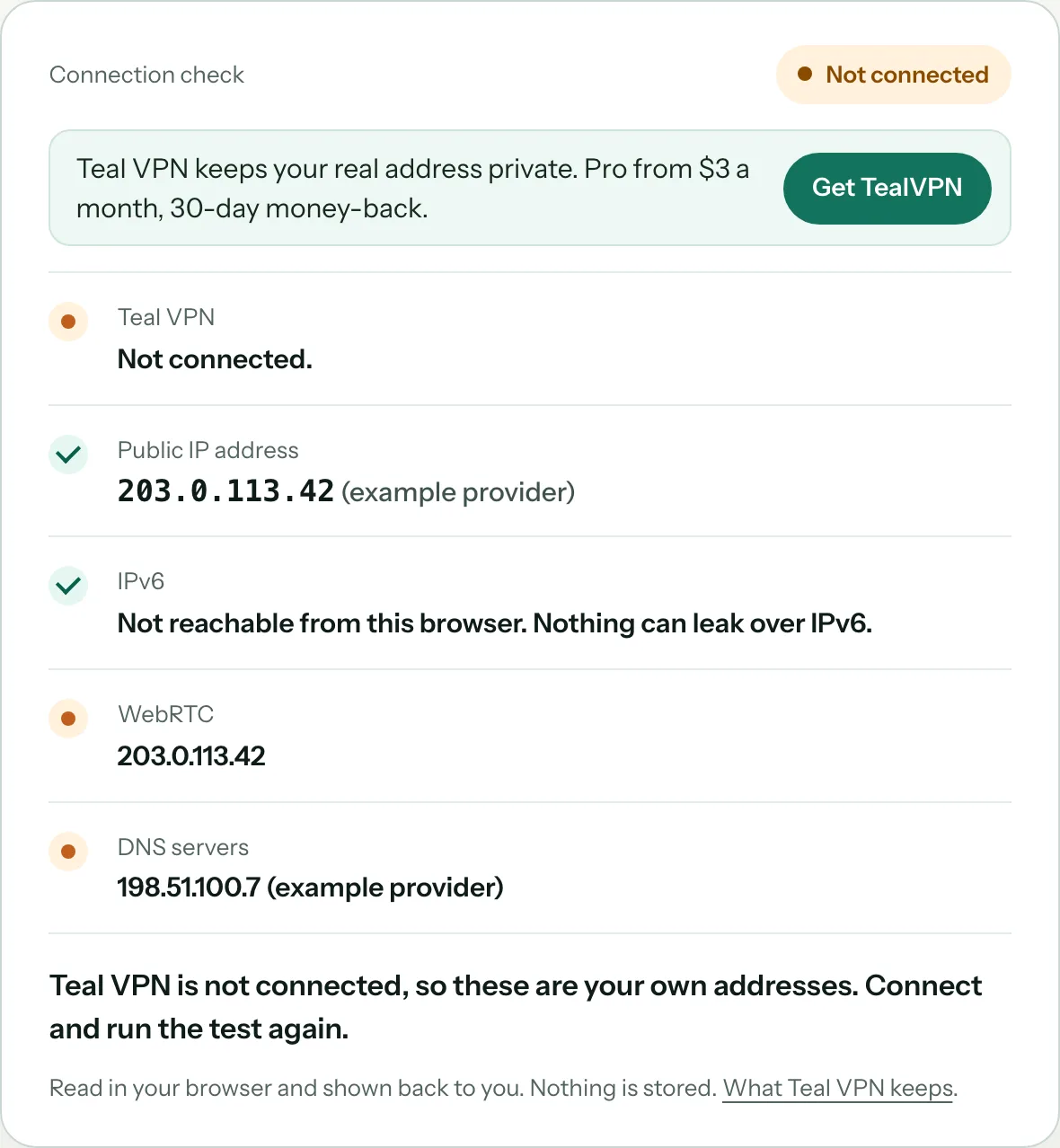
Buka pemeriksaan dengan VPN nonaktif
Buka https://tealvpn.com/ip-leak-test di jaringan yang menampilkan peringatan. Catat negara, kota, dan organisasi pada baris DNS.
Baca baris organisasi
Jika yang tertulis adalah penyedia internet Anda atau perusahaan penyaringan, berarti router atau gateway menjawab pencarian Anda dalam teks biasa. Jika yang tertulis adalah resolver publik, berarti router meneruskan ke resolver yang menolak DoH atau DoT.
Jalankan lagi setelah setiap perbaikan
Perbaikan berhasil jika organisasi DNS berubah menjadi resolver yang Anda pilih, atau menjadi server VPN dengan “Teal exit: yes”.
Cari pembanding kedua
dnsleaktest.com dan browserleaks.com menjalankan pemeriksaan serupa dari server yang berbeda. Jika ketiganya menunjukkan hasil yang sama, hasilnya dapat dipercaya.
Di iPhone, solusinya berupa pengaturan, karena perangkat tidak bisa memaksa jaringan untuk berubah
Perbaikan tercepat di iPhone adalah berhenti memakai resolver milik jaringan dan memakai resolver Anda sendiri. Kami ingin terbuka soal ini: per 23 Oktober 2026, Teal VPN memiliki aplikasi untuk Android, Android TV, Windows, Mac, Linux, dan Chromebook, tetapi belum ada aplikasi iPhone, jadi kami tidak dapat menjalankan pemeriksaan sendiri di iOS minggu ini. Langkah-langkah di bawah ini adalah pengaturan dari Apple, bukan dari Teal.
Ada dua kemungkinan hasil. Pada router rumah dengan filter yang kurang baik, profil DNS biasanya menghilangkan peringatan. Pada jaringan yang sengaja memutus semua koneksi DoH dan DoT, hanya terowongan VPN yang bisa membawa permintaan DNS melewatinya.
Hapus jaringan lalu sambungkan kembali
Buka Pengaturan, Wi-Fi, ketuk jaringan, pilih Forget This Network, lalu sambungkan kembali. Beberapa gateway hanya menolak DNS terenkripsi saat handshake pertama, dan sambungan baru bisa menghapus peringatan lama.
Pasang profil DNS terenkripsi
Beberapa resolver publik menyediakan profil yang membuat iOS mengirim DoH atau DoT langsung ke resolver tersebut. Setelah dipasang, perangkat tidak lagi memakai resolver router. Jalankan pemeriksaan lagi untuk memastikan baris organisasi sudah berubah.
Coba matikan Limit IP Address Tracking untuk jaringan tersebut
Beberapa orang melaporkan peringatan itu hilang saat pengaturan per jaringan ini dimatikan. Kami belum memastikannya, dan pengaturan ini juga mematikan satu fitur privasi, jadi anggap ini sebagai langkah terakhir, bukan solusi.
Gunakan VPN di jaringan yang sama sekali menolak DNS terenkripsi
Di dalam terowongan VPN, jaringan hanya melihat satu aliran data terenkripsi dan sama sekali tidak bisa memilah permintaan DNS. Di iPhone, itu berarti memakai aplikasi dari penyedia lain; di perangkat Anda yang lain, bisa memakai Teal.
Di Mac atau di router milik Anda sendiri, perbaiki resolver-nya dan peringatan akan hilang di semua perangkat
Jika jaringan itu milik Anda, ubah pengaturan di router, bukan di setiap perangkat. Masuk ke gateway, cari pengaturan DNS, kontrol orang tua, atau “keamanan lanjutan”, lalu matikan filter dari penyedia atau arahkan DNS ke resolver yang mendukung DoH dan DoT. Mulai ulang router, sambungkan kembali dari Mac, lalu periksa detail Wi-Fi untuk melihat apakah peringatannya masih muncul.
Di Mac, Anda juga bisa mengatur DNS terenkripsi untuk tiap jaringan di Pengaturan Sistem, Jaringan, Wi-Fi, Detail, DNS, dan aplikasi seperti Teal VPN menggantikan resolver sistem selama terhubung. Jika gateway kabel atau satelit Anda tidak bisa dikendalikan sepenuhnya, cara paling bersih adalah memasang router Anda sendiri di belakangnya dan membiarkan router itu yang menangani DNS.
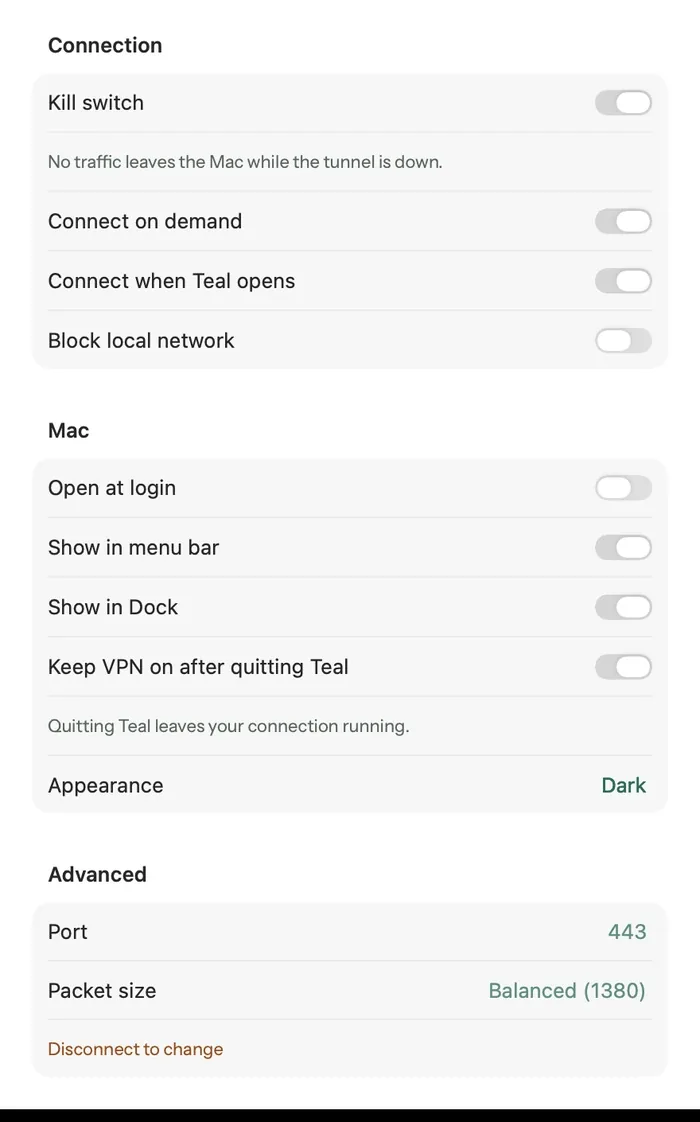
Temukan halaman DNS atau keamanan di gateway
Di gateway dari penyedia internet, pengaturan ini biasanya ada di menu Lanjutan atau Keamanan; filternya bisa memakai nama merek, bukan disebut DNS. Matikan filter tersebut atau ganti resolver-nya.
Mulai ulang dan sambungkan kembali
Perangkat menyimpan jawaban pertama yang mereka terima. Mulai ulang router, hapus lalu sambungkan kembali Wi-Fi, dan periksa lagi baris Peringatan Privasi.
Pastikan lewat pemeriksaan
Buka https://tealvpn.com/ip-leak-test; baris organisasi DNS sekarang akan menampilkan resolver yang Anda pilih, bukan penyedia atau vendor filter.
VPN menghilangkan masalah ini karena jaringan sama sekali tidak melihat permintaan DNS
Saat Teal VPN terhubung, setiap permintaan DNS dikirim lewat terowongan terenkripsi ke server Teal dan dijawab di sana, sehingga jaringan Wi-Fi tidak punya apa pun untuk ditolak dan tidak ada yang bisa dibaca. Peringatan Privasi mungkin tetap muncul di halaman pengaturan Wi-Fi, karena Apple menulisnya untuk jaringan itu sendiri, tetapi pemeriksaan di https://tealvpn.com/ip-leak-test akan menampilkan server Teal dan “Teal exit: yes”.
Obfuscation Teal Secure aktif untuk setiap koneksi dan setiap paket, sehingga terowongan terlihat seperti lalu lintas biasa di jaringan yang membatasi VPN, dan aplikasi mencoba rute lain secara otomatis saat jaringan menutup satu rute. Teal tidak menyimpan log penjelajahan dan tidak menampilkan iklan; Teal dijalankan oleh Fxolio LLC, perusahaan asal Amerika Serikat.
Teal Free memberi Anda 500 MB per hari di 2 perangkat, cukup dengan email. Teal Pro seharga $7.99 per bulan, $24 untuk enam bulan, atau $36 per tahun ($3 per bulan), dengan garansi uang kembali 30 hari, hingga 10 perangkat di paket tahunan dan 5 perangkat di paket bulanan serta enam bulan, dan server di 14 negara termasuk Amerika Serikat, Inggris, Jerman, dan Jepang. Anda bisa membayar dengan kartu, Apple Pay, Google Pay, PayPal, atau kripto.
- $3
- per bulan di paket tahunan$36 ditagih sekali setahun
- 30 hari
- uang kembalidi setiap paket Pro
- 14
- negara serverper 23 Oktober 2026
- 500 MB
- per hari di Teal Free2 perangkat, cukup email
Di jaringan kantor yang dikelola, solusi yang tepat biasanya adalah membiarkannya apa adanya
Menurut kami, kebanyakan orang terlalu khawatir soal peringatan ini di rumah dan kurang waspada di hotel dan kafe. Di rumah, pihak yang membaca permintaan DNS Anda adalah penyedia internet Anda sendiri, yang memang sudah melihat lalu lintas Anda. Di hotel, pihak itu adalah pengelola tempat dan vendor filter yang tidak pernah Anda setujui.
Di jaringan kantor, pembatasan itu adalah kebijakan, sering kali terkait kepatuhan, dan tidak mengikutinya di perangkat kantor dapat melanggar aturan yang Anda tandatangani. Gunakan data ponsel Anda sendiri atau perangkat pribadi dengan VPN untuk penjelajahan pribadi, dan biarkan laptop kantor bekerja sesuai pengaturan tim IT.
Lakukan
- Perbaiki router Anda sendiri sekali saja, bukan di setiap perangkat
- Gunakan VPN di Wi-Fi hotel, kafe, dan bandara
- Jalankan ulang pemeriksaan DNS setelah setiap perubahan
- Tanyakan ke tim IT jika situs internal tidak bisa dibuka setelah Anda memasang profil DNS
Jangan
- Memasang profil DNS atau VPN di perangkat yang dikelola perusahaan tanpa izin
- Mengira peringatan itu berarti Wi-Fi telah diretas
- Mematikan Limit IP Address Tracking hanya agar label itu hilang
- Berharap VPN apa pun bisa berfungsi di semua jaringan di mana saja
Baca lebih lanjut
Referensi
- Certified CIO: alasan jaringan bisnis membatasi DNS terenkripsi
- TitanHQ: apa itu pemfilteran DNS dan bagaimana penerapannya
- r/techsupport: bisakah seseorang menjelaskan dengan bahasa sederhana apa artinya ini bagi saya?
Butuh bantuan dengan Teal VPN? Hubungi dukungan.
Pertanyaan
Apa arti “this network is blocking encrypted DNS traffic” di iPhone?
Artinya server DNS jaringan Wi-Fi menolak permintaan DNS terenkripsi dari iPhone Anda (DoH atau DoT), sehingga permintaan itu dikirim sebagai teks biasa. Koneksi tetap berfungsi, tetapi router dan penyedia layanan dapat melihat domain apa saja yang Anda cari.
Apakah peringatan privasi ini berbahaya?
Tidak. Ini hanya keterangan tentang privasi, bukan tanda bahwa perangkat Anda diretas. Satu-satunya perubahan adalah pengelola jaringan dapat membaca permintaan domain Anda. Hal ini lebih penting di Wi-Fi hotel atau kafe daripada di rumah.
Bagaimana cara memperbaikinya di Wi-Fi rumah?
Masuk ke router atau gateway, matikan filter DNS dari penyedia layanan atau atur DNS ke resolver yang mendukung DNS terenkripsi, lalu mulai ulang dan sambungkan kembali. Setelah itu, buka https://tealvpn.com/ip-leak-test untuk memastikan organisasi DNS sudah berubah.
Mengapa peringatan ini sering muncul di jaringan Xfinity atau Starlink?
Gateway tersebut dilengkapi filter DNS atau fitur keamanan sendiri yang hanya memahami DNS biasa, sehingga permintaan pencarian dicegat dan handshake terenkripsi ditolak. Memakai router sendiri di belakang gateway biasanya mengatasi masalah ini.
Apakah VPN menghentikan peringatan ini?
VPN membawa DNS di dalam terowongannya, sehingga jaringan tidak punya apa pun untuk ditolak maupun dibaca; pemeriksaan Teal akan menunjukkan server Teal yang menjawab. Label di halaman pengaturan Wi-Fi mungkin tetap ada karena Apple menulisnya untuk jaringan, bukan untuk lalu lintas Anda.
Apakah perusahaan tempat saya bekerja bisa melihat situs yang saya kunjungi jika DNS terenkripsi mati?
Di jaringan yang mereka kelola, ya, pencarian domain terlihat di log DNS, dan pencatatan itu sering diwajibkan oleh aturan kepatuhan. Gunakan perangkat dan koneksi pribadi Anda sendiri untuk penelusuran pribadi.
Apakah Teal VPN punya aplikasi iPhone untuk hal ini?
Belum per 23 Oktober 2026. Teal VPN berjalan di Android, Android TV, Windows, Mac, Linux, dan Chromebook, serta ekstensi Chrome, Edge, dan Firefox, jadi solusi iPhone di halaman ini berupa pengaturan dari Apple.