يعني التحذير أن طلبات البحث عن النطاقات تنتقل كنص عادي، وليس أن هناك عطلاً ما
عبارة «This network is blocking encrypted DNS traffic» هي طريقة Apple للإشارة إلى أن جهازك طلب DNS مشفّرًا، لكن شبكة Wi-Fi ردّت بنص عادي أو لم تردّ إطلاقًا. تظهر كتحذير خصوصية تحت اسم الشبكة على iPhone وiPad وMac.
DNS هو عملية البحث التي تحوّل tealvpn.com إلى عنوان خادم قبل أن يبدأ تحميل أي شيء. يقوم DNS المشفّر، أي DNS عبر HTTPS (DoH) أو DNS عبر TLS (DoT)، بتغليف هذا البحث بحيث لا يستطيع أي طرف بينك وبين المحلّل قراءته. وعندما ترفضه الشبكة، يعود الجهاز إلى النوع القديم غير المشفّر.
لا يتوقف أي شيء عن العمل. الصفحات تُحمَّل والتطبيقات تتزامن. الذي يتغيّر هو أن الراوتر، ومن يديره، يستطيع رؤية أسماء النطاقات التي تبحث عنها.
عادةً يكون الراوتر هو ما يوقف DNS المشفّر، وليس شخصاً
في أغلب الأحيان يكون السبب بوابة منزلية فيها مرشّح DNS مدمج لا يتعامل إلا مع DNS العادي. ولهذا يظهر هذا التحذير كثيرًا في نقاشات المنتديات حول بوابات Xfinity وراوترات Starlink: فالجهاز يعترض طلبات البحث لأغراض الرقابة الأبوية أو ميزة الأمان فيه، ولا يعرف كيف يتعامل مع طلب DoH.
في شبكات المكاتب والفنادق والجامعات يكون الأمر مقصودًا. تقرأ فرق تقنية المعلومات سجلات DNS لاكتشاف البرمجيات الخبيثة التي تتصل بمصدرها، ولتصفية المواقع، ولحلّ الأسماء الداخلية التي لا تعرفها المحلّلات العامة مثل Cloudflare (1.1.1.1) أو Google (8.8.8.8). يعمل DNS المشفّر عبر المنفذ 443 مثل حركة الويب العادية، فلا تستطيع تلك الأدوات رؤيته ما لم توقفه الشبكة عند المحلّل.
كثيرًا ما تُلزَم الشركات الخاضعة للتنظيم في الرعاية الصحية ومدفوعات البطاقات والقطاع المالي بتسجيل حركة الشبكة، وDNS جزء منها. على حاسوب محمول تديره جهة العمل، يعني التحذير أن الشبكة تؤدي دورها.
منع DNS المشفّر يعيد الرؤية التي تحتاجها فرق تقنية المعلومات للحفاظ على بيئات آمنة. إنه إجراء وقائي وليس عقابيًا.
CIO معتمد، حول شبكات الأعمال
| الشبكة | السبب المعتاد | ما الذي تخسره |
|---|---|---|
| راوتر منزلي مزوّد بفلتر مدمج | الفلتر يتعامل فقط مع DNS العادي غير المشفّر | خصوصية استعلامات DNS أمام مزوّد الخدمة والجهة المطوّرة للفلتر |
| مكتب أو جهاز تتم إدارته | تسجيل البيانات لأغراض المراقبة الأمنية والامتثال | لا شيء مما تسمح به الشبكة أصلاً؛ استخدم جهازك الشخصي وباقة بياناتك الخاصة بدلاً من ذلك |
| فندق أو مقهى أو مطار | صفحة تسجيل الدخول للشبكة وفلتر الإعلانات أو المحتوى يعملان عبر DNS | خصوصية استعلامات DNS أمام المكان والجهة المزوّدة له |
| الراوتر مضبوط على خادم تحليل أسماء لا يدعم DoH/DoT | خادم تحليل الأسماء يرفض المصافحة المشفّرة | التشفير على القفزة الأخيرة فقط إلى خادم تحليل الأسماء |
تحقق من خادم DNS الذي يردّ عليك فعلاً قبل تغيير أي شيء
فحص Teal VPN على https://tealvpn.com/ip-leak-test يعرض عنوانك العام وخوادم DNS التي تردّ على استعلاماتك، ولا يتطلب تسجيل الدخول، ويعمل مع أي VPN أو بدونه. ويخبرك في شاشة واحدة إن كان خادم تحليل الأسماء تابعًا لمزوّد الإنترنت لديك أو للراوتر أو لـ VPN.
عندما شغّلناه في 23 أكتوبر 2026 من لابتوب في ألمانيا والـ VPN متوقف، كانت النتيجة: ألمانيا، Karlsruhe (Nordweststadt)، المؤسسة netcup GmbH، و«Teal exit: no». وعند تشغيله في اليوم نفسه من أحد خوادم Teal VPN في فرانكفورت، كانت النتيجة: ألمانيا، Frankfurt am Main، المؤسسة UAB Cherry Servers، و«Teal exit: yes». هذا الشكل الثاني هو ما يبدو عليه الجهاز المتصل من الخارج.
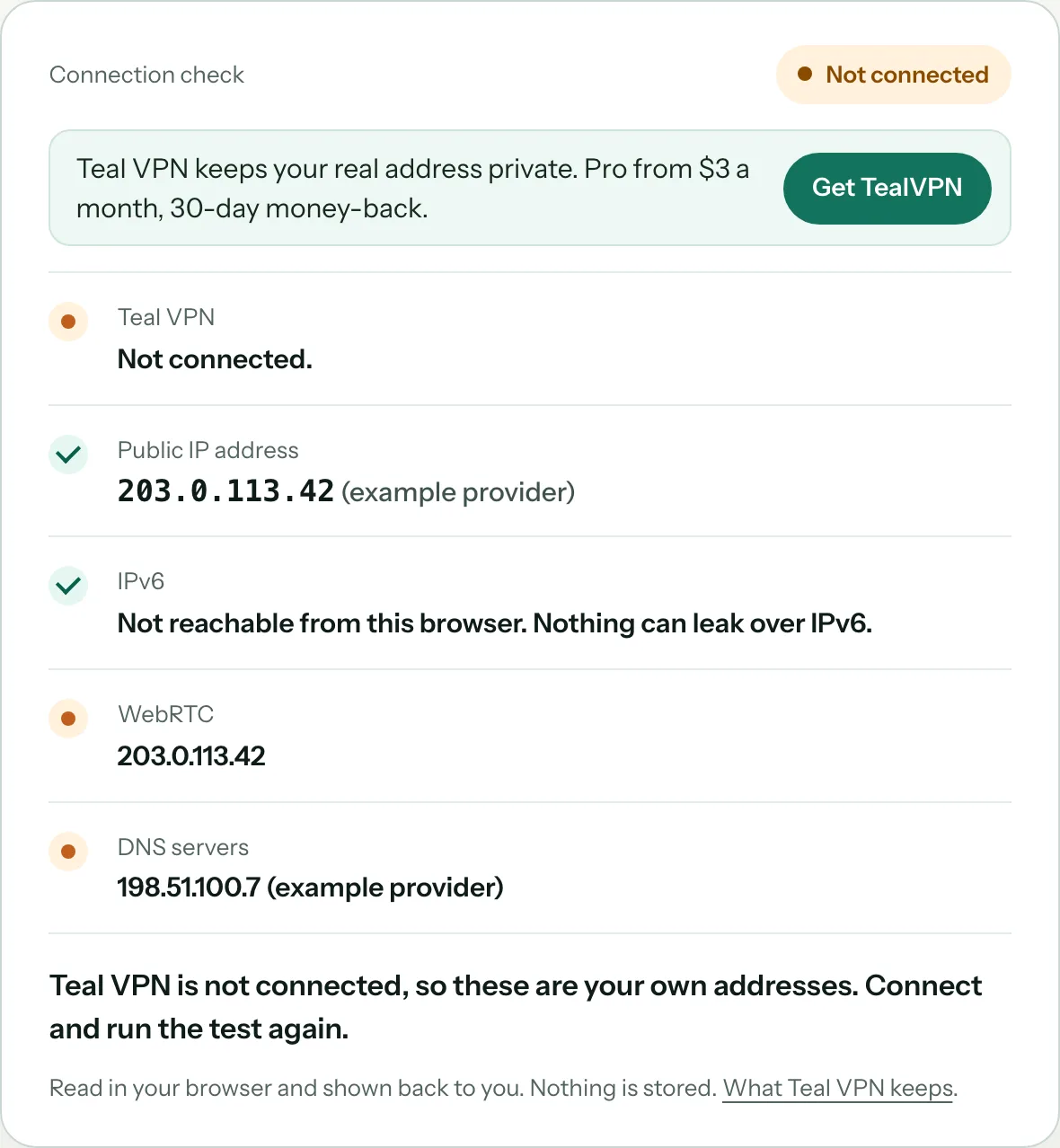
افتح الفحص والـ VPN متوقف
انتقل إلى https://tealvpn.com/ip-leak-test من الشبكة التي يظهر فيها التحذير. دوّن الدولة والمدينة والمؤسسة في أسطر DNS.
اقرأ سطر المؤسسة
إذا ذكر اسم مزوّد الإنترنت لديك أو شركة تصفية، فهذا يعني أن الراوتر أو البوابة يردّ على استعلاماتك كنص عادي غير مشفّر. وإذا ذكر خادم تحليل أسماء عامًا، فالراوتر يحوّل الطلبات إلى خادم يرفض DoH أو DoT.
أعد تشغيل الفحص بعد كل إصلاح
ينجح الإصلاح عندما تتغير جهة DNS إلى المحلِّل الذي اخترته، أو إلى خادم VPN مكتوب عليه “Teal exit: yes”.
اطلب نتيجة من أداة أخرى
يجري كل من dnsleaktest.com وbrowserleaks.com النوع نفسه من الفحص من خوادم مختلفة. إذا اتفقت النتائج الثلاث، فاعتمد على النتيجة.
على iPhone تكون الحلول في الإعدادات، لأن الجهاز لا يستطيع إجبار الشبكة على التغيير
الحل السريع على iPhone هو ألا تعتمد على محلِّل الشبكة وتستخدم محلِّلك الخاص. ولا بد أن نكون صريحين هنا: اعتبارًا من 23 أكتوبر 2026 يتوفر Teal VPN كتطبيقات لأجهزة Android وAndroid TV وWindows وMac وLinux وChromebook، لكن لا يوجد تطبيق لـ iPhone، لذلك لم نتمكن من إجراء فحصنا الخاص على iOS هذا الأسبوع. الخطوات أدناه هي إعدادات من Apple وليست من Teal.
توقّع نتيجتين. في أجهزة التوجيه المنزلية ذات المرشّح غير المتقن، يزيل ملف تعريف DNS التحذير عادةً. أما في الشبكات التي تُسقط كل اتصالات DoH وDoT عمدًا، فلا يمرّر الاستعلامات إلا نفق VPN.
انسَ الشبكة ثم انضم إليها من جديد
الإعدادات، ثم Wi-Fi، ثم اضغط على الشبكة، ثم Forget This Network، ثم أعد الاتصال. بعض البوابات ترفض DNS المشفّر أثناء المصافحة الأولى فقط، وبالانضمام من جديد يزول التحذير القديم.
ثبّت ملف تعريف DNS مشفّرًا
تنشر عدة محلِّلات عامة ملف تعريف يجعل iOS يرسل طلبات DoH أو DoT إليها مباشرةً. بعد التثبيت، يتجاهل الجهاز محلِّل جهاز التوجيه؛ أعد الفحص للتأكد من تغيّر سطر الجهة.
جرّب إيقاف «Limit IP Address Tracking» لتلك الشبكة
يذكر بعض المستخدمين أن التحذير يختفي عند إيقاف هذا المفتاح الخاص بكل شبكة. لم نتأكد من ذلك، كما أنه يوقف ميزة خصوصية، لذا اعتبره حلًا أخيرًا وليس إصلاحًا.
استخدم VPN على الشبكات التي تُسقط DNS المشفر بالكامل
داخل نفق VPN ترى الشبكة تدفقًا واحدًا مشفرًا ولا تستطيع تمييز طلبات DNS إطلاقًا. على iPhone يعني ذلك تطبيقًا من مزوّد آخر، أما على أجهزتك الأخرى فيمكن أن يكون Teal.
على Mac أو في الراوتر الخاص بك، أصلح خادم DNS وسيختفي التحذير على كل الأجهزة
إذا كانت الشبكة لك، فعدّل إعدادات الراوتر بدل تعديل كل جهاز على حدة. سجّل الدخول إلى البوابة وابحث عن إعداد DNS أو التحكم الأبوي أو «الأمان المتقدم»، ثم أوقف مرشّح المزوّد أو وجّه DNS إلى خادم يدعم DoH وDoT. أعد التشغيل، ثم انضم إلى الشبكة من جديد على جهاز Mac وتحقق من تفاصيل Wi-Fi لمعرفة إن كان التحذير ما زال ظاهرًا.
على جهاز Mac يمكنك أيضًا ضبط DNS المشفر لكل شبكة من إعدادات النظام، ثم الشبكة، ثم Wi-Fi، ثم التفاصيل، ثم DNS. كما أن تطبيقات مثل Teal VPN تستبدل خادم DNS الخاص بالنظام أثناء الاتصال. وإذا كانت لديك بوابة كابل أو قمر صناعي لا تتحكم بها بالكامل، فإن وضع راوترك الخاص خلفها وترك راوترك يتولى عمل DNS حل مباشر وفعّال.
ابحث عن صفحة DNS أو الأمان في البوابة
في بوابات مزوّد الخدمة تكون هذه الصفحة عادةً ضمن «متقدم» أو «الأمان»، وقد يحمل المرشّح اسمًا تجاريًا بدل كلمة DNS. أوقفه أو غيّر الخادم المستخدم.
أعد التشغيل وانضم من جديد
تحتفظ الأجهزة بأول إجابة حصلت عليها. أعد تشغيل الراوتر، واحذف شبكة Wi-Fi ثم انضم إليها من جديد، وتحقق مرة أخرى من سطر تحذير الخصوصية.
تأكد عبر الفحص
افتح https://tealvpn.com/ip-leak-test؛ يجب أن يعرض سطر مؤسسة DNS الآن المحلّل الذي اخترته بدلًا من مزوّد الخدمة أو جهة الفلترة.
يزيل VPN المشكلة لأن الشبكة لا ترى أي طلب DNS من الأساس
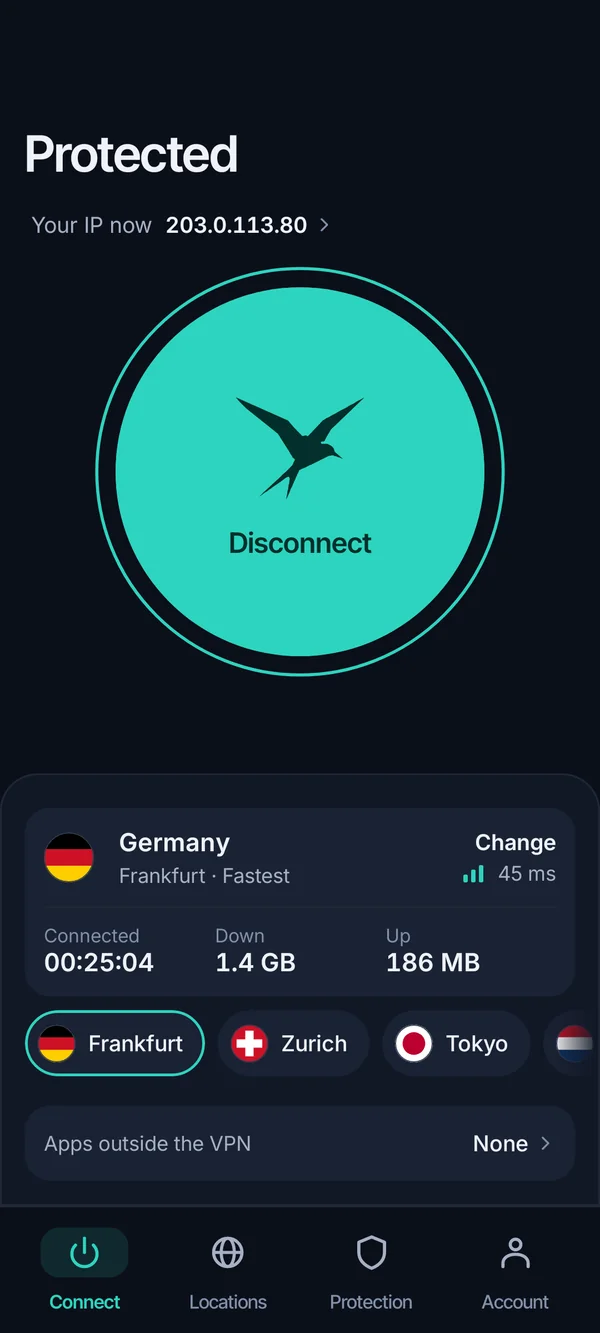
عند اتصال Teal VPN، يمر كل طلب بحث داخل النفق المشفّر إلى خادم Teal ويُجاب عنه هناك، فلا يبقى لشبكة Wi-Fi ما ترفضه ولا ما تقرؤه. قد يبقى تحذير الخصوصية ظاهرًا في صفحة إعدادات Wi-Fi، لأن Apple تكتبه عن الشبكة نفسها، لكن الفحص على https://tealvpn.com/ip-leak-test سيعرض خادم Teal و“Teal exit: yes”.
تعمل تقنية التمويه في Teal Secure مع كل اتصال وفي كل الخطط، فيبدو النفق كحركة بيانات عادية على الشبكات التي تقيّد استخدام VPN، ويجرّب التطبيق مسارات أخرى تلقائيًا إذا أغلقت الشبكة أحدها. لا يحتفظ Teal بسجلات التصفح ولا يعرض إعلانات؛ وتديره شركة Fxolio LLC، وهي شركة أمريكية.
يمنحك Teal Free 500 ميغابايت يوميًا على جهازين بالبريد الإلكتروني فقط. يكلّف Teal Pro 7.99$ في الشهر، أو 24$ لستة أشهر، أو 36$ في السنة (3$ في الشهر)، مع ضمان استرداد الأموال خلال 30 يومًا، وحتى 10 أجهزة في الخطة السنوية و5 أجهزة في الخطة الشهرية وخطة الستة أشهر، وخوادم في 14 دولة منها الولايات المتحدة والمملكة المتحدة وألمانيا واليابان. يمكنك الدفع بالبطاقة أو Apple Pay أو Google Pay أو PayPal أو العملات الرقمية.
- $3
- في الشهر على الخطة السنوية36$ تُدفع مرة واحدة في السنة
- 30 يومًا
- ضمان استرداد الأموالعلى كل خطط Teal Pro
- 14
- دولة فيها خوادماعتبارًا من 23 أكتوبر 2026
- 500 ميغابايت
- في اليوم على Teal Freeجهازان، بالبريد الإلكتروني فقط
على شبكة عمل تديرها جهة ما، الحل الصحيح غالبًا هو تركها كما هي
نرى أن معظم الناس يقلقون من هذا التحذير أكثر من اللازم في المنزل، ويقلقون منه أقل من اللازم في الفنادق والمقاهي. في المنزل، الجهة التي تقرأ طلبات البحث لديك هي مزوّد الإنترنت الخاص بك، وهو يرى حركة بياناتك أصلًا. أما في الفندق فهي المكان نفسه وجهة فلترة لم توافق عليها قط.
على شبكة جهة العمل، يكون القيد جزءًا من السياسة، وغالبًا مرتبطًا بالالتزام بالأنظمة، ومحاولة تغيير ذلك على جهاز الشركة قد تخالف القواعد التي وقّعت عليها. اترك تصفحك الشخصي لبيانات هاتفك أو لجهازك الخاص مع VPN، ودع الحاسوب المُدار يعمل بما أعدّه قسم تقنية المعلومات.
افعل
- اضبط إعدادات الراوتر الخاص بك مرة واحدة بدلًا من ضبط كل جهاز على حدة
- استخدم VPN على شبكات Wi-Fi في الفنادق والمقاهي والمطارات
- أعد فحص DNS بعد كل تغيير
- اسأل قسم تقنية المعلومات إذا توقف موقع داخلي عن العمل بعد تثبيت ملف DNS
لا تفعل
- لا تثبّت ملفات DNS أو تطبيقات VPN على جهاز تديره الشركة دون إذن
- لا تفترض أن التحذير يعني أن شبكة Wi-Fi مخترقة
- لا توقف «تقييد تتبع عنوان IP» لمجرد أن تختفي التسمية
- لا تتوقع أن يعمل أي VPN على كل شبكة في كل مكان
تابع القراءة
المراجع
- Certified CIO: لماذا تقيّد شبكات الشركات DNS المشفّر
- TitanHQ: ما المقصود بتصفية DNS وكيف تُطبَّق
- r/techsupport: هل يستطيع أحد أن يشرح لي معنى هذا ببساطة؟
تحتاج مساعدة في Teal VPN؟ تواصل مع الدعم.
أسئلة
ماذا يعني «هذه الشبكة تمنع حركة بيانات DNS المشفّرة» على iPhone؟
يعني أن خادم DNS في شبكة Wi-Fi رفض عمليات البحث المشفّرة من iPhone (DoH أو DoT)، فتُرسل كنص عادي. الاتصال يعمل، لكن الراوتر ومزوّد الخدمة يستطيعان رؤية النطاقات التي تبحث عنها.
هل تحذير الخصوصية خطير؟
لا. هو تنبيه يخص الخصوصية وليس علامة على اختراق. التغيير الوحيد هو أن من يدير الشبكة يستطيع قراءة عمليات البحث عن النطاقات، وهذا أهم في شبكات Wi-Fi في الفنادق والمقاهي منه في المنزل.
كيف أحل المشكلة على شبكة Wi-Fi المنزلية؟
سجّل الدخول إلى الراوتر أو البوابة، وأوقف فلتر DNS الخاص بالمزوّد أو عيّن DNS على خادم يدعم DNS المشفّر، ثم أعد التشغيل وأعد الاتصال بالشبكة. بعد ذلك افتح https://tealvpn.com/ip-leak-test للتأكد من تغيّر الجهة المشغّلة لـ DNS.
لماذا يظهر هذا التنبيه كثيرًا على شبكات Xfinity أو Starlink؟
تأتي هذه البوابات مع مرشّح DNS أو ميزة أمان خاصة بها لا تفهم إلا DNS العادي، لذلك تعترض طلبات البحث وترفض اتصال التشفير. غالبًا ما يحل المشكلة أن تستخدم جهاز راوتر خاصًا بك خلف البوابة.
هل يوقف VPN هذا التحذير؟
ينقل VPN طلبات DNS داخل نفقه المشفّر، فلا يجد المشغّل شيئًا يرفضه ولا شيئًا يقرؤه، وسيُظهر فحص Teal أن خادم Teal هو الذي يردّ. قد تبقى العلامة في صفحة إعدادات Wi-Fi لأن Apple تكتبها عن الشبكة نفسها وليس عن بيانات اتصالك.
هل يستطيع صاحب العمل رؤية ما أزوره إذا كان DNS المشفّر متوقفًا؟
نعم، على شبكة يديرونها تظهر عمليات البحث عن النطاقات في سجلات DNS، وغالبًا ما تفرض قواعد الامتثال هذا التسجيل. اترك التصفح الشخصي لجهازك واتصالك الخاصين.
هل لدى Teal VPN تطبيق لـ iPhone لهذا الغرض؟
ليس حتى 23 أكتوبر 2026. يعمل Teal VPN على Android وAndroid TV وWindows وMac وLinux وChromebook، إضافة إلى امتدادات Chrome وEdge وFirefox، لذلك فإن حلول iPhone في هذه الصفحة هي إعدادات من Apple.