El aviso indica que tus consultas DNS viajan en texto plano, no que algo esté roto
«Esta red está bloqueando el tráfico de DNS cifrado» es la forma que tiene Apple de decir que tu dispositivo pidió DNS cifrado y la red Wi-Fi respondió en texto sin cifrar o no respondió. Aparece como una Advertencia de privacidad debajo del nombre de la red en iPhone, iPad y Mac.
El DNS es la consulta que convierte tealvpn.com en la dirección de un servidor antes de que cargue nada. El DNS cifrado, es decir, DNS sobre HTTPS (DoH) o DNS sobre TLS (DoT), protege esa consulta para que nadie entre tú y el resolutor pueda leerla. Cuando la red lo rechaza, el dispositivo vuelve al tipo antiguo, sin cifrar.
No deja de funcionar nada. Las páginas cargan y las apps se sincronizan. Lo que cambia es que el router, y quien lo administra, puede ver los nombres de dominio que consultas.
Normalmente es el router, y no una persona, quien detiene el DNS cifrado
La mayoría de las veces el origen es un router doméstico con un filtro DNS integrado que solo entiende DNS sin cifrar. Por eso el aviso aparece en tantos hilos de foros sobre gateways de Xfinity y routers de Starlink: el equipo intercepta las consultas para su control parental o su función de seguridad y no sabe qué hacer con una solicitud DoH.
En redes de oficinas, hoteles y campus, la decisión es deliberada. Los equipos de TI revisan los registros DNS para detectar malware que se comunica con el exterior, para filtrar sitios y para resolver nombres internos que resolutores públicos como Cloudflare (1.1.1.1) o Google (8.8.8.8) no conocen. El DNS cifrado usa el puerto 443 como el tráfico web normal, así que esas herramientas no lo ven, a menos que la red lo detenga en el resolutor.
Las empresas reguladas de sanidad, pagos con tarjeta y finanzas suelen estar obligadas a registrar el tráfico de red, y el DNS cuenta. En un portátil administrado, el aviso es simplemente la red haciendo su trabajo.
Bloquear el DNS cifrado devuelve a los equipos de TI la visibilidad que necesitan para mantener entornos seguros. Es una medida preventiva, no un castigo.
CIO certificado, sobre redes empresariales
| Red | Motivo habitual | Qué pierdes |
|---|---|---|
| Router doméstico con filtro integrado | El filtro solo entiende DNS sin cifrar | La privacidad de tus consultas frente a tu proveedor y al fabricante de su filtro |
| Oficina o dispositivo administrado | Registro para la supervisión de seguridad y el cumplimiento normativo | Nada que la red no permita ya; usa mejor tu propio dispositivo con tus propios datos |
| Hotel, cafetería, aeropuerto | El portal cautivo y el filtro de anuncios o contenido funcionan a través del DNS | Privacidad de las consultas frente al local y su proveedor |
| Router configurado con un resolutor sin DoH/DoT | El resolutor rechaza el handshake cifrado | Cifrado solo en el último tramo hasta el resolutor |
Comprueba qué servidor DNS te responde realmente antes de cambiar nada
La comprobación de Teal VPN en https://tealvpn.com/ip-leak-test muestra tu dirección pública y los servidores DNS que responden a tus consultas. No requiere iniciar sesión y funciona con cualquier VPN o sin ninguna. En una sola pantalla te indica si el resolutor es el de tu proveedor, el de tu router o el de una VPN.
Cuando la ejecutamos el 23 de octubre de 2026 desde un portátil en Alemania con la VPN desactivada, el resultado fue: Alemania, Karlsruhe (Nordweststadt), organización netcup GmbH y «Teal exit: no». Ejecutada ese mismo día desde uno de los servidores de Teal VPN en Fráncfort, el resultado fue: Alemania, Fráncfort del Meno, organización UAB Cherry Servers y «Teal exit: yes». Ese segundo resultado es el aspecto que tiene un dispositivo conectado visto desde fuera.
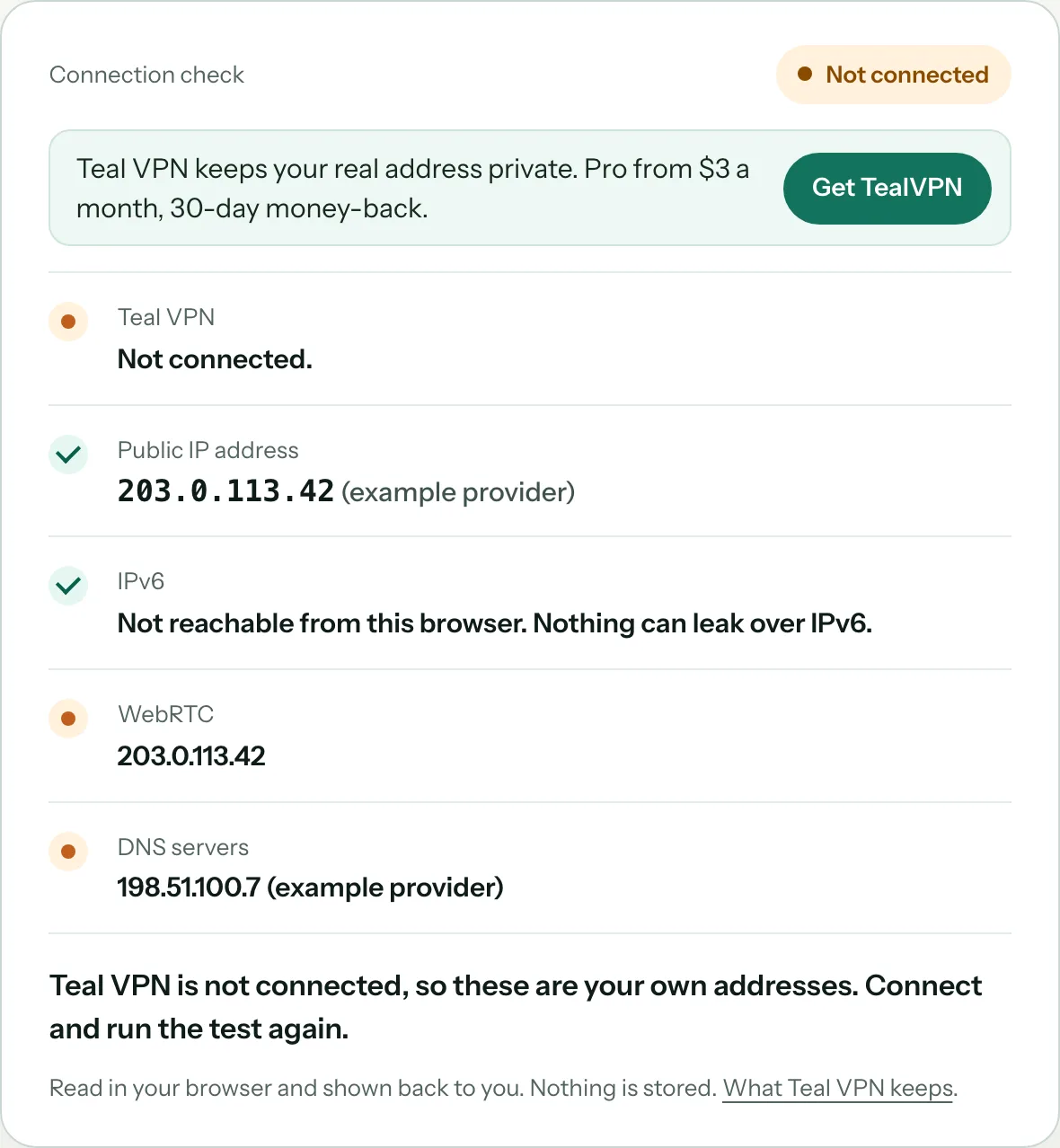
Abre la comprobación con la VPN desactivada
Ve a https://tealvpn.com/ip-leak-test desde la red que muestra el aviso. Anota el país, la ciudad y la organización que aparecen en las líneas de DNS.
Lee la línea de la organización
Si aparece el nombre de tu proveedor de internet o de una empresa de filtrado, el router o la puerta de enlace responde a tus consultas en texto sin cifrar. Si aparece un resolutor público, el router reenvía las consultas a uno que rechaza DoH o DoT.
Vuelve a ejecutarla después de cada solución
Una solución ha funcionado cuando la organización DNS cambia al resolvedor que elegiste, o al servidor de una VPN con «Teal exit: yes».
Contrasta el resultado con otra herramienta
dnsleaktest.com y browserleaks.com hacen el mismo tipo de prueba desde servidores distintos. Si las tres coinciden, puedes fiarte del resultado.
En un iPhone las soluciones son ajustes, porque el dispositivo no puede obligar a la red a cambiar
La solución más rápida en un iPhone es dejar de depender del resolvedor de la red y usar uno propio. Queremos ser claros: a 23 de octubre de 2026, Teal VPN tiene apps para Android, Android TV, Windows, Mac, Linux y Chromebook, pero no tiene app para iPhone, así que esta semana no pudimos hacer nuestra propia prueba en iOS. Los pasos de abajo son ajustes de Apple, no de Teal.
Puedes encontrarte con dos resultados. En routers domésticos con un filtro poco afinado, un perfil DNS suele hacer que desaparezca el aviso. En redes que cortan a propósito todas las conexiones DoH y DoT, solo un túnel VPN permite que las consultas lleguen a su destino.
Olvida la red y vuelve a conectarte
Ajustes, Wi-Fi, toca la red, Omitir esta red y vuelve a conectarte. Algunas puertas de enlace solo rechazan el DNS cifrado durante el primer intercambio, y una conexión nueva elimina un aviso antiguo.
Instala un perfil de DNS cifrado
Varios resolvedores públicos ofrecen un perfil que hace que iOS les envíe DoH o DoT directamente. Una vez instalado, el dispositivo ignora el resolvedor del router; vuelve a ejecutar la prueba para confirmar que la línea de la organización ha cambiado.
Prueba a desactivar «Limitar el rastreo de dirección IP» para esa red
Algunas personas dicen que la advertencia desaparece al desactivar este interruptor de cada red. No lo hemos comprobado y además desactiva una función de privacidad, así que úsalo como último recurso, no como solución.
Usa una VPN en redes que descartan por completo el DNS cifrado
Dentro de un túnel VPN, la red ve un único flujo cifrado y no puede distinguir las solicitudes DNS. En iPhone, eso significa usar la app de otro proveedor; en tus otros dispositivos puede ser Teal.
En un Mac o en tu propio router, arregla el resolutor y el aviso desaparece en todos los dispositivos
Si la red es tuya, cambia el router en lugar de cada dispositivo. Inicia sesión en el router, busca un ajuste de DNS, control parental o «seguridad avanzada», y desactiva el filtro del proveedor o configura el DNS con un resolutor compatible con DoH y DoT. Reinicia, vuelve a conectar el Mac y revisa los detalles del Wi-Fi para ver si sigue la advertencia.
En un Mac también puedes configurar el DNS cifrado para cada red en Ajustes del Sistema, Red, Wi-Fi, Detalles, DNS, y apps como Teal VPN reemplazan el resolutor del sistema mientras están conectadas. Si tu router es de cable o satélite y no puedes controlarlo del todo, la solución más limpia es conectar detrás tu propio router y dejar que él se encargue del DNS.
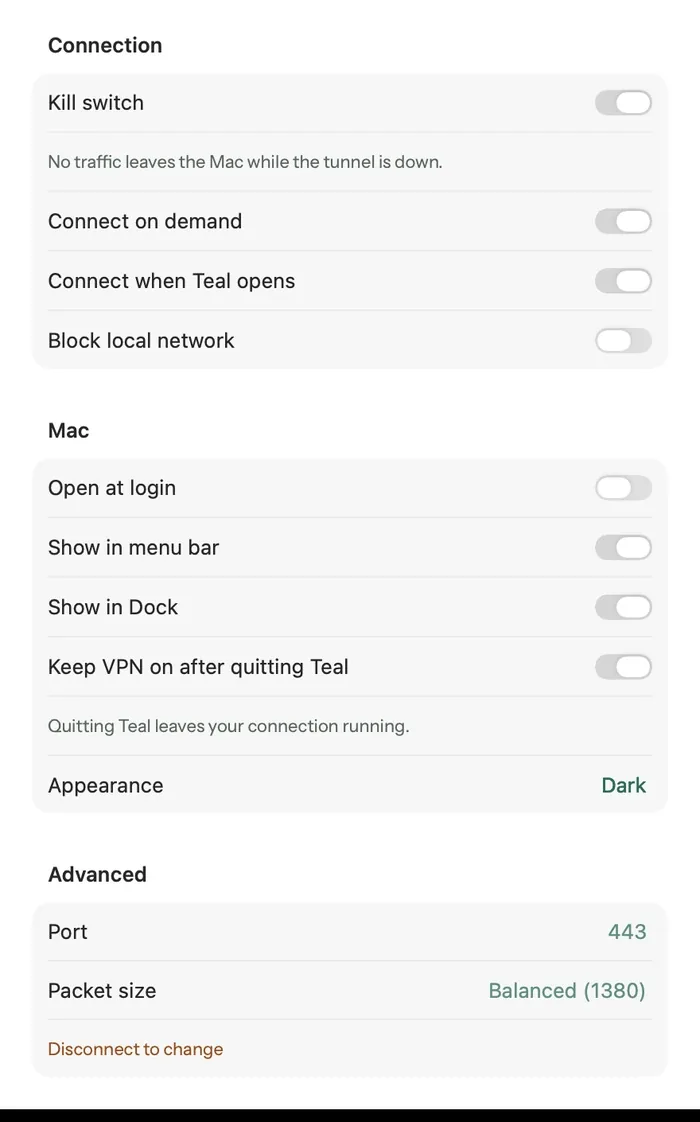
Busca la página de DNS o seguridad del router
En los routers de proveedores suele estar en Avanzado o Seguridad; el filtro puede tener un nombre comercial en lugar de decir DNS. Desactívalo o cambia el resolutor.
Reinicia y vuelve a conectarte
Los dispositivos guardan en caché la primera respuesta que recibieron. Reinicia el router, olvida la red Wi-Fi y vuelve a conectarte, y revisa de nuevo la línea de la advertencia de privacidad.
Confírmalo con la comprobación
Abre https://tealvpn.com/ip-leak-test; la línea de organización DNS ahora debería mostrar el resolutor que elegiste en lugar del proveedor o del fabricante del filtro.
Una VPN elimina el problema porque la red nunca llega a ver una solicitud DNS
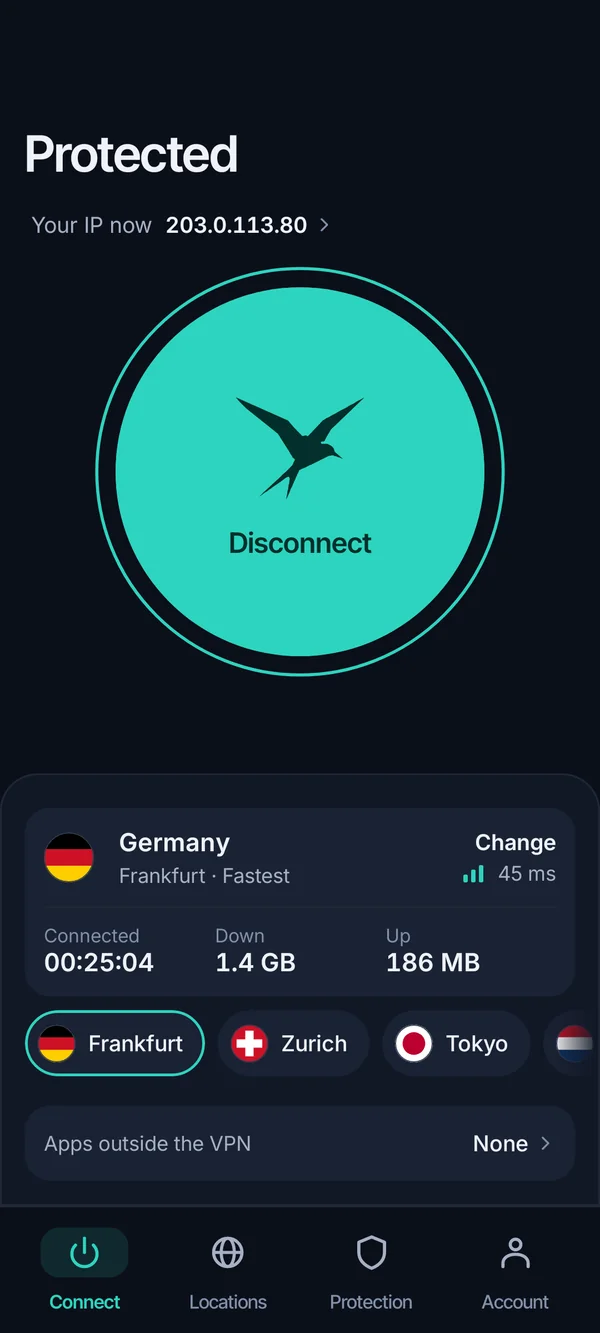
Con Teal VPN conectado, cada consulta viaja dentro del túnel cifrado hasta el servidor de Teal y allí se responde, así que la red Wi-Fi no tiene nada que rechazar ni nada que leer. Es posible que el Aviso de privacidad siga apareciendo en los ajustes de Wi-Fi, porque Apple lo muestra sobre la red en sí, pero la prueba en https://tealvpn.com/ip-leak-test mostrará el servidor de Teal y “Teal exit: yes”.
La ofuscación de Teal Secure está activada en todas las conexiones y en todos los planes, así que el túnel parece tráfico normal en redes que restringen las VPN, y la app prueba otras rutas por sí sola cuando una red cierra una. Teal no guarda registros de navegación ni muestra anuncios; la gestiona Fxolio LLC, una empresa de Estados Unidos.
Teal Free te da 500 MB al día en 2 dispositivos solo con un correo electrónico. Teal Pro cuesta 7,99 $ al mes, 24 $ por seis meses o 36 $ al año (3 $ al mes), con garantía de devolución de 30 días, hasta 10 dispositivos en el plan anual y 5 en los planes mensual y semestral, y servidores en 14 países, entre ellos Estados Unidos, Reino Unido, Alemania y Japón. Puedes pagar con tarjeta, Apple Pay, Google Pay, PayPal o criptomonedas.
- $3
- al mes con el plan anual36 $ facturados una vez al año
- 30 días
- de devoluciónen todos los planes Pro
- 14
- países con servidoresa 23 de octubre de 2026
- 500 MB
- al día con Teal Free2 dispositivos, solo con correo electrónico
En una red de trabajo administrada, lo más acertado suele ser dejarla como está
Creemos que la mayoría se preocupa demasiado por este aviso en casa y muy poco en hoteles y cafeterías. En casa, quien lee tus consultas es tu propio proveedor, que ya ve tu tráfico. En un hotel son un local y un proveedor de filtrado con los que nunca aceptaste nada.
En la red de una empresa, la restricción es una norma, a menudo ligada al cumplimiento normativo, y cambiarla en un dispositivo de la empresa puede incumplir las reglas que firmaste. Usa los datos de tu propio móvil o tu propio dispositivo con una VPN para la navegación personal, y deja que el portátil gestionado haga lo que configuró el equipo de TI.
Haz
- Configura tu propio router una sola vez en lugar de cada dispositivo
- Usa una VPN en el Wi-Fi de hoteles, cafeterías y aeropuertos
- Repite la comprobación de DNS después de cada cambio
- Consulta con el equipo de TI si un sitio interno deja de resolverse después de instalar un perfil DNS
No hagas
- Instales perfiles DNS ni VPN en un dispositivo gestionado por tu empresa sin permiso
- Des por hecho que la advertencia significa que el Wi-Fi ha sido hackeado
- Desactives Limitar el seguimiento de la dirección IP solo para que desaparezca la etiqueta
- Esperes que una VPN funcione en todas las redes y en todos los lugares
Sigue leyendo
Referencias
- Certified CIO: por qué las redes de empresa restringen el DNS cifrado
- TitanHQ: qué es el filtrado de DNS y cómo se aplica
- r/techsupport: ¿alguien me puede explicar de forma sencilla qué significa esto?
¿Necesitas ayuda con Teal VPN? Contacta con soporte.
Preguntas
¿Qué significa «esta red está bloqueando el tráfico de DNS cifrado» en iPhone?
Significa que el servidor DNS de la red Wi-Fi ha rechazado las consultas cifradas de tu iPhone (DoH o DoT), así que se envían en texto plano. La conexión funciona, pero el router y el proveedor pueden ver qué dominios consultas.
¿Es peligroso el aviso de privacidad?
No. Es una etiqueta sobre privacidad, no una señal de que te hayan hackeado. El único cambio es que quien administra la red puede leer los dominios que consultas, algo que importa más en el Wi-Fi de un hotel o una cafetería que en casa.
¿Cómo lo soluciono en mi Wi-Fi de casa?
Entra en el router o la puerta de enlace, desactiva el filtro de DNS del proveedor o configura un DNS que admita DNS cifrado, reinicia y vuelve a conectarte. Después visita https://tealvpn.com/ip-leak-test para comprobar que la organización del DNS ha cambiado.
¿Por qué aparece con tanta frecuencia en redes de Xfinity o Starlink?
Esos equipos de acceso vienen con su propio filtro DNS o una función de seguridad que solo entiende DNS sin cifrar, así que interceptan las consultas y rechazan el intercambio cifrado. Usar tu propio router detrás del equipo suele resolverlo.
¿Una VPN hace que desaparezca el aviso?
Una VPN lleva el DNS dentro de su túnel, así que la red no tiene nada que rechazar ni nada que leer; la comprobación de Teal mostrará que responde el servidor de Teal. Es posible que la etiqueta en la página de ajustes de Wi-Fi siga apareciendo, porque Apple la muestra sobre la red, no sobre tu tráfico.
¿Puede mi empleador ver lo que visito si el DNS cifrado está desactivado?
En una red que ellos gestionan, sí: las consultas de dominios se ven en los registros DNS, y a menudo las normas de cumplimiento exigen ese registro. Usa tu propio dispositivo y tu propia conexión para la navegación personal.
¿Teal VPN tiene una app para iPhone para esto?
No, a fecha de 23 de octubre de 2026. Teal VPN funciona en Android, Android TV, Windows, Mac, Linux y Chromebook, además de extensiones para Chrome, Edge y Firefox, así que las soluciones para iPhone de esta página son ajustes de Apple.