Предупреждение означает, что ваши DNS-запросы идут открытым текстом, а не то, что что-то сломалось
Сообщение «This network is blocking encrypted DNS traffic» — это способ Apple сообщить, что устройство запросило шифрованный DNS, а сеть Wi-Fi ответила открытым текстом или не ответила вовсе. Оно появляется как предупреждение о конфиденциальности под названием сети на iPhone, iPad и Mac.
DNS — это запрос, который превращает tealvpn.com в адрес сервера до того, как что-либо загрузится. Зашифрованный DNS, то есть DNS over HTTPS (DoH) или DNS over TLS (DoT), защищает этот запрос, и никто между вами и резолвером не может его прочитать. Если сеть его не принимает, устройство переходит на старый незашифрованный вариант.
Ничего не перестаёт работать. Страницы открываются, приложения синхронизируются. Меняется только одно: роутер и тот, кто им управляет, видят доменные имена, которые вы запрашиваете.
Чаще всего зашифрованный DNS останавливает роутер, а не человек
Чаще всего причина в домашнем роутере со встроенным DNS-фильтром, который понимает только обычный DNS. Поэтому это предупреждение так часто обсуждают на форумах в темах про роутеры Xfinity и Starlink: устройство перехватывает запросы для своего родительского контроля или защиты и не знает, что делать с запросом DoH.
В сетях офисов, отелей и кампусов это сделано намеренно. IT-специалисты читают журналы DNS, чтобы замечать вредоносные программы, которые выходят на связь со своими серверами, фильтровать сайты и разрешать внутренние имена, о которых публичные резолверы вроде Cloudflare (1.1.1.1) или Google (8.8.8.8) ничего не знают. Зашифрованный DNS идёт через порт 443, как обычный веб-трафик, поэтому эти инструменты его не видят, если сеть не останавливает его на уровне резолвера.
Компании из регулируемых отраслей, таких как здравоохранение, платёжные карты и финансы, часто обязаны вести журналы сетевого трафика, и DNS входит в их число. На управляемом ноутбуке это предупреждение означает, что сеть работает как задумано.
Блокировка зашифрованного DNS возвращает IT-командам видимость трафика, которая нужна для безопасной работы сети. Это профилактическая мера, а не наказание.
Сертифицированный CIO о бизнес-сетях
| Сеть | Обычная причина | Что вы теряете |
|---|---|---|
| Домашний роутер со встроенным фильтром | Фильтр понимает только обычный DNS | Приватность DNS-запросов от вашего провайдера и разработчика его фильтра |
| Офис или управляемое устройство | Журналирование для контроля безопасности и соблюдения требований | Ничего такого, что сеть не разрешает и так; лучше используйте своё устройство и свой мобильный интернет |
| Отель, кафе, аэропорт | Страница входа в сеть и фильтр рекламы или контента работают через DNS | Приватность DNS-запросов от заведения и его поставщика |
| Роутер использует резолвер без DoH/DoT | Резолвер отклоняет зашифрованное соединение | Шифрование только на последнем участке до резолвера |
Прежде чем что-то менять, проверьте, какой DNS-сервер вам на самом деле отвечает
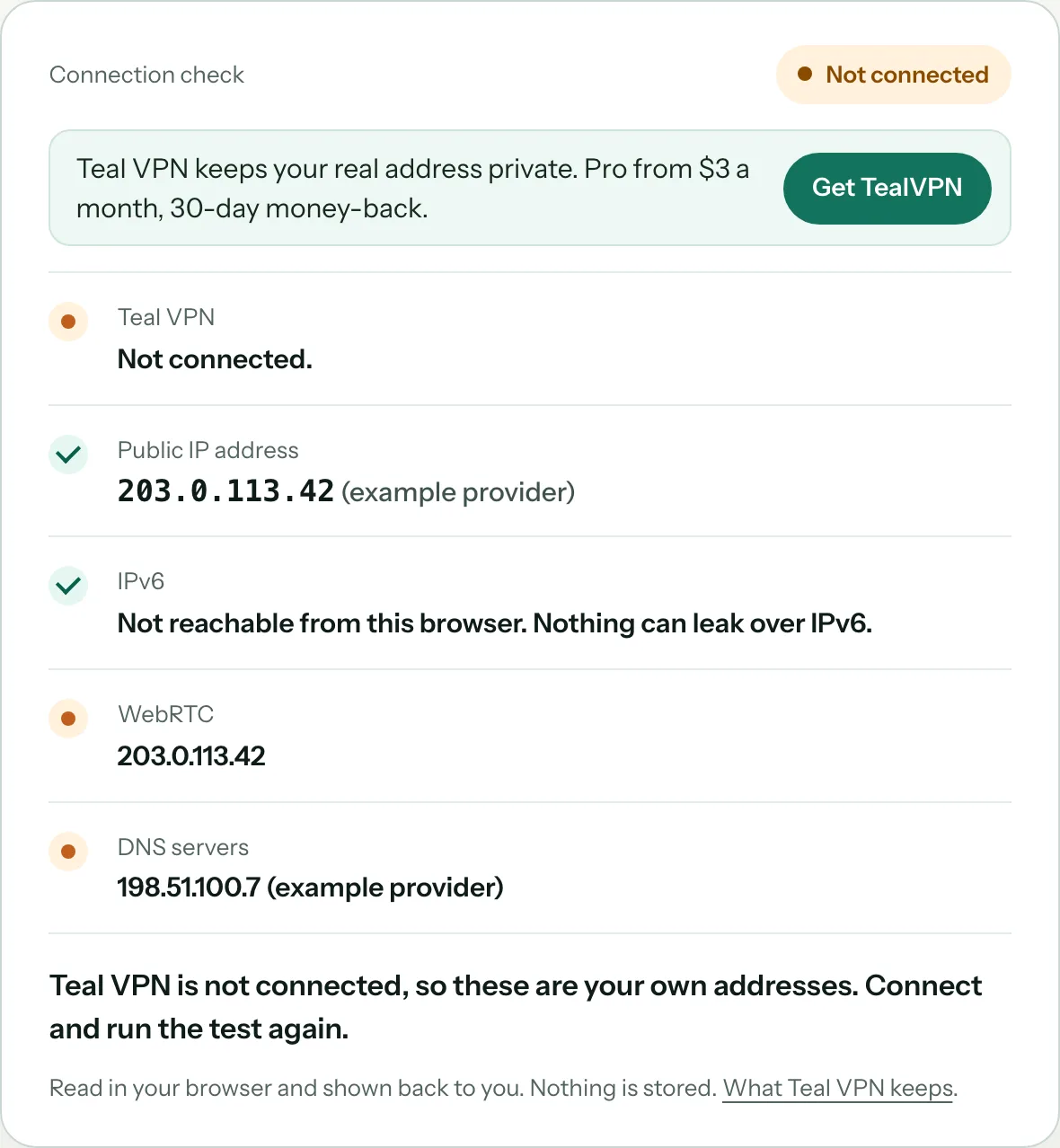
Проверка Teal VPN на странице https://tealvpn.com/ip-leak-test показывает ваш публичный адрес и DNS-серверы, которые отвечают на ваши запросы. Вход в аккаунт не нужен, а работает она с любым VPN или вообще без него. На одном экране видно, чей это резолвер: вашего провайдера, вашего роутера или VPN.
Когда мы запустили проверку 23 октября 2026 года на ноутбуке в Германии при выключенном VPN, результат был такой: Germany, Karlsruhe (Nordweststadt), организация netcup GmbH и «Teal exit: no». В тот же день на одном из собственных серверов Teal VPN во Франкфурте результат был другим: Germany, Frankfurt am Main, организация UAB Cherry Servers, «Teal exit: yes». Именно так со стороны выглядит подключённое устройство.
Откройте проверку при выключенном VPN
Откройте https://tealvpn.com/ip-leak-test в сети, где появляется предупреждение. Запишите страну, город и организацию в строках с DNS.
Посмотрите на строку с организацией
Если там указан ваш интернет-провайдер или компания, которая занимается фильтрацией, значит, роутер или шлюз отвечает на ваши запросы в открытом виде. Если указан публичный резолвер, значит, роутер пересылает запросы на тот, который не поддерживает DoH и DoT.
Запускайте проверку заново после каждого исправления
Исправление сработало, если организация DNS изменилась на выбранный вами резолвер или на сервер VPN с пометкой «Teal exit: yes».
Проверьте на другом сервисе
dnsleaktest.com и browserleaks.com делают такую же проверку с других серверов. Если результаты всех трёх сервисов совпадают, им можно доверять.
На iPhone решения сводятся к настройкам, потому что устройство не может заставить сеть измениться
Самый быстрый способ на iPhone — не полагаться на резолвер сети и указать свой. Скажем прямо: на 23 октября 2026 года у Teal VPN есть приложения для Android, Android TV, Windows, Mac, Linux и Chromebook, но нет приложения для iPhone, поэтому на этой неделе мы не смогли сами проверить это на iOS. Ниже описаны настройки Apple, а не Teal.
Возможны два результата. На домашних роутерах с неудачным фильтром предупреждение обычно исчезает после установки DNS-профиля. В сетях, которые намеренно разрывают все соединения DoH и DoT, DNS-запросы проходят только через туннель VPN.
Забудьте сеть и подключитесь к ней заново
Откройте «Настройки», затем Wi-Fi, нажмите на сеть и выберите «Забыть эту сеть», после чего подключитесь снова. Некоторые шлюзы отказывают в зашифрованном DNS только при первом подключении, и новое подключение убирает устаревшее предупреждение.
Установите профиль зашифрованного DNS
Некоторые публичные резолверы предлагают профиль, благодаря которому iOS отправляет им запросы DoH или DoT напрямую. После установки устройство перестаёт использовать резолвер роутера. Запустите проверку снова и убедитесь, что строка с организацией изменилась.
Попробуйте отключить «Ограничение отслеживания по IP-адресу» для этой сети
Некоторые пишут, что предупреждение пропадает, если выключить этот переключатель для конкретной сети. Мы это не проверяли, а ещё он отключает одну из функций приватности, так что используйте его как крайнюю меру, а не как решение.
Используйте VPN в сетях, которые полностью отбрасывают зашифрованный DNS
Внутри VPN-туннеля сеть видит один зашифрованный поток и не может выделить в нём DNS-запросы. На iPhone для этого понадобится приложение другого поставщика, а на остальных ваших устройствах можно использовать Teal.
На Mac или на своём роутере настройте DNS-сервер, и предупреждение исчезнет на всех устройствах
Если сеть ваша, меняйте настройки роутера, а не каждого устройства. Войдите в интерфейс шлюза, найдите настройку DNS, родительского контроля или «расширенной безопасности» и либо выключите фильтр провайдера, либо укажите DNS-резолвер с поддержкой DoH и DoT. Перезагрузите роутер, затем заново подключите Mac к сети и проверьте, есть ли предупреждение в сведениях о Wi-Fi.
На Mac зашифрованный DNS можно также задать для отдельной сети: «Системные настройки», «Сеть», Wi-Fi, «Подробнее», DNS. Приложения вроде Teal VPN на время подключения заменяют системный резолвер. Если шлюз кабельного или спутникового провайдера вы полностью контролировать не можете, самый надёжный выход — подключить за ним собственный роутер и настроить DNS на нём.
Найдите страницу DNS или безопасности на шлюзе
На шлюзах провайдеров эта настройка обычно находится в разделе «Дополнительно» или «Безопасность». Фильтр может называться фирменным именем, а не словом DNS. Выключите его или смените резолвер.
Перезагрузите и подключитесь заново
Устройства запоминают первый полученный ответ. Перезагрузите роутер, удалите сеть Wi-Fi из сохранённых и подключитесь заново, затем ещё раз посмотрите строку «Предупреждение о конфиденциальности».
Проверьте результат
Откройте https://tealvpn.com/ip-leak-test: в строке «DNS organisation» теперь должен отображаться выбранный вами резолвер, а не провайдер или поставщик фильтра.
VPN устраняет проблему, потому что сеть вообще не видит DNS-запросов
Когда Teal VPN подключён, каждый запрос идёт внутри зашифрованного туннеля на сервер Teal и обрабатывается там, поэтому Wi-Fi-сети нечего отклонять и нечего читать. Предупреждение о конфиденциальности может остаться на странице настроек Wi-Fi, потому что Apple относит его к самой сети, но проверка на https://tealvpn.com/ip-leak-test покажет сервер Teal и «Teal exit: yes».
Обфускация Teal Secure включена для каждого подключения и на каждом тарифе, поэтому в сетях, где VPN ограничены, туннель выглядит как обычный трафик, а приложение само пробует другие маршруты, если сеть закрывает один из них. Teal не хранит логи посещений и не показывает рекламу; сервисом управляет Fxolio LLC, компания из США.
Teal Free даёт 500 МБ в день на 2 устройствах — нужна только электронная почта. Teal Pro стоит $7,99 в месяц, $24 за шесть месяцев или $36 в год ($3 в месяц). Есть гарантия возврата денег в течение 30 дней, до 10 устройств на годовом тарифе и 5 на месячном и шестимесячном, а серверы работают в 14 странах, включая США, Великобританию, Германию и Японию. Оплатить можно картой, через Apple Pay, Google Pay, PayPal или криптовалютой.
- $3
- в месяц на годовом тарифе$36 списывается раз в год
- 30 дней
- возврат денегна каждом тарифе Pro
- 14
- стран с серверамипо состоянию на 23 октября 2026 года
- 500 МБ
- в день на Teal Free2 устройства, только почта
В управляемой рабочей сети лучше всего, как правило, ничего не менять
Нам кажется, что большинство людей слишком переживают из-за этого предупреждения дома и слишком мало — в отелях и кафе. Дома ваши запросы читает собственный провайдер, который и так видит ваш трафик. В отеле это заведение и поставщик фильтрации, с которыми вы не соглашались иметь дело.
В сети работодателя это ограничение — часть политики, часто связанной с требованиями комплаенса, и попытка отключить его на рабочем устройстве может нарушить правила, которые вы подписали. Личные сайты лучше открывать через мобильный интернет на своём телефоне или на своём устройстве с VPN, а рабочему ноутбуку оставить то, что настроил IT-отдел.
Что делать
- Настройте свой роутер один раз, а не каждое устройство по отдельности
- Используйте VPN в Wi-Fi отелей, кафе и аэропортов
- Запускайте проверку DNS заново после каждого изменения
- Если после установки DNS-профиля внутренний сайт перестал открываться, обратитесь в ИТ-отдел
Чего не делать
- Не устанавливайте DNS-профили и VPN на устройство, которым управляет компания, без разрешения
- Не думайте, что предупреждение означает взлом Wi-Fi
- Не отключайте «Ограничение отслеживания по IP-адресу» только ради того, чтобы убрать эту метку
- Не рассчитывайте, что любой VPN будет работать в любой сети везде
Читайте также
Источники
- Certified CIO: почему корпоративные сети ограничивают зашифрованный DNS
- TitanHQ: что такое DNS-фильтрация и как её применяют
- r/techsupport: можно объяснить попроще, что это значит?
Нужна помощь с Teal VPN? Напишите в поддержку.
Вопросы
Что значит «эта сеть блокирует защищённый трафик DNS» на iPhone?
Это значит, что DNS-сервер Wi-Fi-сети отклонил зашифрованные запросы вашего iPhone (DoH или DoT), и они отправляются в открытом виде. Подключение работает, но роутер и провайдер видят, какие домены вы запрашиваете.
Опасно ли это предупреждение о конфиденциальности?
Нет. Это пометка о конфиденциальности, а не признак взлома. Меняется только одно: тот, кто управляет сетью, может читать ваши DNS-запросы к доменам. Это важнее в Wi-Fi отеля или кафе, чем дома.
Как это исправить в домашней Wi-Fi-сети?
Войдите в настройки роутера или шлюза, отключите DNS-фильтр провайдера или укажите DNS-резолвер с поддержкой зашифрованного DNS, перезагрузите устройство и заново подключитесь к сети. Затем откройте https://tealvpn.com/ip-leak-test и проверьте, что организация DNS изменилась.
Почему это сообщение так часто появляется в сетях Xfinity или Starlink?
В этих шлюзах есть собственный DNS-фильтр или функция безопасности, которая понимает только обычный DNS. Поэтому шлюз перехватывает запросы и отклоняет зашифрованное соединение. Обычно помогает собственный роутер, подключённый за шлюзом.
Уберёт ли VPN это предупреждение?
VPN передаёт DNS внутри своего туннеля, поэтому сети нечего отклонять и нечего читать. Проверка в Teal покажет, что отвечает сервер Teal. Пометка на странице настроек Wi-Fi может остаться: Apple пишет её про саму сеть, а не про ваш трафик.
Может ли работодатель видеть, какие сайты я посещаю, если зашифрованный DNS отключён?
Если сеть принадлежит работодателю, то да: запросы к доменам видны в DNS-журналах, а такое журналирование часто требуют нормы и правила. Личным просмотром сайтов лучше заниматься на своём устройстве и в своём подключении.
Есть ли для этого приложение Teal VPN для iPhone?
На 23 октября 2026 года нет. Teal VPN работает на Android, Android TV, Windows, Mac, Linux и Chromebook, а также есть расширения для Chrome, Edge и Firefox. Поэтому способы для iPhone на этой странице — это настройки Apple.