Das bietet Teal Free auf einem MacBook Air
Teal Free ist der kostenlose Tarif von Teal VPN: 500 MB Datenvolumen pro Tag, ein Standort (Litauen) und bis zu 2 Geräte mit einem Konto. Die 500 MB pro Tag gelten für alle deine Geräte zusammen. Ein MacBook Air und ein Android-Smartphone nutzen also dasselbe Tagesvolumen. Es wird jeden Tag zurückgesetzt.
Du gibst keine Zahlungsdaten ein. Du meldest dich mit Google oder mit einem Code an, der an deine E-Mail-Adresse gesendet wird. Dasselbe Konto funktioniert auch auf Android, Android TV, Chromebook, Windows und Linux.
Die Mac-App ist nativ, sitzt in der Menüleiste und aktualisiert sich selbst. Sie benötigt macOS 13.3 Ventura oder neuer. Jedes MacBook Air mit Apple-Chip (M1, M2, M3, M4) wird unterstützt. Der Download ist eine Universal-App, die auch eine Intel-Version enthält; die Unterstützung für Intel-Macs wird noch getestet. Auf einem Mac ohne Apples Sicherheitschip (einige ältere Intel-Macs) braucht Teal Free (500 MB am Tag) zusätzlich Teal VPN auf deinem Android-Smartphone. Mit Pro ist das nicht nötig.
Was 500 MB pro Tag im Alltag abdecken
500 MB am Tag reichen für das, was die meisten auf einem MacBook Air im öffentlichen WLAN tun: E-Mails, Webseiten, Karten, Nachrichten, Online-Banking und Anmeldungen. Für Videostreaming oder große Downloads reicht das nicht.
Unter „Daten heute“ zeigt die App, wie viel von den 500 MB noch übrig ist. Sind die 500 MB aufgebraucht, ist das kein Dauerzustand: Das Kontingent wird jeden Tag zurückgesetzt.
Wenn das VPN eingeschaltet bleiben soll, eine datenintensive App aber nicht darüber laufen soll, nutze in den Einstellungen „Apps außerhalb des VPN“. Diese App verwendet dann deine normale Verbindung ohne VPN.
| Was du tust | Passt in 500 MB am Tag? | Hinweis |
|---|---|---|
| E-Mails und Nachrichten | Ja | Text und kleine Anhänge verbrauchen wenig |
| Surfen und Lesen | Ja, an den meisten Tagen | Seiten mit vielen Videos verbrauchen mehr |
| Karten und Routen | Ja | Kartenkacheln sind klein |
| Online-Banking und Anmeldungen | Ja | Das, was du in öffentlichen WLANs am meisten schützen willst |
| Videoanrufe | Kurze Anrufe | Lange Anrufe können das ganze Tageskontingent aufbrauchen |
| Videostreaming und große Downloads | Nein | Setze diese App in „Apps außerhalb des VPN“ oder nutze Teal Pro |
In 3 Minuten eingerichtet
Die Einrichtung besteht aus einem Download, einem Installer, einer Anmeldung und einer Freigabe. Der Installer legt Teal VPN im Ordner „Programme“ ab und öffnet die App für dich. Du musst nichts verschieben und kein Disk-Image auswerfen.
Der Schritt für die Freigabe hängt von deiner macOS-Version ab. macOS 13 und 14: Systemeinstellungen > Datenschutz & Sicherheit > Erlauben. macOS 15 und neuer: Systemeinstellungen > Allgemein > Anmeldeobjekte & Erweiterungen > Netzwerkerweiterungen. Das machst du nur einmal. Danach erscheint Teal VPN unter Systemeinstellungen > VPN.
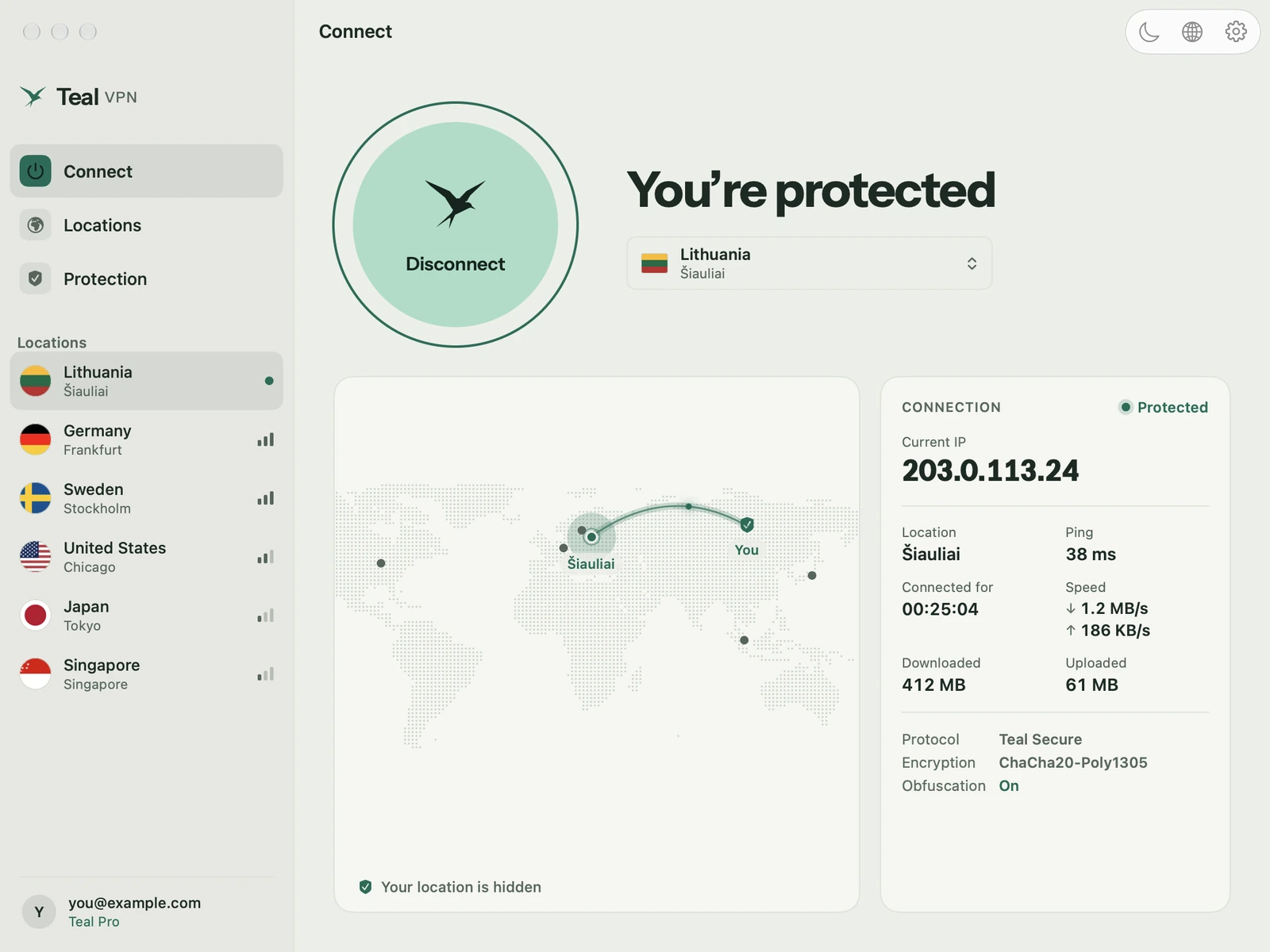
Installer herunterladen
Gehe auf tealvpn.com/mac und lade Teal VPN für Mac herunter. Das Installationspaket (.pkg) ist signiert und wurde über das Developer-ID-Verfahren von Apple notariell beglaubigt.
Installer ausführen
Öffne die .pkg-Datei, klicke auf „Fortfahren“ und „Installieren“ und gib einmal dein Mac-Passwort ein. Teal VPN wird im Ordner „Programme“ abgelegt und öffnet sich von selbst.
Anmelden
Melde dich mit Google an oder gib deine E-Mail-Adresse ein und tippe den Code ein, der bei dir ankommt. Teal Free bietet 500 MB pro Tag.
Auf „Verbinden“ klicken und einmal erlauben
Erlaube Teal VPN und bestätige dann in den Systemeinstellungen die VPN-Konfiguration mit Touch ID oder deinem Passwort.
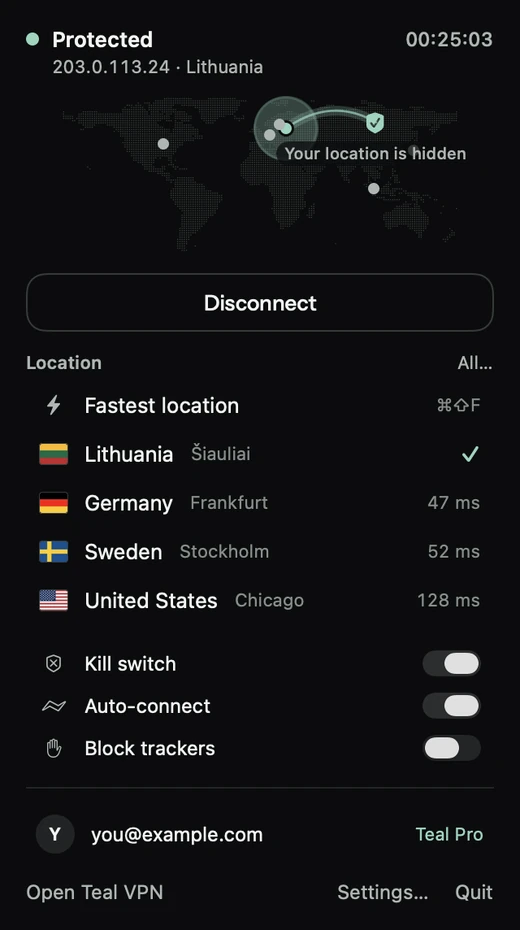
Blick in die Menüleiste
Teal VPN sitzt in der Menüleiste und zeigt dir, dass du verbunden bist. Ab jetzt genügt ein Klick zum Verbinden.
Immer griffbereit in der Menüleiste
Auf einem MacBook Air möchte man selten noch ein weiteres Fenster offen haben. Teal VPN sitzt in der Menüleiste: Klick auf das Symbol, auf „Verbinden“ drücken, das Popover schließen. Du kannst die App auch per Tastatur bedienen und das Dock-Symbol ausblenden. Es gibt einen hellen und einen dunklen Modus.
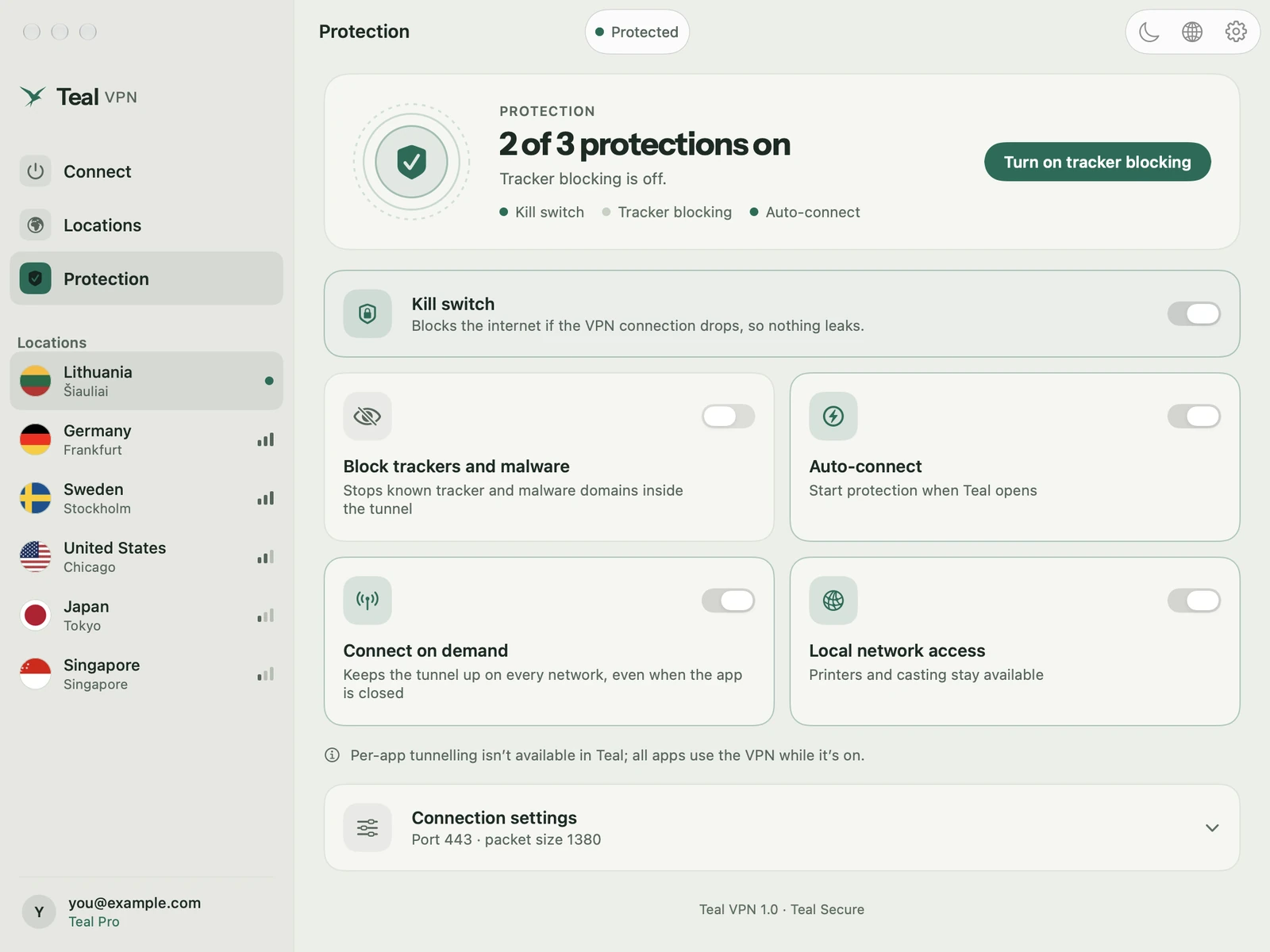
Zwei Schalter auf der Seite „Schutz“ passen zu einem Laptop, der zwischen verschiedenen Netzwerken wechselt. „Beim Anmelden automatisch verbinden“ startet das VPN, sobald du dich an deinem Mac anmeldest. „Bei Bedarf verbinden“ hält den Tunnel in jedem Netzwerk aktiv, dem du beitrittst, damit du im Café oder in der Bibliothek nicht daran denken musst.
Der Kill Switch unterbricht das Internet, wenn das VPN getrennt wird. Das Blockieren von Trackern und Schadsoftware ist ein einziger Schalter. Fällt eine Route aus, wechselt Teal VPN von selbst auf eine andere.
Im WLAN von Café, Bibliothek oder Campus
In einem WLAN im Café, Hotel, Flughafen oder Einkaufszentrum sieht das Netzwerk eine verschlüsselte Verbindung zu einem Teal VPN-Server, aber nicht die Seiten, die du öffnest. Websites sehen die Adresse eines Teal VPN-Servers statt deiner eigenen. Bei vielen dieser Netzwerke musst du zuerst die Anmeldeseite im Browser abschließen; verbinde das VPN danach.
Ein VPN verbirgt nicht, wer du bist, vor den Konten, bei denen du dich anmeldest: Sie wissen weiterhin, dass du es bist. Es macht eine gefälschte Anmeldeseite nicht sicher, entfernt keine Schadsoftware und repariert kein Netzwerk ohne Internet.
Wir protokollieren weder die Websites, die du besuchst, noch deine DNS-Anfragen oder den Inhalt deines Datenverkehrs, und wir speichern nicht die IP-Adresse, von der aus du dich verbindest. Die vollständige Liste findest du auf der Seite „Was wir speichern und was nicht“.
Wie sich kostenlose VPNs meist finanzieren
Ein VPN kostet Geld im Betrieb. Manche kostenlosen VPN-Apps finanzieren es mit Werbung in der App, andere mit Daten darüber, was du tust. Für andere Apps können wir nicht sprechen. Lies daher vor der Installation die Datenschutzerklärung und achte darauf, was gespeichert wird und an wen es weitergegeben wird.
Teal Free (500 MB am Tag) ist bewusst begrenzt: ein Standort, 2 Geräte, 500 MB am Tag. Keine Protokolle über dein Surfverhalten. Teal VPN wird von Fxolio LLC entwickelt, einem in Wyoming, USA, registrierten Unternehmen.
Wann Teal Pro sinnvoll ist
Bleib bei Teal Free (500 MB am Tag), wenn du das VPN in öffentlichen WLANs für E-Mails, zum Surfen und für Nachrichten nutzt und Litauen als Standort für dich passt. Wechsle zu Teal Pro, wenn du streamst, Dateien herunterlädst, lange Videoanrufe führst oder einen Server in deiner Nähe möchtest.
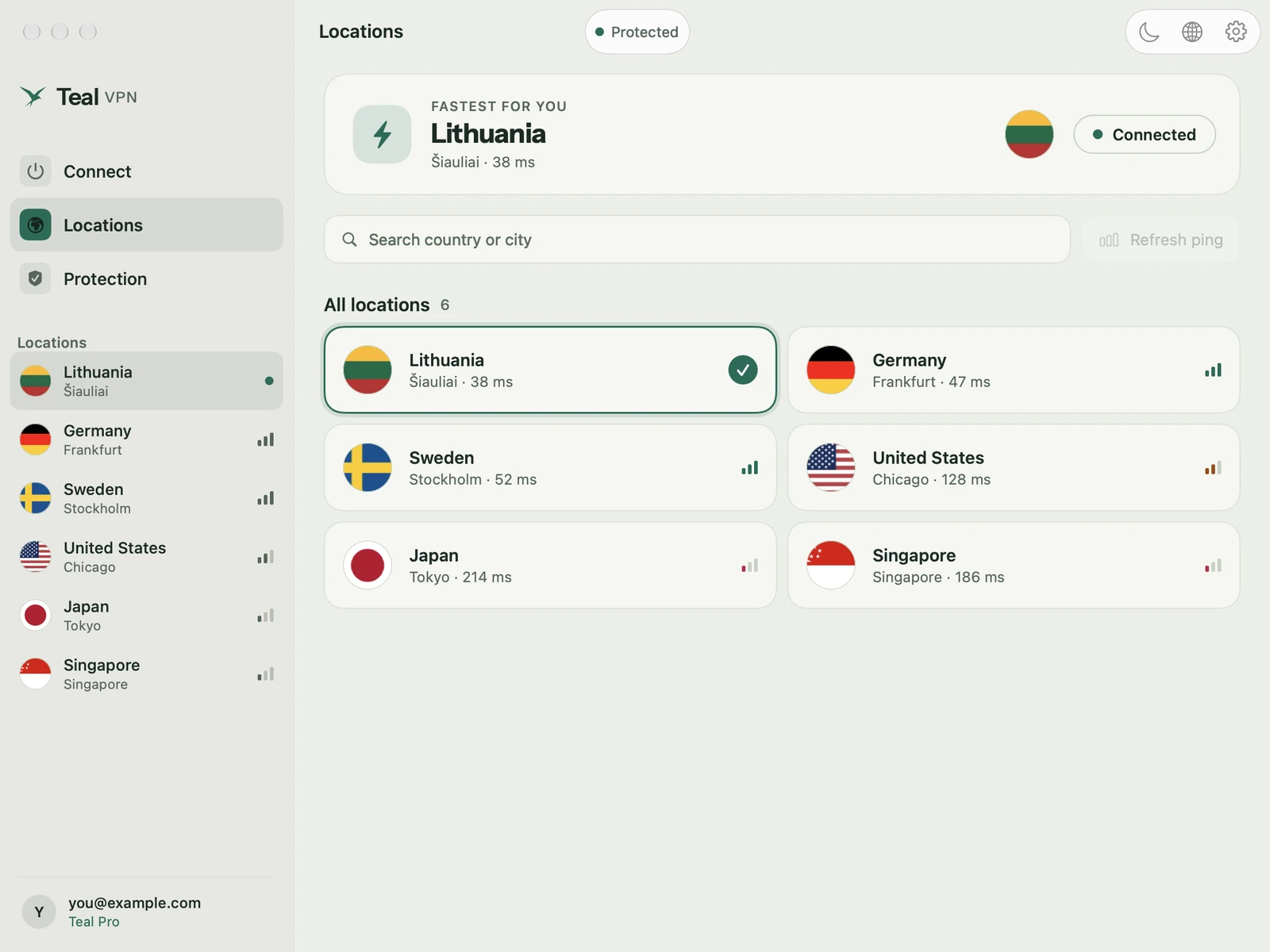
Teal Pro bietet unbegrenztes Datenvolumen, alle Teal VPN-Standorte in Europa, Nordamerika, Asien und Australien sowie bis zu 10 Geräte im Jahrestarif, 5 in den anderen Tarifen. „Schnellster Standort“ misst deinen Ping und setzt den schnellsten Standort an die Spitze. Die Liste findest du auf tealvpn.com/locations.
Die Preise hängen von deinem Land ab. In den USA kostet Teal Pro 7,99 $ im Monat, 24 $ für 6 Monate oder 36 $ im Jahr. Du zahlst auf account.tealvpn.com per Karte oder Kryptowährung oder über Google Play in der Android-App und kannst jederzeit kündigen.
Ein Laptop, der in den Ruhezustand geht und sich in neuen Netzwerken wieder aktiviert
Ein MacBook Pro auf Dienstreise wird im Hotel zugeklappt, am Handy-Hotspot wieder aufgeklappt und später im Büro-WLAN erneut. Jedes Aufwachen bedeutet ein neues Netzwerk. Zwei Schalter auf der Seite „Schutz“ übernehmen das.
„Bei Bedarf verbinden“ hält den Tunnel in jedem Netzwerk aktiv. Wenn der Mac aufwacht und sich mit einem neuen WLAN verbindet, stellt Teal VPN den Tunnel ohne Klick wieder her. „Beim Anmelden automatisch verbinden“ macht das Gleiche nach einem Neustart. Schalte beides einmalig ein.
Der Kill Switch unterbricht das Internet, wenn das VPN abbricht. Dein Arbeitskonto wartet dann, bis der Tunnel wieder steht, statt ungeschützt über das WLAN zu laufen. Fällt eine Route aus, wechselt Teal VPN von selbst auf eine andere.
Eines können die Schalter nicht: In WLANs von Hotels, Flughäfen und Cafés muss oft zuerst die Anmeldeseite im Browser abgeschlossen werden. Schließe diese Seite ab und lass dann Teal VPN verbinden. Wenn das WLAN das VPN trotzdem nicht durchlässt, vergleiche es mit einem Handy-Hotspot: Funktioniert der Hotspot, filtert das WLAN VPN-Datenverkehr, und Teal VPN probiert von selbst eine andere Route aus.
MacBook Pro mit Intel-Prozessor oder Apple Silicon
Wenn Ihr MacBook Pro einen M1-, M2-, M3- oder M4-Chip hat, ist es ein Apple-Silicon-Gerät. Das ist der unterstützte Fall: Die App läuft nativ, und die Einrichtung oben ist damit abgeschlossen.
MacBook Pros mit Intel-Prozessor: Der Download ist eine Universal-App und enthält daher auch eine Intel-Version. Die Unterstützung für Intel-Macs wird noch getestet. Die App läuft auf Ihrem Gerät vielleicht gut, aber wir können es noch nicht zusichern.
Noch eine Regel: Auf einem Mac ohne Apples Sicherheitschip (einige ältere Intel-Macs) braucht Teal Free zusätzlich Teal VPN auf Ihrem Android-Smartphone. Bei Pro ist das nicht nötig. Auf einem älteren Intel-MacBook-Pro ist Teal Pro daher der einfachere Weg; auf Apple Silicon funktioniert Teal Free (500 MB pro Tag) allein auf dem Mac.
Datenschutz – und was ein VPN nicht leistet
Wir protokollieren weder die Websites, die du besuchst, noch deine DNS-Anfragen oder den Inhalt deines Datenverkehrs, und wir speichern nicht die IP-Adresse, von der aus du dich verbindest. Die vollständige Liste findest du auf der Seite „Was wir speichern und was nicht“.
Ein VPN macht Sie nicht anonym: Konten, bei denen Sie sich anmelden, wissen weiterhin, dass Sie es sind. Es macht eine gefälschte Anmeldeseite nicht sicher, entfernt keine Malware und repariert kein Netzwerk ohne Internetverbindung.
Teal VPN wird von Fxolio LLC entwickelt, einem in Wyoming, USA, eingetragenen Unternehmen. Wenn etwas nicht funktioniert, schreiben Sie an support@tealvpn.com und nennen Sie Ihre macOS-Version, die Version von Teal VPN, den gewählten Standort, die genaue Meldung und ob es mit einem Handy-Hotspot klappt. Senden Sie niemals Passwörter, Codes oder Schlüssel.
Wenn die Verbindung nie fertig wird
Die meisten Probleme am Mac haben eine dieser Ursachen. Die VPN-Konfiguration wurde in den Systemeinstellungen nicht erlaubt, deshalb wird „Verbinden“ nie abgeschlossen. Eine ältere Kopie wurde von einem .dmg-Image statt aus dem Ordner „Programme“ gestartet; führen Sie das aktuelle Installationsprogramm von tealvpn.com/mac aus, das die App im Ordner „Programme“ ablegt. Eine andere VPN-App läuft noch; nur eine VPN-App kann den Datenverkehr übernehmen, beenden Sie sie also vollständig, auch über ihr Symbol in der Menüleiste. Teal VPN warnt, wenn ein anderes VPN aktiv ist, und zeigt „Nicht geschützt“ an, bis Sie das getan haben.
Wenn die Verbindung steht, aber nichts lädt, vergleichen Sie das WLAN mit einem Handy-Hotspot: Funktioniert der Hotspot, filtert das WLAN VPN-Datenverkehr, und Teal VPN versucht selbstständig einen anderen Weg. Prüfen Sie bei Teal Free den Wert „Daten heute“: Aufgebrauchte 500 MB sind kein Netzwerkproblem. Prüfen Sie außerdem Datum und Uhrzeit des Macs sowie Firewalls von Drittanbietern wie Little Snitch.
Zum Neuinstallieren löschen Sie die App aus dem Ordner „Programme“ und laden sie erneut herunter; Anmeldung und Einstellungen bleiben im Konto gespeichert. Wenn Sie an support@tealvpn.com schreiben, nennen Sie Ihre macOS-Version, die Version von Teal VPN, den gewählten Standort, die genaue Meldung und ob der Hotspot funktioniert. Senden Sie niemals Passwörter, Codes oder Schlüssel.
Weiterlesen
Quellen
- Apple Support: VPN-Verbindung auf dem Mac einrichten
- Teal VPN für Mac
- Standorte von Teal VPN
- Was wir speichern und was nicht
Brauchen Sie Hilfe mit Teal? Support kontaktieren.