
Qué te da Teal Free en un MacBook Air
Teal Free es el plan gratis de Teal VPN: 500 MB de datos al día, una ubicación (Lituania) y hasta 2 dispositivos en una cuenta. Los 500 MB al día se comparten entre tus dispositivos, así que un MacBook Air y un teléfono Android consumen de la misma cantidad diaria. Se renueva cada día.
No tienes que introducir datos de pago. Inicias sesión con Google o con un código enviado a tu correo. La misma cuenta también funciona en Android, Android TV, Chromebook, Windows y Linux.
La app para Mac es nativa, vive en la barra de menús y se actualiza sola. Necesita macOS 13.3 Ventura o posterior. Todos los MacBook Air con Apple silicon (M1, M2, M3, M4) son compatibles. La descarga es una app universal que también incluye una versión para Intel; la compatibilidad con Macs Intel está en pruebas. En un Mac sin el chip de seguridad de Apple (algunos Macs Intel antiguos), Teal Free (500 MB al día) también necesita Teal VPN en tu teléfono Android. Pro no.
Qué cubren 500 MB al día en la práctica
500 MB al día cubren lo que la mayoría hace en un MacBook Air en un Wi-Fi público: correo, páginas web, mapas, mensajería, banca e inicios de sesión. No cubren el streaming de vídeo ni las descargas grandes.
La app muestra Datos de hoy, para que veas lo que queda de los 500 MB. Haber gastado los 500 MB no es una red bloqueada; se renuevan cada día.
Para mantener la VPN activa pero dejar que una app pesada no pase por ella, usa Apps fuera de la VPN en los ajustes. Esa app entonces no pasa por la VPN y usa tu conexión normal.
| Qué haces | ¿Cabe en 500 MB al día? | Nota |
|---|---|---|
| Correo y mensajería | Sí | El texto y los adjuntos pequeños usan poco |
| Navegar y leer | Sí, casi todos los días | Las páginas llenas de vídeo usan más |
| Mapas e indicaciones | Sí | Las teselas del mapa son pequeñas |
| Banca e inicios de sesión | Sí | La parte que más quieres proteger en un Wi-Fi público |
| Videollamadas | Las cortas | Las llamadas largas pueden gastar todo el día |
| Streaming de vídeo, descargas grandes | No | Pon esa app en Apps fuera de la VPN, o usa Teal Pro |
Configúrala en 3 minutos
La configuración consiste en una descarga, un instalador, un inicio de sesión y un permiso. El instalador coloca Teal VPN en Aplicaciones y la abre por ti, así que no hay nada que arrastrar ni imagen de disco que expulsar.
El paso del permiso depende de tu versión de macOS. macOS 13 y 14: Ajustes del Sistema > Privacidad y seguridad > Permitir. macOS 15 y posterior: Ajustes del Sistema > General > Ítems de inicio y extensiones > Extensiones de red. Lo haces una vez. Teal VPN aparece después en Ajustes del Sistema > VPN.
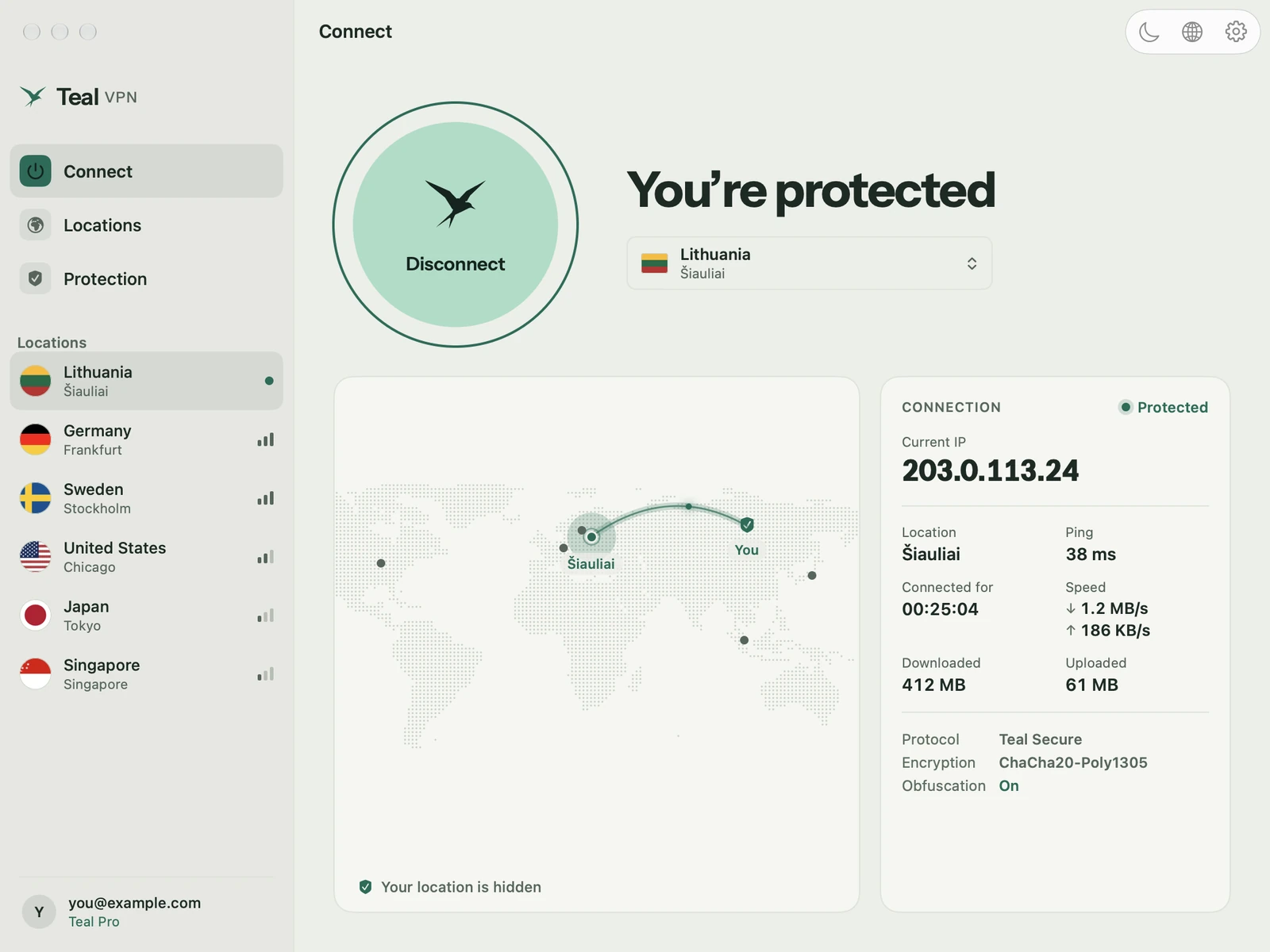
Descarga el instalador
Ve a tealvpn.com/mac y descarga Teal VPN para Mac. El paquete de instalación (.pkg) está firmado y notarizado mediante el proceso Developer ID de Apple.
Ejecuta el instalador
Abre el .pkg, pulsa Continuar e Instalar, e introduce la contraseña de tu Mac una vez. Teal VPN se instala en Aplicaciones y se abre sola.
Iniciar sesión
Usa Google, o escribe tu correo e introduce el código que recibas. Teal Free ofrece 500 MB al día.
Pulsa Conectar y permite una vez
Permite Teal VPN y luego permite la configuración de VPN con Touch ID o tu contraseña en Ajustes del Sistema.
Mira la barra de menús
Teal VPN está en la barra de menús y muestra que estás conectado. A partir de ahora, un clic conecta.
Vivir en la barra de menús
En un MacBook Air casi nunca quieres otra ventana abierta. Teal VPN está en la barra de menús: haz clic en el icono, pulsa Conectar y cierra el panel. También puedes usarla desde el teclado y ocultar el icono del Dock. Hay modo claro y modo oscuro.
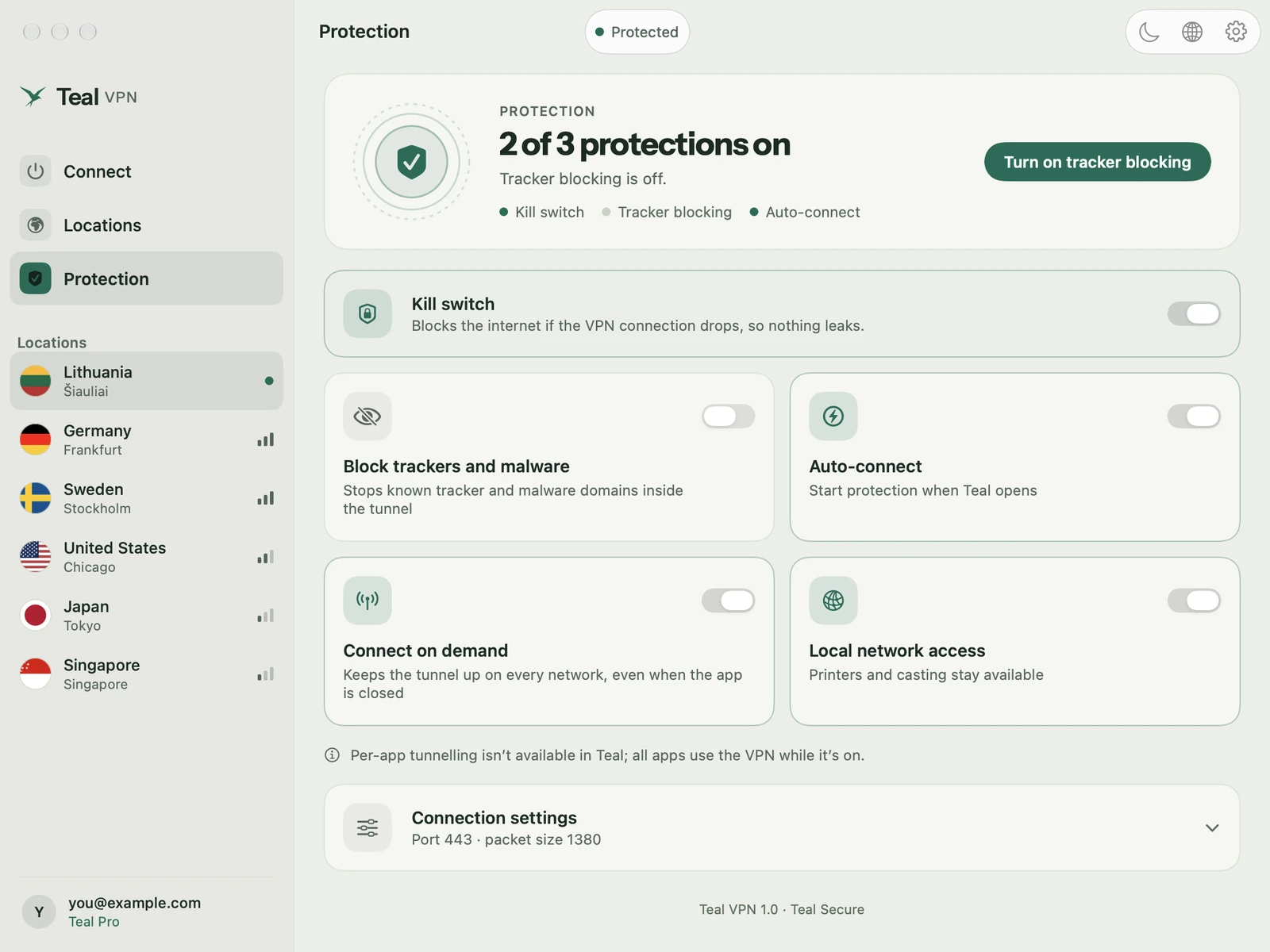
Dos interruptores de la página Protección le van bien a un portátil que cambia de red. Conexión automática al iniciar sesión arranca la VPN cuando entras en tu Mac. Conexión a demanda mantiene el túnel activo en cada red a la que te unes, así no tienes que recordarlo en una cafetería o en la biblioteca.
El kill switch corta internet si la VPN se cae. El bloqueo de rastreadores y malware es un solo interruptor. Si una ruta falla, Teal VPN cambia a otra por sí sola.
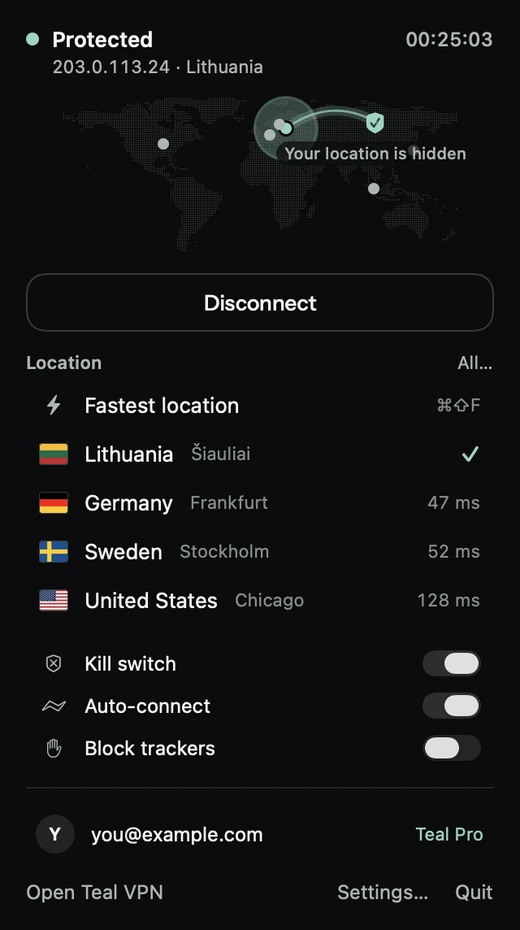
En el Wi-Fi de una cafetería, biblioteca o campus
En el Wi-Fi de una cafetería, hotel, aeropuerto o centro comercial, la red ve una conexión cifrada a un servidor de Teal VPN, no los sitios que abres; los sitios web ven la dirección de un servidor de Teal VPN en lugar de la tuya. Muchas de estas redes te piden completar primero su página de acceso en un navegador; conecta la VPN después de eso.
Una VPN no oculta quién eres ante las cuentas en las que inicias sesión: siguen sabiendo que eres tú. No hace segura una página de acceso falsa, no elimina malware ni arregla una red sin internet.
No registramos los sitios web que visitas, tus consultas DNS ni el contenido de tu tráfico, y no guardamos la dirección IP desde la que te conectas. La lista completa está en la página Lo que guardamos y lo que no.
Cómo suelen pagarse las VPN gratis
Una VPN cuesta dinero de mantener. Algunas apps de VPN gratis lo pagan con anuncios dentro de la app, y otras con datos sobre lo que haces. No podemos hablar por ninguna otra app, así que antes de instalar una, lee su política de privacidad y mira qué guarda y con quién lo comparte.
Teal Free (500 MB al día) es limitado a propósito: una ubicación, 2 dispositivos, 500 MB al día. Sin registros de navegación. Teal VPN lo crea Fxolio LLC, una empresa registrada en Wyoming, EE. UU.
Cuándo conviene Teal Pro
Quédate en Teal Free (500 MB al día) si usas la VPN en Wi-Fi públicos para correo, navegación y mensajería, y Lituania te sirve como ubicación. Pasa a Teal Pro cuando hagas streaming, descargues, tengas videollamadas largas o quieras un servidor más cerca de ti.
Teal Pro ofrece datos ilimitados, todas las ubicaciones de Teal VPN en Europa, Norteamérica, Asia y Australia, y hasta 5 dispositivos con el plan anual, 3 con los demás. Ubicación más rápida mide tu ping y coloca la más rápida arriba. La lista está en tealvpn.com/locations.
Los precios dependen de tu país. En EE. UU. cuesta 7,99 $ al mes, 24 $ por 6 meses o 36 $ al año. Pagas en account.tealvpn.com con tarjeta o criptomonedas, o a través de Google Play en la app de Android, y puedes cancelar en cualquier momento.
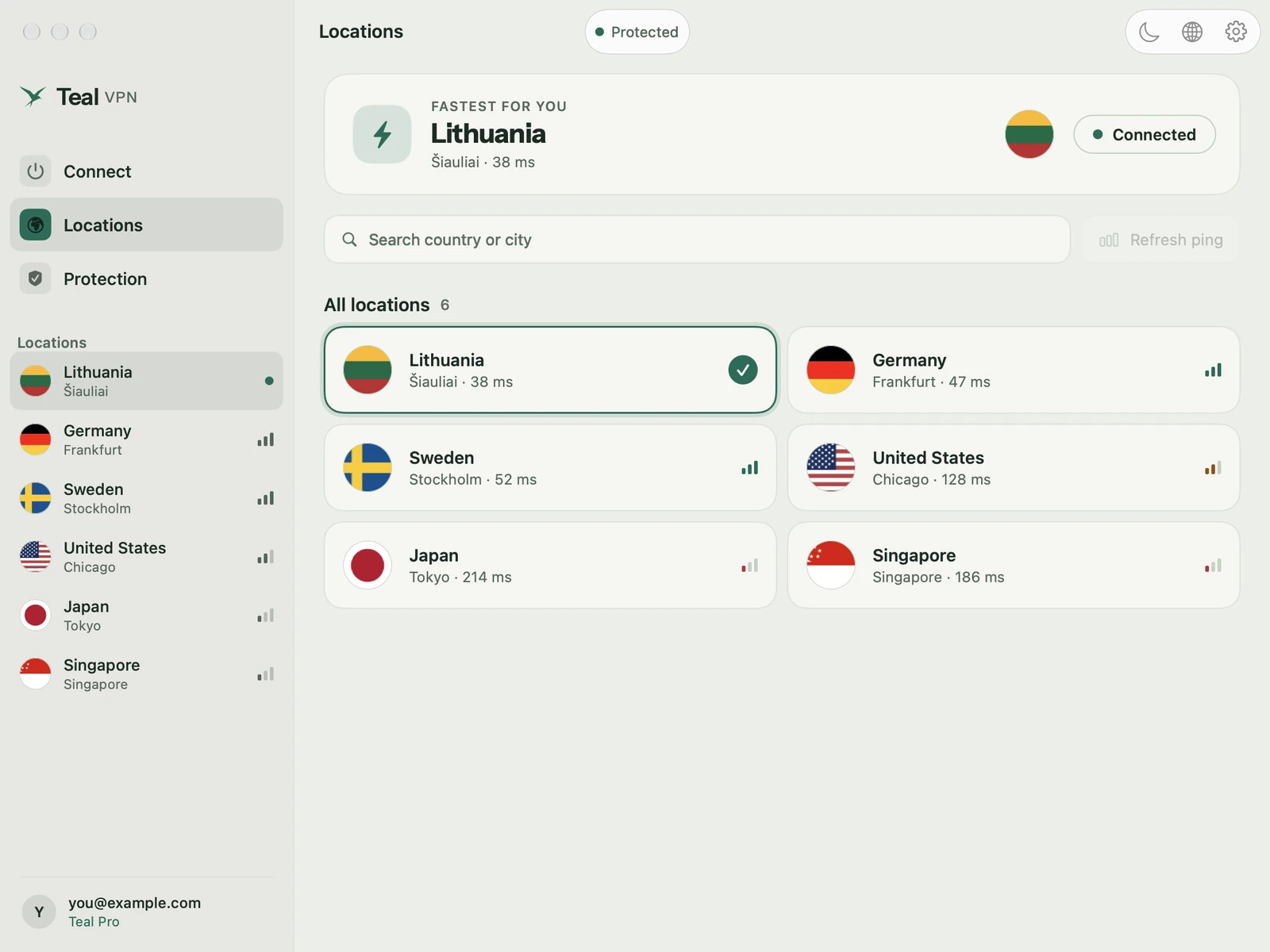
Un portátil que se duerme y despierta en redes nuevas
Un MacBook Pro en un viaje de trabajo cierra la tapa en el hotel, la abre con el punto de acceso del teléfono y la abre otra vez en el Wi-Fi de la oficina. Cada vez que despierta hay una red nueva. Dos interruptores de la página Protección se encargan de esto.
La conexión bajo demanda mantiene el túnel activo en cualquier red. Cuando el Mac despierta y entra en un Wi-Fi nuevo, Teal VPN recupera el túnel sin un clic. La conexión automática al iniciar sesión hace lo mismo después de un reinicio. Activa ambos una vez.
El kill switch corta internet si la VPN se cae. Tu cuenta de trabajo espera entonces a que vuelva el túnel en lugar de salir por el Wi-Fi sin protección. Si una ruta falla, Teal VPN cambia a otra por sí sola.
Una cosa que los interruptores no pueden hacer: el Wi-Fi de hoteles, aeropuertos y cafeterías suele necesitar que termines antes su página de acceso en un navegador. Termina esa página y luego deja que Teal VPN se conecte. Si el Wi-Fi sigue sin llevar la VPN, compáralo con el punto de acceso del teléfono: si el punto de acceso funciona, el Wi-Fi filtra el tráfico VPN, y Teal VPN prueba otra ruta por sí sola.
MacBook Pro de la era Intel o Apple silicon
Si tu MacBook Pro tiene un chip M1, M2, M3 o M4, es Apple silicon. Ese es el caso compatible: la app funciona de forma nativa y la configuración de arriba está completa.
MacBook Pro con Intel: la descarga es una app universal, así que también contiene una versión para Intel. La compatibilidad con Mac Intel está en pruebas. Puede funcionar bien en tu equipo, pero todavía no lo prometemos.
Una regla más. En un Mac sin el chip de seguridad de Apple (algunos Mac Intel antiguos), Teal Free también necesita Teal VPN en tu teléfono Android. Pro no. Así que en un MacBook Pro Intel antiguo, Teal Pro es el camino más sencillo; en Apple silicon, Teal Free (500 MB al día) funciona en el Mac solo.
Privacidad, y lo que una VPN no hace
No registramos los sitios web que visitas, tus consultas DNS ni el contenido de tu tráfico, y no guardamos la dirección IP desde la que te conectas. La lista completa está en la página Lo que guardamos y lo que no.
Una VPN no te hace anónimo: las cuentas en las que inicias sesión siguen sabiendo que eres tú. No hace segura una página de inicio de sesión falsa, no elimina malware ni arregla una red sin internet.
Teal VPN está hecha por Fxolio LLC, una empresa registrada en Wyoming, EE. UU. Si algo no funciona, escribe a support@tealvpn.com con tu versión de macOS, la versión de Teal VPN, la ubicación elegida, el mensaje exacto y si funciona el punto de acceso del teléfono. Nunca envíes contraseñas, códigos ni claves.
Si Conectar nunca termina
La mayoría de los problemas en Mac se deben a una de estas causas. La configuración de VPN no se permitió en Ajustes del Sistema, así que Conectar nunca termina. Se abrió una copia antigua desde una imagen de disco .dmg en lugar de Aplicaciones; ejecuta el instalador actual desde tealvpn.com/mac, que coloca la app en Aplicaciones. Otra app de VPN sigue en ejecución; solo una app de VPN puede llevar el tráfico, así que ciérrala por completo, también desde su icono en la barra de menús. Teal VPN avisa cuando hay otra VPN activa y muestra No protegido hasta que lo hagas.
Si conecta pero no carga nada, compara el Wi-Fi con el punto de acceso de un teléfono: si el punto de acceso funciona, el Wi-Fi filtra el tráfico VPN, y Teal VPN prueba otra ruta por sí sola. En Teal Free, revisa Datos de hoy: haber gastado los 500 MB no es una red bloqueada. Revisa también la fecha y la hora del Mac, y cualquier firewall de terceros como Little Snitch.
Para reinstalar, borra la app de Aplicaciones y descárgala de nuevo; el inicio de sesión y los ajustes se conservan en la cuenta. Si escribes a support@tealvpn.com, envía tu versión de macOS, la versión de Teal VPN, la ubicación que elegiste, el mensaje exacto y si el punto de acceso funciona. Nunca envíes contraseñas, códigos ni claves.
Sigue leyendo
Referencias
- Soporte de Apple: Configurar una conexión VPN en el Mac
- Teal VPN para Mac
- Ubicaciones de Teal VPN
- Lo que guardamos y lo que no
¿Necesitas ayuda con Teal VPN? Contacta con soporte.