Unter 50 ms ist ein guter Ping; ab über 100 ms spürst du die Verzögerung
Der Ping ist die Laufzeit in Millisekunden, die ein Datenpaket zum Spieleserver und zurück braucht. Unter 50 ms ist für die meisten Spiele gut, 50 bis 100 ms sind mit etwas Verzögerung spielbar, und ab 100 ms kommen Schüsse und Ausweichmanöver zu spät an.
Der Zielwert hängt vom Spiel ab. Shooter und Rennspiele brauchen unter 50 ms. MMOs bleiben bis etwa 250 ms spielbar, aber Echtzeit-Kämpfe zwischen Spielern laufen besser unter 150 ms. Strategiespiele funktionieren bis knapp unter 200 ms gut.
Ab etwa 170 ms lehnen manche Spiele die Verbindung ganz ab, und jede zusätzlichen 50 ms sind ein messbarer Nachteil gegenüber den anderen Spielern in der Partie.
- 20 ms
- ideal zum Spielen
- 100 ms
- spürbare Verzögerung
- 170 ms
- manche Spiele lehnen die Verbindung ab
| Ping | So fühlt es sich an | Gut geeignet für |
|---|---|---|
| 10 bis 25 ms | Keine spürbare Verzögerung | Wettkampf-Shooter, Rennspiele, Videoanrufe |
| 25 bis 50 ms | Flüssig | Fast jedes Online-Spiel |
| 50 bis 100 ms | Gelegentliche Verzögerungen | Entspanntes Spielen, MMOs, Strategiespiele |
| 100 ms und mehr | Sichtbare Verzögerung, Rubberbanding | Sehr wenige; manche Spiele lehnen dich ab 170 ms ab |
Miss den Ping, bevor du etwas änderst, und miss ihn zu dem Zeitpunkt, an dem es schlecht läuft
Teste den Ping zweimal: einmal mit der Anzeige im Spiel und einmal über die Kommandozeile deines Computers, jeweils zu der Tageszeit, in der die Verzögerungen tatsächlich auftreten. Ein einzelner Wert an einem ruhigen Morgen sagt dir nichts.
Die Anzeige im Spiel ist die wichtigere, weil sie genau den Server misst, auf dem du spielst. Der Test über die Kommandozeile zeigt dir, ob die ganze Verbindung langsam ist oder nur dieses eine Spiel.
Für diese Seite haben wir noch keinen datierten Ping-Test veröffentlicht. Die Reihenfolge unten nutzen wir, wenn sich jemand im Team über Lags beschwert – und die Messschleife sorgt dafür, dass sie funktioniert.
Netzwerkanzeige im Spiel einschalten
Suche in den Spieleinstellungen nach Leistungsdaten, Netzwerkdaten oder einer Ping-Anzeige; die Bezeichnung ist von Spiel zu Spiel unterschiedlich. Notiere dir den Ping und ob er stabil ist oder stark schwankt.
Ping über die Eingabeaufforderung ausführen
Öffne unter Windows die Eingabeaufforderung, unter Mac oder Linux das Terminal und gib ping gefolgt von einer Website oder der Serveradresse deines Spiels ein. Achte auf die Zeitwerte und auf jede Zeile mit der Meldung, dass die Zeitüberschreitung der Anforderung erreicht wurde.
Den eigenen Router anpingen
Pinge die Adresse des Routers an, die auf dem Aufkleber steht. Ist der Wert schon hier hoch oder gehen Pakete verloren, liegt das Problem bei dir zu Hause und nicht bei deinem Anbieter.
Mit Kabel wiederholen
Führe dieselben Tests mit angeschlossenem Ethernet-Kabel durch. Der Unterschied zwischen beiden Durchläufen zeigt, was dich das WLAN kostet.
Ping, Latenz, Jitter und Paketverlust sind vier verschiedene Probleme
Ping ist die Messung, Latenz ist die gemessene Verzögerung, Jitter beschreibt, wie stark diese Verzögerung schwankt, und Paketverlust bedeutet, dass Daten gar nicht erst ankommen. Hinter den meisten Lag-Beschwerden stecken Jitter oder Paketverlust und nicht ein hoher durchschnittlicher Ping.
Stabile 80 ms fühlen sich besser an als eine 30-ms-Verbindung, die alle paar Sekunden auf 200 ms springt. Wenn deine Ping-Anzeige ruhig aussieht, du aber trotzdem über die Karte teleportierst, prüfe zuerst den Paketverlust.
Unserer Meinung nach achten die meisten Spieler zu sehr auf den Durchschnitt und zu wenig auf die Ausreißer. Ein Spiel kann eine gleichmäßige Verzögerung ausgleichen, aber es kann kein Paket erfinden, das nie angekommen ist.
| Begriff | Was das ist | Wie es sich im Spiel anfühlt | Das prüfst du zuerst |
|---|---|---|---|
| Ping | Umlaufzeit in Millisekunden | Aktionen kommen verspätet an | Entfernung zum Server, WLAN |
| Latenz | Die Verzögerung selbst, die der Ping misst | Entspricht dem Ping | Entspricht dem Ping |
| Jitter | Wie stark der Ping von einem Paket zum nächsten schwankt | Ruckeln, Rubber-Banding | WLAN-Störungen, ausgelastetes Heimnetzwerk |
| Paketverlust | Pakete, die nie ankommen | Teleportieren, Treffer, die nicht zählen | Kabel, Router, die Leitung des Anbieters |
Ein hoher Ping entsteht durch große Entfernung, WLAN, eine ausgelastete Leitung oder veraltete Geräte
Die Hauptursache ist die räumliche Entfernung zum Server, und daran lässt sich zu Hause nichts ändern. Alles andere auf der Liste können Sie selbst beeinflussen. Typische Ursachen im eigenen Netzwerk sind WLAN-Störungen, andere Geräte mit laufenden Downloads, ein alter Router und Updates im Hintergrund.
Auch Ihr Anbieter spielt eine Rolle. Eine Leitung mit viel Download-Geschwindigkeit kann trotzdem einen hohen Ping haben, wenn der Weg zum Spieleserver lang ist oder zu Stoßzeiten überlastet ist. Deshalb kann ein Speedtest gut aussehen, während das Spiel ruckelt.
Auch Sicherheitssoftware, die jedes Datenpaket prüft, verursacht eine kleine Verzögerung. Deshalb ist es eine gängige und günstige Lösung, das Spiel als Ausnahme einzutragen.
- Der Ping zu Ihrem eigenen Router liegt bei mehr als ein paar Millisekunden oder es gehen Pakete verloren
- Ethernet ist auf demselben Gerät deutlich besser als WLAN
- Die Verzögerungen beginnen, sobald jemand anderes im Haushalt streamt oder etwas herunterlädt
- Der Router ist mehrere Jahre alt oder fühlt sich heiß an
- Der Ping ist spät nachts gut und abends schlecht
Acht Lösungen, um den Ping zu senken, in der Reihenfolge zum Ausprobieren
Beginnen Sie mit dem Kabel, dann der Server, dann das Netzwerk, dann der Router. Jeder Schritt ist günstig, und mit dem Test oben können Sie die Wirkung messen, bevor Sie zum nächsten Schritt gehen.
Die meisten haben ihren Ping schon bis Schritt drei verbessert. Hardware steht am Ende, weil sie Geld kostet und meist nicht die Ursache ist.
In manchen Fällen kann ein etwas weiter entfernter Server mit weniger Datenverkehr eine bessere Leistung bringen.
Ezee Fiber, So senkst du deinen Ping in 6 einfachen Schritten, Februar 2026
Ethernetkabel anschließen
Eine Kabelverbindung beseitigt Störungen durch Wände, Mikrowellen und die Netzwerke der Nachbarn und ist in den meisten Haushalten die wirksamste Maßnahme gegen hohen Ping. Ein langes, flaches Kabel entlang der Fußleiste kostet weniger als jedes Upgrade.
Den nächstgelegenen Spielserver wählen
Wähle in den Spieleinstellungen die Region, die dir am nächsten ist. Ist diese zu Stoßzeiten überlastet, kann eine etwas weiter entfernte mit weniger Betrieb einen niedrigeren Ping bringen. Teste also zwei und behalte die bessere.
Downloads auf allen Geräten stoppen
Pausiere Spiele-Updates, Cloud-Backups und alle, die im Haushalt streamen. Zu viele aktive Geräte erhöhen den Ping für alle, also trenne, was gerade niemand nutzt.
Näher an den Router gehen, wenn du im WLAN bleiben musst
Stellen Sie die Konsole oder den PC frei auf, nicht in einen Schrank, mit möglichst wenigen Wänden zwischen Gerät und Router, und halten Sie ihn von anderen Elektrogeräten fern.
Das Spiel in Ihrer Sicherheitssoftware als Ausnahme hinzufügen
Virenscanner und ähnliche Programme prüfen ein- und ausgehende Datenpakete, was eine kleine Verzögerung verursacht. Richten Sie lieber eine Ausnahme für das Spiel ein, statt den Schutz auszuschalten.
Hintergrund-Apps schließen
Browser mit vielen Tabs, Chat-Apps und Spiele-Launcher greifen von selbst auf das Internet zu. Schließen Sie sie vor einer Spielsitzung und schauen Sie, ob sich die Anzeige beruhigt.
Router neu starten und aktualisieren
Starten Sie ihn neu, installieren Sie verfügbare Firmware-Updates und aktivieren Sie QoS, damit das Spielgerät Vorrang bekommt (die Schritte finden Sie im nächsten Abschnitt).
Alte Geräte erst zuletzt ersetzen
Ein Router oder Modem, das mehrere Jahre alt ist, kann mit dem heutigen Datenverkehr überfordert sein. Tauschen Sie es erst aus, wenn die obigen Schritte nichts gebracht haben, und heben Sie den Kassenbon auf, falls sich nichts ändert.
Router-Einstellungen, die die Latenz senken: QoS, das Band mit kurzer Reichweite und ein fester Kanal
Mit Quality of Service (QoS) weist der Router Ihrer Konsole oder Ihrem PC Vorrang zu, wenn die Leitung ausgelastet ist. Es ist die einzige Router-Einstellung, die den Ping in einem gemeinsam genutzten Heimnetz senkt. Sie finden sie auf der Verwaltungsseite des Routers, meist unter den erweiterten Einstellungen oder den Einstellungen zum Datenverkehr.
Zwei weitere Einstellungen helfen, wenn Sie per WLAN spielen: Verbinden Sie das Spielgerät mit dem schnelleren Frequenzband des Routers, das eine kürzere Reichweite hat, und legen Sie einen festen Kanal statt der Automatik fest, wenn Ihre Nachbarn denselben Kanal stark nutzen.
Die Admin-Seite des Routers öffnen
Geben Sie die Adresse des Routers, die auf dem Aufkleber steht, in einen Browser ein und melden Sie sich mit dem Passwort an, das auf demselben Aufkleber steht.
QoS aktivieren und Ihr Spielgerät hinzufügen
Suchen Sie die Option QoS (manchmal auch Traffic-Priorisierung oder Gaming-Modus genannt), schalten Sie sie ein und schieben Sie die Konsole oder den PC an die erste Stelle der Liste.
Dem Spielgerät eine reservierte Adresse zuweisen
Mit einer reservierten Adresse bleibt die QoS-Regel nach jedem Neustart dem richtigen Gerät zugeordnet.
Das Spielgerät auf das Frequenzband mit kürzerer Reichweite und einen festen Kanal umstellen
Im Frequenzband mit kürzerer Reichweite gibt es weniger Störungen. Ein fester Kanal verhindert, dass der Router mitten im Spiel den Kanal wechselt.
Neu starten und erneut testen
Führen Sie den Ping-Test zur Stoßzeit noch einmal durch und vergleichen Sie die Werte mit den Zahlen, die Sie sich vorher notiert haben.
Ein VPN erhöht den Ping meistens; es hilft nur, wenn die Route deines Anbieters schlechter ist
Ein VPN schaltet eine zusätzliche Station zwischen Sie und den Spielserver. Standardmäßig kommen dadurch also ein paar Millisekunden hinzu, statt wegzufallen. Den Ping senkt es nur in zwei Fällen: wenn Ihr Anbieter Ihren Datenverkehr über einen langen Umweg leitet oder wenn er Spieldaten zu Stoßzeiten drosselt und der verschlüsselte Tunnel diese Behandlung umgeht.
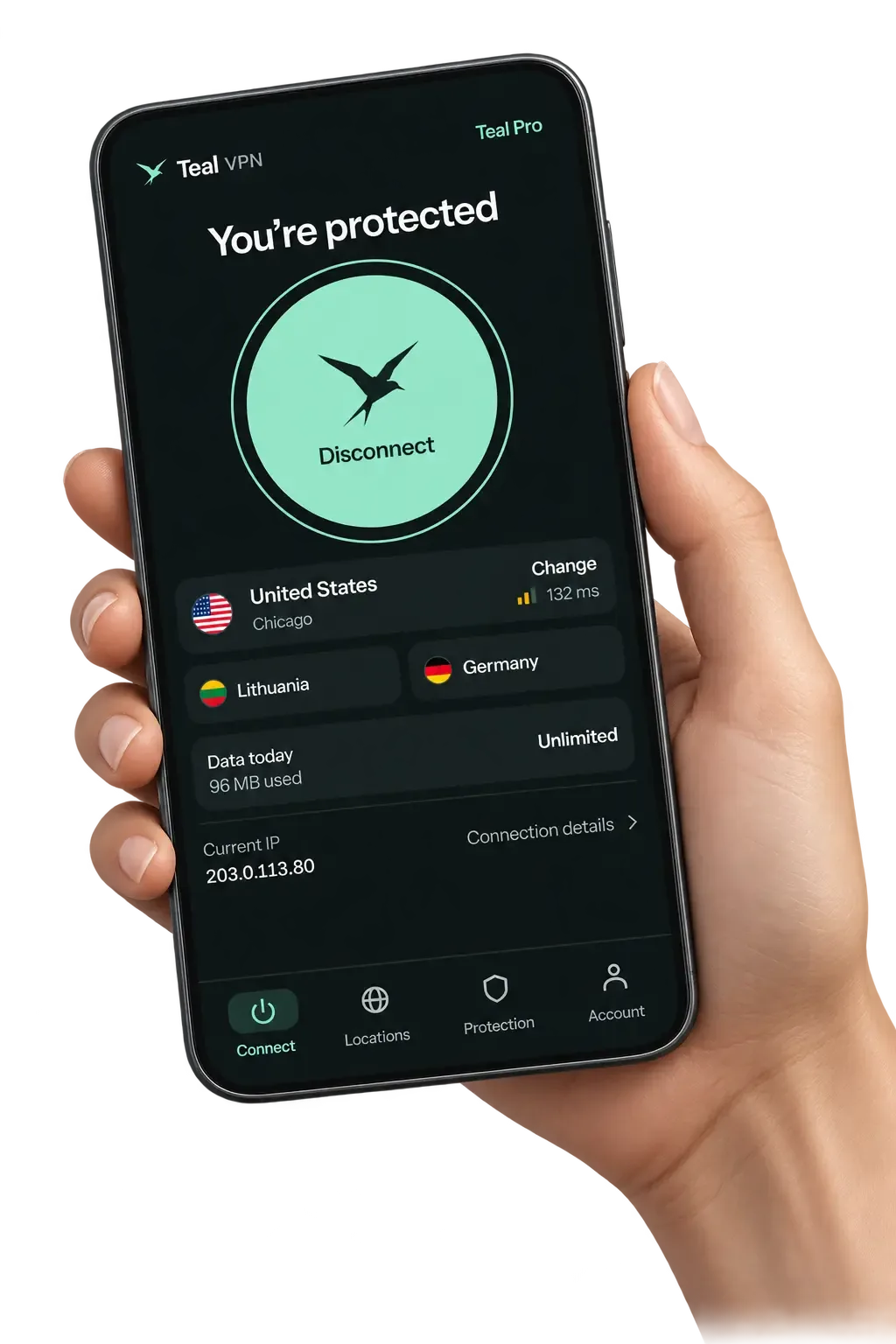
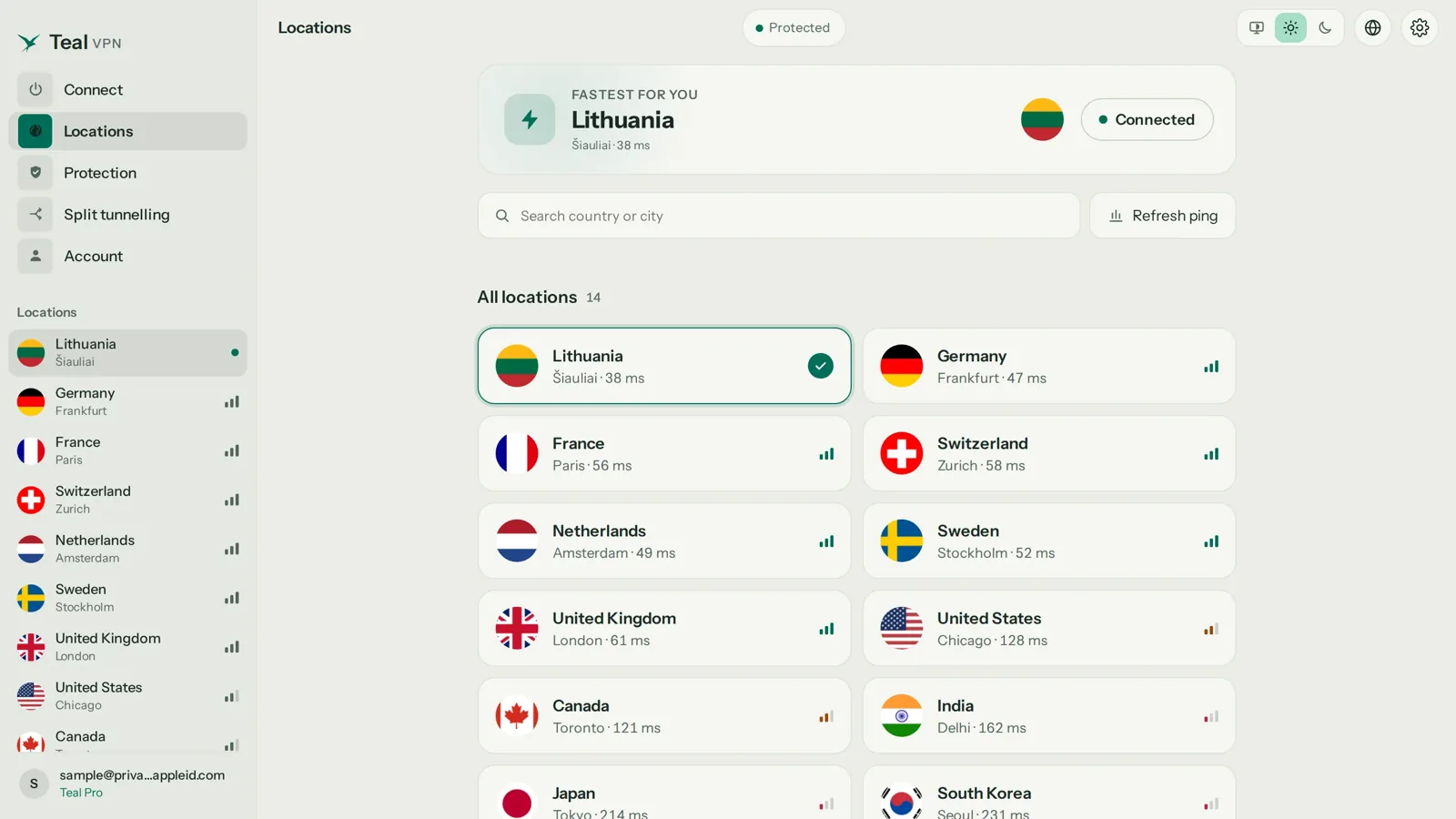
Wenn Sie es ausprobieren, wählen Sie einen VPN-Server in Ihrem eigenen Land oder in dem Land, in dem der Spielserver steht. Prüfen Sie den Ping im Spiel mit und ohne VPN und behalten Sie die Variante mit dem niedrigeren Wert. Teal VPN hat Server in 14 Ländern, darunter die USA, Kanada, das Vereinigte Königreich, Deutschland, Japan, Singapur und Südkorea. Die meisten Spieler finden also eine Route in der Nähe. Außerhalb dieser Länder wird der Umweg lang und der Ping steigt.
Die Teal Secure Obfuskation läuft bei jeder Teal Verbindung und in jedem Tarif. Das ist in strengen Netzwerken wichtig, die VPNs einschränken, bedeutet aber auch, dass jedes Datenpaket etwas mehr Arbeit verursacht. Sehen Sie ein VPN daher als Routing-Experiment und nicht als Ping-Beschleuniger. Teal Free bietet 500 MB pro Tag auf 2 Geräten. Das reicht, um den Vergleich durchzuführen, ohne etwas zu bezahlen.
Weiterlesen
Quellen
- Ezee Fiber: So senken Sie den Ping in 6 einfachen Schritten
- Kaspersky: So senken Sie den Ping und verbessern die Leistung beim Online-Gaming
- r/HomeNetworking: Wie kann man den Ping senken?
Brauchen Sie Hilfe mit Teal? Support kontaktieren.
Fragen
Wie verringere ich den Ping in Roblox?
Roblox wählt den Server für dich aus, also kümmere dich um deine Seite: Verbinde dich per Kabel, pausiere Downloads auf anderen Geräten und schließe Apps im Hintergrund. Wenn du Roblox auf dem Handy spielst, setz dich lieber in die Nähe des Routers und nutze WLAN statt mobiler Daten.
Wie verringere ich den Ping in Fortnite, Valorant oder CS2?
Wähle die Matchmaking-Region, die dir am nächsten liegt, schalte die Netzwerkstatistik im Spiel ein und vergleiche eine Sitzung per Kabel mit einer per WLAN. Wenn eine nahe Region abends überlastet ist, kann eine etwas weiter entfernte einen niedrigeren Ping liefern.
Wie verringere ich den Ping auf PS5 oder Xbox?
Nutze ein Ethernet-Kabel, stelle die Konsole nicht in einen Schrank, pausiere Downloads in der Warteschlange der Konsole und gib ihr in der QoS-Liste des Routers die höchste Priorität. Die Konsole selbst lässt sich kaum anpassen, deshalb bringt der Router am meisten.
Wie verringere ich den Ping bei mobilen Daten?
Mobile Daten haben eine höhere und schwankendere Latenz als ein Festnetzanschluss, daher musst du mit Ausschlägen rechnen. Geh ans Fenster oder nach draußen, um ein stärkeres Signal zu bekommen, schalte die Synchronisierung im Hintergrund aus und nutze WLAN, sobald eines verfügbar ist.
Senkt ein VPN den Ping beim Gaming?
Meist kommen ein paar Millisekunden dazu, weil es eine zusätzliche Station auf dem Weg ist. Der Ping kann sinken, wenn die Route deines Anbieters zum Spieleserver schlecht oder gedrosselt ist. Teste deshalb mit und ohne VPN auf demselben Server und nimm den niedrigeren Wert.
Warum ist mein Internet schnell, aber mein Ping hoch?
Speedtests messen die Bandbreite, der Ping misst Entfernung und Route. Eine schnelle Leitung kann trotzdem einen langen oder überlasteten Weg zum Spieleserver nehmen, und WLAN oder ein ausgelastetes Heimnetz sorgt für Verzögerungen, die keine Download-Geschwindigkeit ausgleichen kann.
Wie verhindere ich Ping-Spitzen?
Ping-Spitzen entstehen durch Jitter, meist durch WLAN-Störungen oder andere Geräte im Netzwerk. Nutze ein Kabel, aktiviere QoS für das Gaming-Gerät, pausiere andere Downloads und starte den Router neu, falls die Spitzen erst vor Kurzem angefangen haben.