Пинг до 50 мс — это хорошо, а выше 100 мс задержка уже заметна
Пинг — это время в миллисекундах, за которое пакет данных доходит до игрового сервера и возвращается обратно. До 50 мс хорошо для большинства игр, от 50 до 100 мс играть можно, но будут небольшие задержки, а выше 100 мс выстрелы и уклонения начинают срабатывать с опозданием.
Нужное значение зависит от игры. Для шутеров и гонок нужен пинг ниже 50 мс. В MMO играть можно примерно до 250 мс, но для PvP-боёв в реальном времени лучше не выше 150 мс. В стратегиях подойдёт пинг чуть ниже 200 мс.
Если пинг выше примерно 170 мс, некоторые игры просто отклоняют соединение, а каждые лишние 50 мс заметно ухудшают ваши шансы по сравнению с другими игроками в матче.
- 20 мс
- подходит для игр
- 100 мс
- задержка заметна
- 170 мс
- некоторые игры отклоняют соединение
| Пинг | Как это ощущается | Подходит для |
|---|---|---|
| от 10 до 25 мс | Задержка не заметна | Соревновательные шутеры, гонки, видеозвонки |
| от 25 до 50 мс | Плавно | Почти любые онлайн-игры |
| от 50 до 100 мс | Иногда бывают лаги | Игры для отдыха, MMO, стратегии |
| От 100 мс и выше | Заметная задержка, «откаты» персонажа на прежнее место | Почти не во что играть; некоторые игры не пускают при пинге выше 170 мс |
Измерьте пинг до того, как что-то менять, и делайте это в момент, когда он высокий
Проверьте пинг дважды: по счётчику в самой игре и через командную строку компьютера, причём в то время суток, когда лаги действительно появляются. Одно значение, снятое тихим утром, ничего не скажет.
Важнее счётчик в игре: он показывает пинг до того сервера, на котором вы играете. Проверка через командную строку покажет, медленное ли всё соединение или только эта игра.
Мы пока не публиковали для этой страницы замеры пинга с датой. Ниже порядок действий, которому мы следуем, когда кто-то из команды жалуется на лаги, и работает он благодаря повторным замерам.
Включите сетевую панель в игре
Найдите в настройках игры статистику производительности, сетевую статистику или показ пинга: названия в разных играх отличаются. Запишите значение пинга и обратите внимание, стабилен он или скачет.
Проверьте пинг в командной строке
В Windows откройте командную строку, в Mac или Linux — Терминал и введите ping, а затем адрес сайта или игрового сервера. Смотрите на значения времени и на строки с сообщением о превышении времени ожидания запроса.
Проверьте пинг до своего роутера
Проверьте пинг до адреса роутера, он указан на наклейке на корпусе. Если пинг высокий уже на этом шаге или пакеты теряются, проблема внутри вашей домашней сети, а не у провайдера.
Повторите проверку по кабелю
Проведите те же тесты, подключив Ethernet-кабель. Разница между двумя замерами показывает, сколько вам стоит Wi-Fi.
Пинг, задержка, джиттер и потеря пакетов — это четыре разные проблемы
Пинг — это измерение, задержка (латентность) — это то, что измеряется, джиттер — это разброс задержки, а потеря пакетов — это данные, которые вообще не дошли. Чаще всего жалобы на лаги связаны с джиттером или потерями, а не с высоким средним пингом.
Стабильные 80 мс ощущаются лучше, чем 30 мс со скачками до 200 мс каждые несколько секунд. Если счётчик пинга спокойный, а персонажи всё равно телепортируются по карте, сначала проверьте потерю пакетов.
По нашему мнению, большинство игроков слишком переживают из-за среднего значения и слишком мало внимания уделяют скачкам. Игра может сгладить постоянную задержку, но не может восстановить пакет, который не дошёл.
| Термин | Что это | Как это ощущается в игре | Что проверить в первую очередь |
|---|---|---|---|
| Пинг | Время приёма-передачи в миллисекундах | Действия срабатывают с опозданием | Расстояние до сервера, Wi-Fi |
| Задержка | Сама задержка, которую измеряет пинг | То же, что пинг | То же, что пинг |
| Джиттер | Насколько пинг меняется от одного пакета к другому | Рывки, «откат» персонажа назад | Помехи Wi-Fi, перегруженная домашняя сеть |
| Потеря пакетов | Пакеты, которые не доходят | Телепортация, не засчитанные попадания | Кабель, роутер, линия провайдера |
Высокий пинг возникает из-за расстояния, Wi-Fi, загруженного канала или старого оборудования
Главная причина — физическое расстояние до сервера, и дома это не исправить. Всё остальное из списка можно изменить. Обычные причины на стороне дома — помехи Wi-Fi, загрузки на других устройствах, старый роутер и фоновые обновления.
Провайдер тоже влияет. Даже при высокой скорости загрузки пинг может быть большим, если маршрут до игрового сервера длинный или в часы пик перегружен. Поэтому тест скорости может показывать хороший результат, а игра при этом рывками.
Защитное ПО, которое проверяет каждый пакет, тоже добавляет небольшую задержку. Поэтому добавить игру в исключения — привычное и простое решение.
- Пинг до вашего роутера больше нескольких миллисекунд или пакеты теряются
- На одном и том же устройстве Ethernet заметно лучше, чем Wi-Fi
- Задержки начинаются, как только кто-то дома смотрит видео онлайн или скачивает файлы
- Роутеру несколько лет, или он горячий на ощупь
- Поздно ночью пинг в порядке, а вечером высокий
Восемь способов снизить пинг в том порядке, в котором их стоит пробовать
Начните с кабеля, затем проверьте сервер, потом сеть и роутер. Каждый шаг недорогой, а результат можно измерить тестом выше, прежде чем переходить к следующему.
Большинство людей решают проблему с пингом уже к третьему шагу. Оборудование мы оставили на конец: оно стоит денег и обычно не является причиной.
Иногда сервер чуть подальше, но с меньшей нагрузкой, работает лучше.
Ezee Fiber, «Как снизить пинг за 6 простых шагов», февраль 2026
Подключите кабель Ethernet
Проводное подключение убирает помехи от стен, микроволновок и соседских сетей. Для большинства домов это самый действенный способ снизить пинг. Длинный плоский кабель вдоль плинтуса стоит дешевле любого обновления.
Выберите ближайший игровой сервер
В настройках игры выберите ближайший к вам регион. Если в часы пик он перегружен, чуть более удалённый регион с меньшей нагрузкой может дать более низкий пинг. Проверьте оба варианта и оставьте тот, что работает лучше.
Остановите загрузки на всех устройствах
Поставьте на паузу обновления игр, облачное резервное копирование и потоковое видео у других домочадцев. Когда активных устройств слишком много, пинг растёт у всех, поэтому отключите то, чем никто не пользуется.
Если приходится играть по Wi-Fi, сядьте ближе к роутеру
Поставьте консоль или ПК на открытом месте, а не в шкафу. Между ними и роутером должно быть как можно меньше стен, а другой электроники рядом лучше не держать.
Добавьте игру в исключения антивируса
Антивирусы и похожие программы проверяют входящие и исходящие пакеты, и это добавляет небольшую задержку. Лучше добавить игру в исключения, чем отключать защиту.
Закройте фоновые приложения
Браузеры с множеством вкладок, мессенджеры и игровые лаунчеры сами постоянно обращаются к интернету. Закройте их перед игрой и посмотрите, стабилизируется ли показатель пинга.
Перезагрузите и обновите роутер
Перезагрузите его, установите обновление прошивки, если оно есть, и включите QoS, чтобы игровое устройство получало приоритет (шаги — в следующем разделе).
Старое оборудование меняйте в последнюю очередь
Роутер или модем, которому несколько лет, может плохо справляться с современной нагрузкой. Покупайте новое, только если шаги выше не помогли, и сохраните чек на случай, если ничего не изменится.
Настройки роутера, которые снижают задержку: QoS, ближний диапазон и фиксированный канал
Quality of Service (QoS) говорит роутеру обслуживать вашу консоль или ПК в первую очередь, когда канал загружен. Это единственная настройка роутера, которая снижает пинг в общей домашней сети. Найти её можно на странице управления роутером, обычно в разделе дополнительных настроек или настроек трафика.
Ещё две настройки помогут тем, кто играет по Wi-Fi: подключите игровое устройство к более быстрому диапазону роутера с меньшим радиусом действия и задайте постоянный канал вместо автоматического, если каналы соседей перегружены.
Откройте страницу управления роутером
Введите в браузере адрес роутера с наклейки на корпусе и войдите, используя пароль, указанный на той же наклейке.
Включите QoS и добавьте игровое устройство
Найдите QoS (иногда он называется приоритетом трафика или игровым режимом), включите его и переместите консоль или ПК на первое место в списке.
Закрепите за игровым устройством постоянный адрес
Закреплённый адрес позволяет правилу QoS после каждой перезагрузки применяться к нужному устройству.
Переключите игровое устройство на диапазон с меньшей дальностью и задайте фиксированный канал
В диапазоне с меньшей дальностью меньше помех, а фиксированный канал не даёт роутеру переключаться между каналами посреди матча.
Перезагрузите и проверьте снова
Запустите тест пинга ещё раз в часы пик и сравните результат с цифрами, которые вы записали раньше.
VPN обычно увеличивает пинг. Он помогает только тогда, когда маршрут вашего провайдера хуже
VPN добавляет ещё один узел между вами и игровым сервером, поэтому по умолчанию он добавляет несколько миллисекунд, а не убирает их. Пинг он снижает в двух случаях: когда провайдер пускает ваш трафик в длинный объезд или когда провайдер замедляет игровой трафик в часы пик, а зашифрованный туннель этого избегает.
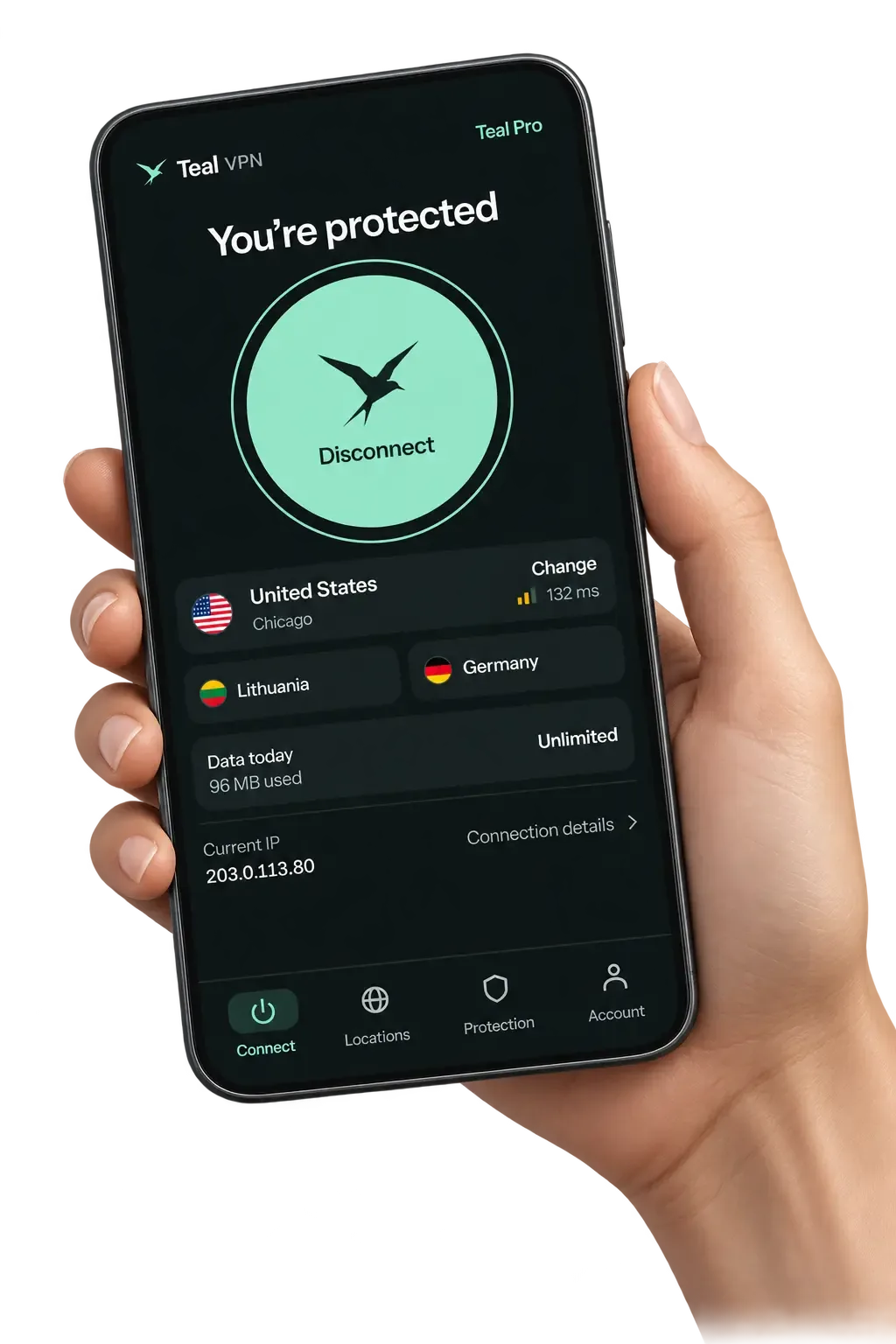
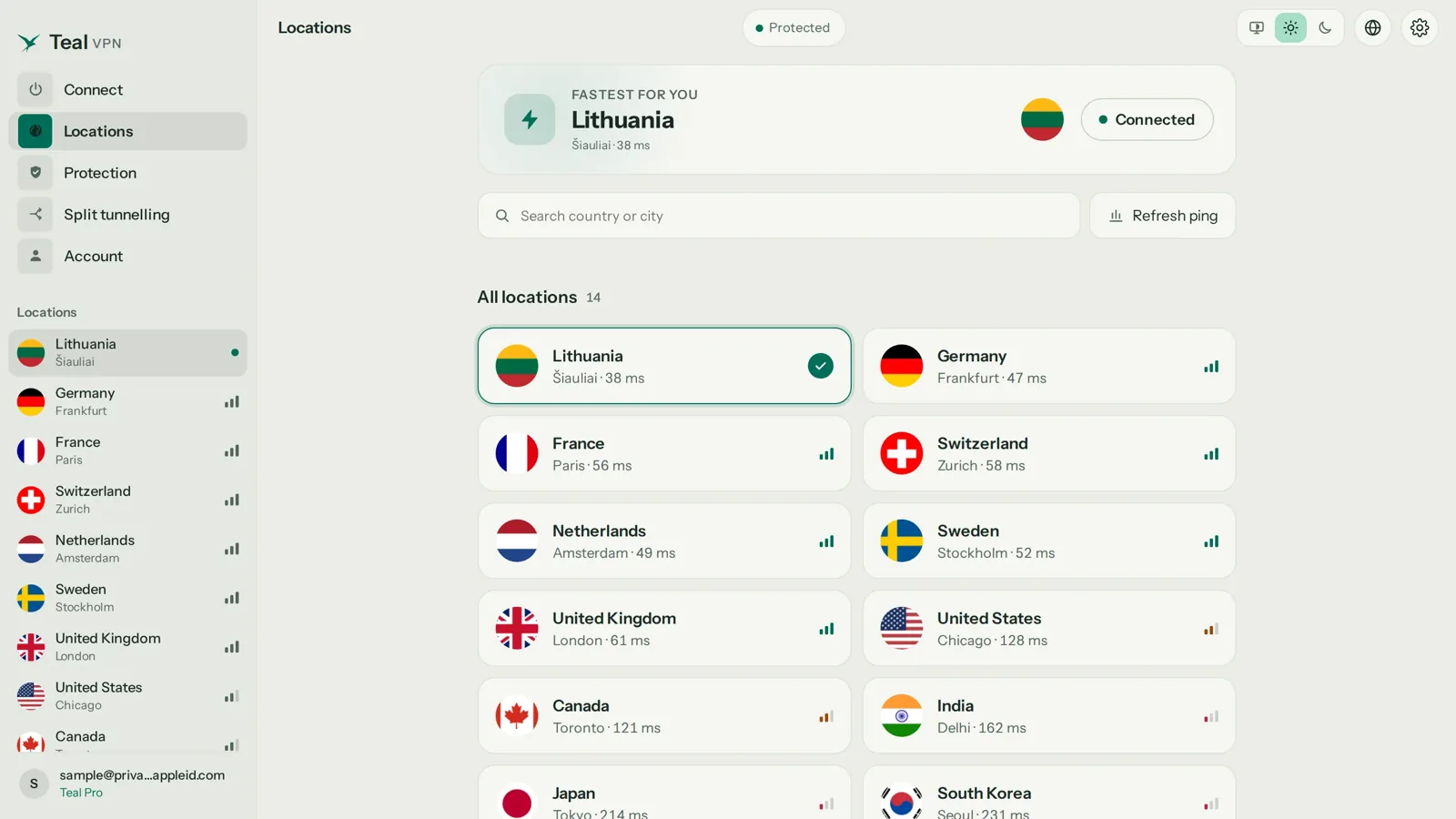
Если решите попробовать, выберите VPN-сервер в своей стране или в стране, где находится игровой сервер, сравните пинг в игре с VPN и без него и оставьте тот вариант, где он ниже. У Teal VPN есть серверы в 14 странах, включая США, Канаду, Великобританию, Германию, Японию, Сингапур и Южную Корею, так что большинство игроков могут выбрать маршрут поблизости. Вне этих стран объезд становится длинным, и пинг вырастет.
Обфускация Teal Secure работает при каждом подключении Teal и на всех тарифах. Это полезно в сетях со строгими правилами, где VPN ограничивают, но при этом каждый пакет обрабатывается дополнительно. Относитесь к VPN как к эксперименту с маршрутом, а не как к способу снизить пинг. Teal Free даёт 500 МБ в день на 2 устройства — этого хватит, чтобы провести сравнение, ничего не оплачивая.
Читайте также
Источники
- Ezee Fiber: как снизить пинг за 6 простых шагов
- Kaspersky: как снизить пинг и улучшить работу онлайн-игр
- r/HomeNetworking: как снизить пинг?
Нужна помощь с Teal VPN? Напишите в поддержку.
Вопросы
Как снизить пинг в Roblox?
Roblox сам выбирает сервер, поэтому займитесь тем, что зависит от вас: подключите кабель, приостановите загрузки на других устройствах и закройте фоновые приложения. В мобильной версии Roblox играйте рядом с роутером по Wi-Fi, а не через мобильный интернет.
Как снизить пинг в Fortnite, Valorant или CS2?
Выберите ближайший к вам регион подбора игроков, включите показ сетевой статистики в игре и сравните игру по кабелю и по Wi-Fi. Если ближайший регион вечером перегружен, регион чуть подальше может дать более низкий пинг.
Как снизить пинг на PS5 или Xbox?
Подключите консоль по кабелю Ethernet, достаньте её из шкафа или тумбы, поставьте на паузу загрузки в очереди консоли и задайте ей высший приоритет в списке QoS на роутере. Сама консоль почти ничего не может изменить, поэтому улучшения стоит искать в настройках роутера.
Как снизить пинг в мобильной сети?
В мобильной сети задержка выше и менее стабильна, чем в домашнем интернете, поэтому скачки пинга неизбежны. Подойдите к окну или выйдите на улицу, чтобы сигнал стал сильнее, отключите фоновую синхронизацию и пользуйтесь Wi-Fi, когда он есть.
Снижает ли VPN пинг в играх?
Обычно VPN добавляет несколько миллисекунд, ведь трафик проходит через дополнительный узел. Но пинг может снизиться, если маршрут вашего провайдера до игрового сервера плохой или ограничивается по скорости. Проверьте пинг с VPN и без него на одном и том же сервере и выберите вариант, где он ниже.
Почему интернет быстрый, а пинг высокий?
Тесты скорости измеряют пропускную способность, а пинг зависит от расстояния и маршрута. Даже быстрое подключение может вести к игровому серверу долгим или перегруженным путём, а Wi-Fi или загруженная домашняя сеть добавляют задержку, которую не исправит никакая скорость загрузки.
Как избавиться от скачков пинга?
Скачки пинга — это джиттер, и чаще всего его вызывают помехи Wi-Fi или другие устройства в сети. Подключитесь по кабелю, включите QoS для игрового устройства, поставьте на паузу остальные загрузки и перезагрузите роутер, если скачки начались недавно.