Menos de 50 ms es un buen ping; por encima de 100 ms se nota el retraso
El ping es el tiempo de ida y vuelta, en milisegundos, que tarda un paquete en llegar al servidor del juego y volver. Por debajo de 50 ms es bueno para la mayoría de los juegos, entre 50 y 100 ms se puede jugar con algo de lag, y por encima de 100 ms los disparos y las esquivas empiezan a llegar tarde.
El objetivo depende del juego. Los shooters y los juegos de carreras piden menos de 50 ms. Los MMO se pueden jugar hasta unos 250 ms, aunque los combates jugador contra jugador en tiempo real van mejor por debajo de 150 ms. Los juegos de estrategia funcionan bien con algo menos de 200 ms.
Por encima de unos 170 ms, algunos juegos rechazan la conexión directamente, y cada 50 ms adicionales suponen una desventaja medible frente a los demás jugadores de la partida.
- 20 ms
- ideal para jugar
- 100 ms
- retraso que se nota
- 170 ms
- algunos juegos rechazan la conexión
| Ping | Cómo se siente | Suficiente para |
|---|---|---|
| De 10 a 25 ms | Sin retraso notable | Shooters competitivos, carreras y videollamadas |
| De 25 a 50 ms | Fluido | Casi cualquier juego en línea |
| De 50 a 100 ms | Lag ocasional | Partidas casuales, MMO y juegos de estrategia |
| 100 ms o más | Retraso visible, saltos de posición (rubber-banding) | Muy poco; algunos juegos te rechazan por encima de 170 ms |
Mide el ping antes de cambiar nada, y mídelo en el momento en que va mal
Mide el ping dos veces: una con el contador del propio juego y otra desde la línea de comandos de tu ordenador, ambas a la hora del día en que el lag realmente aparece. Un solo dato tomado en una mañana tranquila no te dice nada.
El contador del juego es el que importa, porque mide el servidor exacto en el que juegas. La prueba por línea de comandos te dice si toda la conexión va lenta o solo ese juego.
Todavía no hemos publicado una prueba de ping con fecha para esta página; el orden que ves abajo es el que seguimos cuando alguien del equipo se queja del lag, y lo que lo hace funcionar es el ciclo de medición.
Activa el panel de red del juego
Busca en los ajustes del juego las estadísticas de rendimiento, las estadísticas de red o un indicador de ping; el nombre cambia de un juego a otro. Anota el ping y si es estable o va dando saltos.
Haz un ping desde la línea de comandos
En Windows abre el Símbolo del sistema, en Mac o Linux abre la Terminal, y escribe ping seguido de una página web o de la dirección del servidor de tu juego. Fíjate en los valores de tiempo y en cualquier línea que diga que se agotó el tiempo de espera.
Haz ping a tu propio router
Haz ping a la dirección del router, que aparece impresa en su etiqueta. Si solo con eso el resultado es alto o se pierden paquetes, el problema está dentro de tu casa y no en tu proveedor.
Repite la prueba con cable
Haz las mismas pruebas con un cable Ethernet conectado. La diferencia entre las dos mediciones es lo que te cuesta el Wi-Fi.
Ping, latencia, jitter y pérdida de paquetes son cuatro problemas distintos
El ping es la medición, la latencia es el retraso que se mide, el jitter es cuánto varía ese retraso y la pérdida de paquetes son los datos que nunca llegan. La mayoría de las quejas por lag resultan ser de jitter o de pérdida de paquetes, no de un ping medio alto.
Un ping estable de 80 ms se siente mejor que una conexión de 30 ms que sube a 200 ms cada pocos segundos. Si el contador de ping parece tranquilo pero aun así tu personaje se teletransporta por el mapa, revisa primero la pérdida de paquetes.
Creemos que la mayoría de los jugadores se preocupa demasiado por el promedio y muy poco por los picos. Un juego puede compensar un retraso constante, pero no puede inventar un paquete que nunca llegó.
| Término | Qué es | Cómo se siente en una partida | Lo primero que conviene revisar |
|---|---|---|---|
| Ping | Tiempo de ida y vuelta en milisegundos | Las acciones llegan tarde | Distancia al servidor, Wi-Fi |
| Latencia | El retraso en sí, que es lo que mide el ping | Lo mismo que el ping | Lo mismo que el ping |
| Jitter | Cuánto varía el ping de un paquete al siguiente | Tirones, saltos de posición (rubber-banding) | Interferencias en el Wi-Fi, red doméstica saturada |
| Pérdida de paquetes | Paquetes que nunca llegan | Teletransportes, golpes que no se registran | Cable, router, la línea del proveedor |
El ping alto se debe a la distancia, al Wi-Fi, a una línea saturada o a equipos antiguos
La causa principal es la distancia física al servidor, y nada de lo que hagas en casa la arregla; todo lo demás de la lista sí puedes cambiarlo. Las interferencias del Wi-Fi, otros dispositivos que descargan, un router antiguo y las actualizaciones en segundo plano son las causas habituales dentro de casa.
Tu proveedor también influye. Una línea con mucha velocidad de descarga puede tener un ping alto si la ruta hasta el servidor del juego es larga o está congestionada en las horas de más tráfico, y por eso una prueba de velocidad puede salir bien mientras el juego va a tirones.
El software de seguridad que inspecciona cada paquete también añade un pequeño retraso, y por eso añadir el juego como excepción es una solución habitual y sencilla.
- El ping a tu propio router supera unos pocos milisegundos o pierde paquetes
- Ethernet funciona claramente mejor que el Wi-Fi en el mismo dispositivo
- El lag empieza en cuanto otra persona de la casa ve contenido en streaming o descarga archivos
- El router tiene varios años o se calienta mucho al tocarlo
- El ping está bien a altas horas de la noche y mal por la tarde
Ocho soluciones para reducir el ping, en el orden en que conviene probarlas
Empieza por el cable, después el servidor, luego la red y por último el router. Cada paso es barato y puedes medir el efecto con la prueba de arriba antes de pasar al siguiente.
La mayoría de la gente ya ha arreglado su ping en el paso tres. El hardware va al final porque cuesta dinero y normalmente no es la causa.
En algunos casos, elegir un servidor un poco más lejano pero con menos tráfico puede dar mejor rendimiento.
Ezee Fiber, Cómo reducir el ping en 6 pasos sencillos, febrero de 2026
Conecta un cable Ethernet
Una conexión por cable elimina las interferencias de paredes, microondas y redes de los vecinos, y en la mayoría de los hogares mejora mucho el ping. Un cable plano largo pegado al rodapié cuesta menos que cualquier mejora de equipo.
Elige el servidor de juego más cercano
Elige la región más cercana a ti en los ajustes del juego. Si esa región está saturada en las horas de más actividad, otra algo más lejana y con menos tráfico puede darte un ping más bajo, así que prueba dos y quédate con la que funcione mejor.
Detén las descargas en todos los dispositivos
Pausa las actualizaciones de juegos, las copias de seguridad en la nube y cualquier reproducción en streaming en casa. Demasiados dispositivos activos aumentan el ping para todos, así que desconecta los que nadie esté usando.
Acércate al router si tienes que usar Wi-Fi
Coloca la consola o el PC al aire libre, no dentro de un mueble, con el menor número posible de paredes entre el equipo y el router, y lejos de otros aparatos electrónicos.
Añade el juego como excepción en tu software de seguridad
El antivirus y otras herramientas similares revisan los paquetes que entran y salen, lo que añade un pequeño retraso. Crea una excepción para el juego en lugar de desactivar la protección.
Cierra las aplicaciones en segundo plano
Los navegadores con muchas pestañas, las aplicaciones de chat y los lanzadores de juegos se conectan a internet por su cuenta. Ciérralos antes de jugar y comprueba si el contador se estabiliza.
Reinicia y actualiza el router
Reinícialo, instala cualquier actualización de firmware que te ofrezca y activa la QoS para que el dispositivo de juego tenga prioridad (los pasos están en la siguiente sección).
Cambia el equipo antiguo al final
Un router o módem con varios años puede tener problemas con el tráfico actual. Cámbialo solo si los pasos anteriores no han funcionado, y guarda el recibo por si no notas ninguna diferencia.
Ajustes del router que reducen la latencia: QoS, la banda de corto alcance y un canal fijo
La calidad de servicio (QoS) le indica al router que atienda primero tu consola o tu PC cuando la conexión está ocupada; es el único ajuste del router que reduce el ping en una red doméstica compartida. Está en la página de administración del router, normalmente en los ajustes avanzados o de tráfico.
Hay dos ajustes más que ayudan a quienes juegan por Wi-Fi: conecta el dispositivo de juego a la banda del router que es más rápida y de menor alcance, y fija un canal en lugar de dejarlo en automático si las redes de tus vecinos saturan el tuyo.
Abre la página de administración del router
Escribe en el navegador la dirección del router que aparece en su etiqueta e inicia sesión con la contraseña impresa en esa misma etiqueta.
Activa la QoS y añade tu dispositivo de juego
Busca la QoS (a veces se llama prioridad de tráfico o modo juego), actívala y sube la consola o el PC al primer lugar de la lista.
Asigna una dirección reservada al dispositivo de juego
Una dirección reservada hace que la regla de QoS siga apuntando al dispositivo correcto después de cada reinicio.
Cambia el dispositivo de juego a la banda de menor alcance y a un canal fijo
La banda de menor alcance tiene menos interferencias; un canal fijo evita que el router cambie de canal en mitad de una partida.
Reinicia y vuelve a probar
Repite la prueba de ping en hora punta y compárala con los números que anotaste antes.
Una VPN normalmente aumenta el ping; solo ayuda cuando la ruta de tu proveedor es peor
Una VPN añade una parada entre tú y el servidor del juego, así que por defecto suma unos milisegundos en lugar de quitarlos. Reduce el ping en dos casos: cuando tu proveedor envía tu tráfico por un desvío largo, o cuando tu proveedor ralentiza el tráfico de juegos en horas punta y el túnel cifrado evita ese trato.
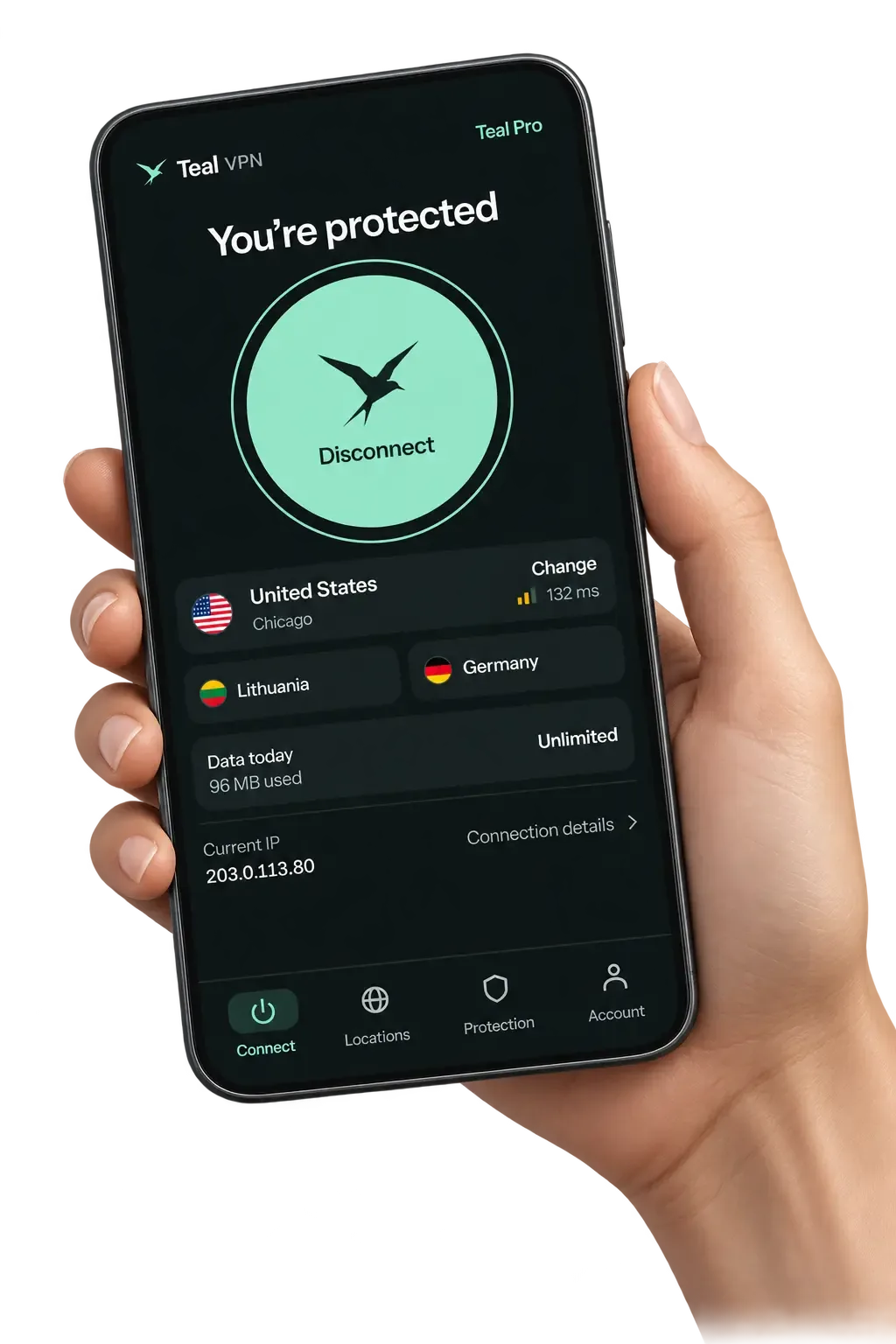
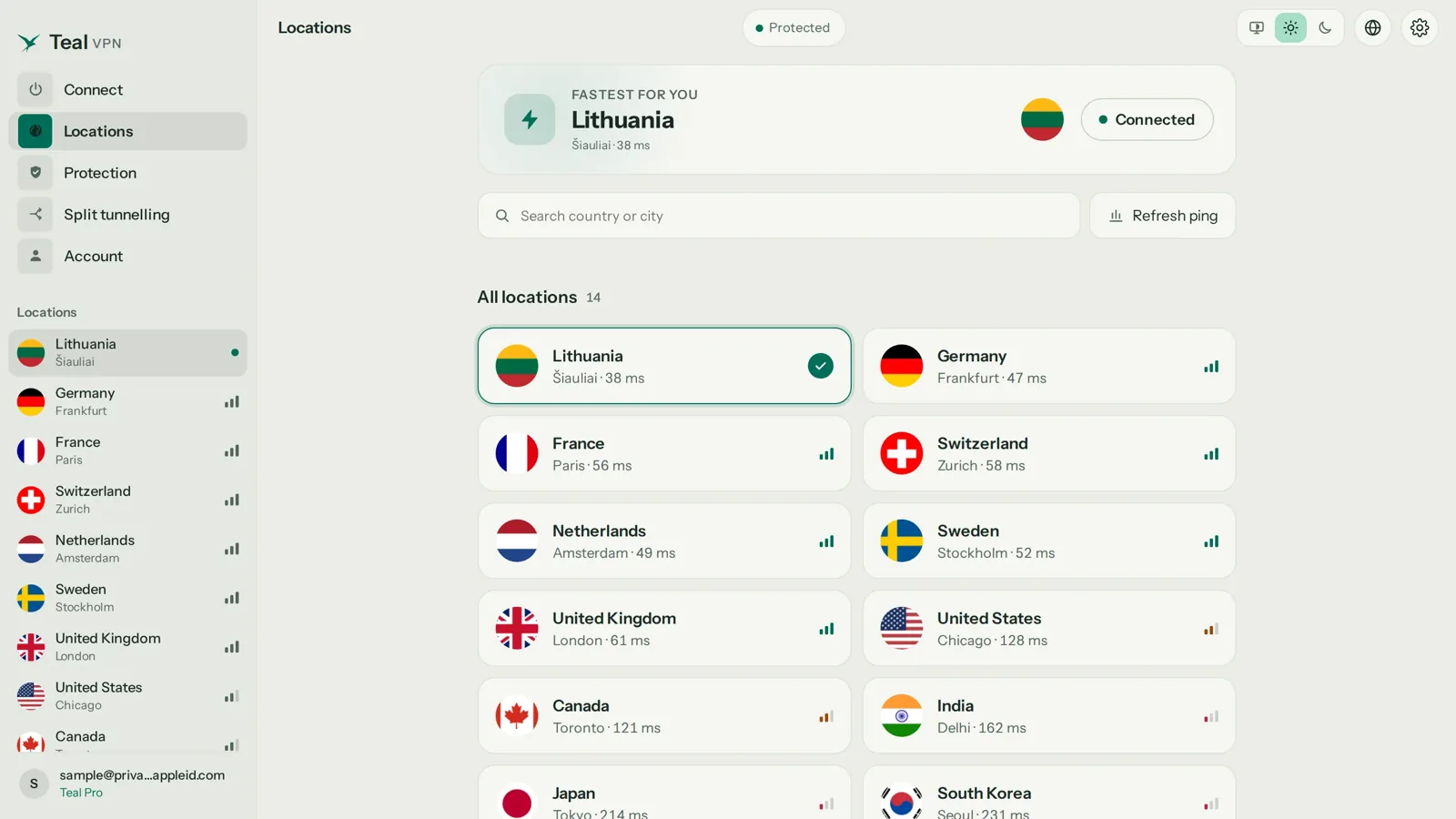
Si quieres probarla, elige un servidor VPN en tu propio país o en el país donde está el servidor del juego, comprueba el ping dentro del juego con la VPN y sin ella, y quédate con el que sea más bajo. Teal VPN tiene servidores en 14 países, entre ellos Estados Unidos, Canadá, el Reino Unido, Alemania, Japón, Singapur y Corea del Sur, así que la mayoría de los jugadores pueden elegir una ruta cercana; fuera de esos países el desvío se alarga y el ping subirá.
La ofuscación de Teal Secure funciona en todas las conexiones de Teal y en todos los planes, algo útil en redes estrictas que restringen las VPN, pero también implica que cada paquete requiere un trabajo extra. Considera la VPN un experimento de ruta, no un potenciador de ping. Teal Free ofrece 500 MB al día en 2 dispositivos, suficiente para hacer la comparación sin pagar nada.
Sigue leyendo
Referencias
- Ezee Fiber: cómo bajar el ping en 6 sencillos pasos
- Kaspersky: cómo bajar el ping y mejorar el rendimiento al jugar en línea
- r/HomeNetworking: ¿Cómo bajar el ping?
¿Necesitas ayuda con Teal VPN? Contacta con soporte.
Preguntas
¿Cómo reduzco el ping en Roblox?
Roblox elige el servidor por ti, así que trabaja en lo que sí controlas: conecta un cable, pausa las descargas en otros dispositivos y cierra las aplicaciones en segundo plano. En Roblox para móvil, colócate cerca del router con Wi-Fi en lugar de jugar con datos móviles.
¿Cómo reduzco el ping en Fortnite, Valorant o CS2?
Elige la región de emparejamiento más cercana a ti, activa las estadísticas de red del juego y compara una sesión con cable con otra por Wi-Fi. Si una región cercana se llena por la noche, otra un poco más lejana puede darte un ping más bajo.
¿Cómo reduzco el ping en PS5 o Xbox?
Usa un cable Ethernet, saca la consola de cualquier mueble cerrado, pausa las descargas en la cola de la consola y dale la máxima prioridad en la lista de QoS del router. Las consolas no pueden ajustar mucho por sí mismas, así que es en el router donde se notan las mejoras.
¿Cómo reduzco el ping con datos móviles?
Los datos móviles tienen una latencia más alta y más variable que una conexión de casa, así que es normal que haya picos. Acércate a una ventana o sal al exterior para tener más señal, desactiva la sincronización en segundo plano y usa Wi-Fi siempre que haya una red disponible.
¿Una VPN baja el ping al jugar?
Normalmente añade unos pocos milisegundos, porque es una parada extra en el camino. Puede bajar el ping cuando la ruta de tu proveedor hasta el servidor del juego es mala o está limitada, así que haz pruebas con la VPN y sin ella en el mismo servidor y quédate con el número más bajo.
¿Por qué mi internet es rápido pero mi ping es alto?
Los tests de velocidad miden el ancho de banda; el ping mide la distancia y la ruta. Una conexión rápida puede seguir un camino largo o saturado hasta el servidor del juego, y el Wi-Fi o una red doméstica muy cargada añaden un retraso que ninguna velocidad de descarga puede corregir.
¿Cómo evito los picos de ping?
Los picos son jitter y suelen venir de interferencias del Wi-Fi o de otros dispositivos de la red. Conéctate por cable, activa QoS para el dispositivo de juego, pausa otras descargas y reinicia el router si los picos empezaron hace poco.