أقل من 50 مللي ثانية بنغ جيد، وفوق 100 مللي ثانية تشعر بالتأخير
زمن الاستجابة (ping) هو الوقت الذي تستغرقه حزمة البيانات، بالملي ثانية، للوصول إلى خادم اللعبة والعودة. أقل من 50 ملي ثانية مناسب لمعظم الألعاب، ومن 50 إلى 100 ملي ثانية يمكن اللعب به مع بعض التأخير، وما فوق 100 ملي ثانية تبدأ فيه الطلقات وحركات المراوغة بالتأخر.
الهدف يختلف حسب اللعبة. ألعاب التصويب وألعاب السباق تحتاج إلى أقل من 50 ms. ألعاب MMO تبقى قابلة للعب حتى حوالي 250 ms، لكن المواجهات المباشرة بين اللاعبين أفضل عندما تكون أقل من 150 ms. أما ألعاب الاستراتيجية فلا بأس بها عند أقل بقليل من 200 ms.
فوق حوالي 170 ms ترفض بعض الألعاب الاتصال تمامًا، وكل 50 ms إضافية تشكّل فارقًا يمكن قياسه لغير صالحك أمام اللاعبين الآخرين في المباراة.
- 20 ms
- مناسب للألعاب
- 100 ms
- تأخير يمكنك ملاحظته
- 170 ms
- بعض الألعاب ترفض الاتصال
| زمن الاستجابة (Ping) | كيف يبدو الأمر عند اللعب | مناسب لـ |
|---|---|---|
| من 10 إلى 25 مللي ثانية | لا يوجد تأخير ملحوظ | ألعاب التصويب التنافسية وسباقات السيارات ومكالمات الفيديو |
| من 25 إلى 50 مللي ثانية | سلس | أي لعبة أونلاين تقريبًا |
| من 50 إلى 100 مللي ثانية | تقطع أحيانًا | اللعب الترفيهي وألعاب MMO وألعاب الاستراتيجية |
| 100 مللي ثانية فأكثر | تأخر واضح وارتداد اللاعب إلى مكانه السابق | قليلة جدًا؛ بعض الألعاب ترفض اتصالك إذا زاد عن 170 مللي ثانية |
قِس البنغ قبل أن تغيّر أي شيء، وقِسه في الوقت الذي يسوء فيه الاتصال
اختبر زمن الاستجابة (ping) مرتين: مرة بعدّاد اللعبة نفسها ومرة من سطر الأوامر في جهازك، وكلاهما في الوقت من اليوم الذي يظهر فيه التأخر فعلًا. رقم واحد تأخذه في صباح هادئ لا يخبرك بشيء.
عدّاد اللعبة هو الأهم لأنه يقيس الخادم الذي تلعب عليه تحديدًا. أما اختبار سطر الأوامر فيبيّن لك هل الاتصال كله بطيء أم تلك اللعبة فقط.
لم ننشر بعد قياسًا مؤرخًا لزمن الاستجابة في هذه الصفحة؛ والترتيب الموضح أدناه هو الذي نتبعه عندما يشتكي أحد من فريقنا من التأخر، وحلقة القياس هي ما يجعله فعّالًا.
فعّل عرض بيانات الشبكة داخل اللعبة
ابحث في إعدادات اللعبة عن إحصاءات الأداء أو إحصاءات الشبكة أو عرض زمن الاستجابة؛ تختلف التسمية من لعبة إلى أخرى. دوّن قيمة الـ ping وهل هي ثابتة أم متقلبة.
نفّذ أمر ping من سطر الأوامر
على Windows افتح موجه الأوامر (Command Prompt)، وعلى Mac أو Linux افتح Terminal، ثم اكتب ping متبوعًا بعنوان موقع أو بعنوان خادم لعبتك. راقب قيم الوقت وأي سطر يظهر فيه أن انتهت مهلة الطلب.
اختبر Ping على جهاز الراوتر الخاص بك
اختبر Ping على عنوان الراوتر المطبوع على الملصق الموجود عليه. إذا كانت النتيجة مرتفعة وحدها، أو فُقدت بعض الحزم، فالمشكلة داخل منزلك وليست عند مزوّد الخدمة.
كرّر الاختبار عبر كابل
أجرِ الاختبارات نفسها بعد توصيل كابل Ethernet. الفرق بين النتيجتين هو ما يكلّفك إياه Wi-Fi.
البنغ وزمن الاستجابة والتذبذب وفقدان الحزم أربع مشكلات مختلفة
Ping هو القياس، وزمن الاستجابة (latency) هو التأخير الذي يجري قياسه، والتذبذب (jitter) هو مقدار تغيّر هذا التأخير، وفقدان الحزم (packet loss) هو البيانات التي لا تصل أبدًا. وفي معظم شكاوى التأخر يتبيّن أن السبب هو التذبذب أو فقدان الحزم، وليس ارتفاع متوسط Ping.
زمن ثابت قدره 80 ملي ثانية يعطي إحساسًا أفضل من خط زمنه 30 ملي ثانية لكنه يقفز إلى 200 ملي ثانية كل بضع ثوانٍ. إذا بدا عدّاد Ping هادئًا لكن شخصيتك ما زالت تقفز من مكان إلى آخر على الخريطة، فتحقق من فقدان الحزم قبل أي شيء آخر.
نرى أن معظم اللاعبين يهتمون بالمتوسط أكثر من اللازم، ولا ينتبهون بما يكفي إلى القفزات. تستطيع اللعبة تعويض تأخير ثابت، لكنها لا تستطيع إنشاء حزمة لم تصل أصلًا.
| المصطلح | معناه | كيف يظهر ذلك أثناء اللعب | أول ما يجب فحصه |
|---|---|---|---|
| زمن الاستجابة (Ping) | زمن الذهاب والعودة بالمللي ثانية | تتأخر استجابة الحركات | بُعد الخادم، شبكة Wi-Fi |
| زمن الاستجابة | التأخير نفسه، وهو ما يقيسه الـ ping | مثل الـ ping | مثل الـ ping |
| التذبذب (Jitter) | مقدار تغيّر الـ ping من حزمة بيانات إلى التي تليها | تقطّع وارتداد اللاعب إلى موضع سابق | تداخل شبكة Wi-Fi، أو شبكة منزلية مزدحمة |
| فقدان الحزم | حزم بيانات لا تصل أبدًا | انتقال اللاعبين فجأة من مكان إلى آخر، وضربات لا تُحتسب | الكابل، والراوتر، وخط مزوّد الخدمة |
يأتي البنغ المرتفع من المسافة أو شبكة Wi-Fi أو ازدحام الخط أو الأجهزة القديمة
السبب الأكبر هو المسافة الفعلية إلى الخادم، ولا يوجد في المنزل ما يعالجها، أما بقية الأسباب في القائمة فيمكنك تغييرها. ومن الأسباب المعتادة داخل المنزل: تداخل شبكة Wi-Fi، وتنزيل الأجهزة الأخرى للملفات، وراوتر قديم، وتحديثات تعمل في الخلفية.
مزوّد الخدمة له دور أيضًا. فقد يكون الخط سريع التنزيل ومع ذلك يرتفع زمن الاستجابة (ping) إذا كان المسار إلى خادم اللعبة طويلًا أو مزدحمًا في ساعات الذروة. ولهذا قد يبدو اختبار السرعة جيدًا بينما تتقطّع اللعبة.
برامج الحماية التي تفحص كل حزمة تضيف أيضًا تأخيرًا بسيطًا، ولذلك فإن إضافة اللعبة كاستثناء حل شائع وغير مكلف.
- زمن الاستجابة (ping) إلى الراوتر الخاص بك يزيد على بضع مللي ثانية، أو تضيع فيه حزم
- كابل Ethernet أفضل بوضوح من Wi-Fi على الجهاز نفسه
- يبدأ التقطيع بمجرد أن يشغّل شخص آخر في المنزل بثًا أو يبدأ تنزيلًا
- عمر الراوتر عدة سنوات أو يكون ساخنًا عند لمسه
- زمن الاستجابة (Ping) جيد في وقت متأخر من الليل وسيئ في المساء
ثمانية حلول لتقليل البنغ، بالترتيب الذي يُفضَّل أن تجربها به
ابدأ بالكابل، ثم الخادم، ثم الشبكة، ثم الراوتر. كل خطوة منها قليلة التكلفة، ويمكنك قياس أثرها بالاختبار أعلاه قبل الانتقال إلى الخطوة التالية.
تمكّن معظم الناس من تحسين زمن الاستجابة بحلول الخطوة الثالثة. تأتي الأجهزة في النهاية لأنها تكلّف مالًا وغالبًا لا تكون السبب.
في بعض الحالات، قد يعطي اختيار خادم أبعد قليلًا لكن عليه ازدحام أقل أداءً أفضل.
Ezee Fiber، كيف تخفّض زمن الاستجابة (Ping) في 6 خطوات سهلة، فبراير 2026
وصّل كابل Ethernet
الاتصال السلكي يزيل التداخل الناتج عن الجدران وأفران الميكروويف وشبكات الجيران، وهو أكبر حل منفرد لتحسين زمن الاستجابة في معظم المنازل. كابل طويل مسطّح يمتد على طول إفريز الجدار يكلّف أقل من أي ترقية.
اختر أقرب خادم للعبة
اختر المنطقة الأقرب إليك من إعدادات اللعبة. وإذا كانت هذه المنطقة مزدحمة في أوقات الذروة، فقد تعطيك منطقة أبعد قليلًا وأقل ازدحامًا بينغ أقل، لذلك جرّب منطقتين واحتفظ بالأفضل.
أوقف التنزيلات على كل الأجهزة
أوقف تحديثات الألعاب والنسخ الاحتياطي السحابي وأي بث يجري في المنزل. كثرة الأجهزة النشطة ترفع البينغ على الجميع، لذا افصل الأجهزة التي لا يستخدمها أحد.
اقترب من الراوتر إذا كان لا بد من استخدام Wi-Fi
ضع جهاز الألعاب أو الكمبيوتر في مكان مفتوح وليس داخل خزانة، مع أقل عدد ممكن من الجدران بينه وبين الراوتر، وأبعده عن الأجهزة الإلكترونية الأخرى.
أضف اللعبة كاستثناء في برنامج الحماية لديك
برامج مكافحة الفيروسات والأدوات المشابهة تفحص الحزم الداخلة والخارجة، وهذا يضيف تأخيرًا بسيطًا. أضف استثناءً للعبة بدلًا من إيقاف الحماية.
أغلق التطبيقات التي تعمل في الخلفية
المتصفحات التي تحتوي على علامات تبويب كثيرة وتطبيقات المحادثة ومشغّلات الألعاب كلها تتصل بالإنترنت من تلقاء نفسها. أغلقها قبل بدء الجلسة وانظر هل يستقر العداد.
أعد تشغيل الراوتر وحدّثه
أعد تشغيله، وثبّت أي تحديث للبرنامج الثابت يعرضه، وفعّل QoS ليحصل جهاز الألعاب على الأولوية (الخطوات في القسم التالي).
استبدل الأجهزة القديمة في النهاية
قد يواجه الراوتر أو المودم الذي مضى عليه عدة سنوات صعوبة في التعامل مع حركة الإنترنت الحديثة. لا تستبدله إلا بعد أن لا تنفع الخطوات السابقة، واحتفظ بالفاتورة تحسبًا لعدم حدوث أي فرق.
إعدادات الراوتر التي تقلل زمن الاستجابة: QoS والنطاق قصير المدى وقناة ثابتة
تطلب خاصية جودة الخدمة (QoS) من الراوتر أن يخدم جهاز الألعاب أو الكمبيوتر لديك أولًا عندما يكون الخط مزدحمًا، وهي الإعداد الوحيد في الراوتر الذي يخفض زمن الاستجابة (ping) على شبكة منزلية مشتركة. تجدها في صفحة إدارة الراوتر، عادةً ضمن الإعدادات المتقدمة أو إعدادات حركة البيانات.
هناك إعدادان آخران يفيدان من يلعبون عبر Wi-Fi: صل جهاز الألعاب بنطاق الراوتر الأسرع ذي المدى الأقصر، وحدد قناة ثابتة بدل الوضع التلقائي إذا كانت شبكات الجيران مزدحمة على قناتك.
افتح صفحة إدارة الراوتر
اكتب عنوان الراوتر المدوّن على الملصق في المتصفح، ثم سجّل الدخول بكلمة المرور المطبوعة على الملصق نفسه.
فعّل QoS وأضف جهاز الألعاب
ابحث عن QoS (تسمى أحيانًا أولوية الحركة أو وضع الألعاب)، وفعّلها، ثم انقل جهاز الألعاب أو الكمبيوتر إلى أعلى القائمة.
احجز عنوانًا ثابتًا لجهاز الألعاب
يبقي العنوان المحجوز قاعدة QoS موجّهة إلى الجهاز الصحيح بعد كل إعادة تشغيل.
انقل جهاز الألعاب إلى النطاق الأقصر مدى وإلى قناة ثابتة
التداخل في النطاق الأقصر مدى أقل، والقناة الثابتة تمنع الراوتر من التنقل بين القنوات في منتصف المباراة.
أعد التشغيل وأعد الاختبار
شغّل اختبار البنغ مرة أخرى في وقت الذروة وقارن النتائج بالأرقام التي دوّنتها سابقًا.
عادةً ما يزيد VPN من زمن الاستجابة (ping)، ولا يفيد إلا عندما يكون مسار مزوّد الإنترنت لديك أسوأ.
يضيف VPN محطة إضافية بينك وبين خادم اللعبة، لذلك يزيد عادةً بضعة أجزاء من الثانية بدل أن ينقصها. وهو يخفّض البنغ في حالتين: عندما يرسل مزوّدك حركة بياناتك عبر مسار التفافي طويل، أو عندما يبطّئ مزوّدك حركة بيانات الألعاب في ساعات الذروة فلا يتأثر النفق المشفّر بهذا التبطيء.
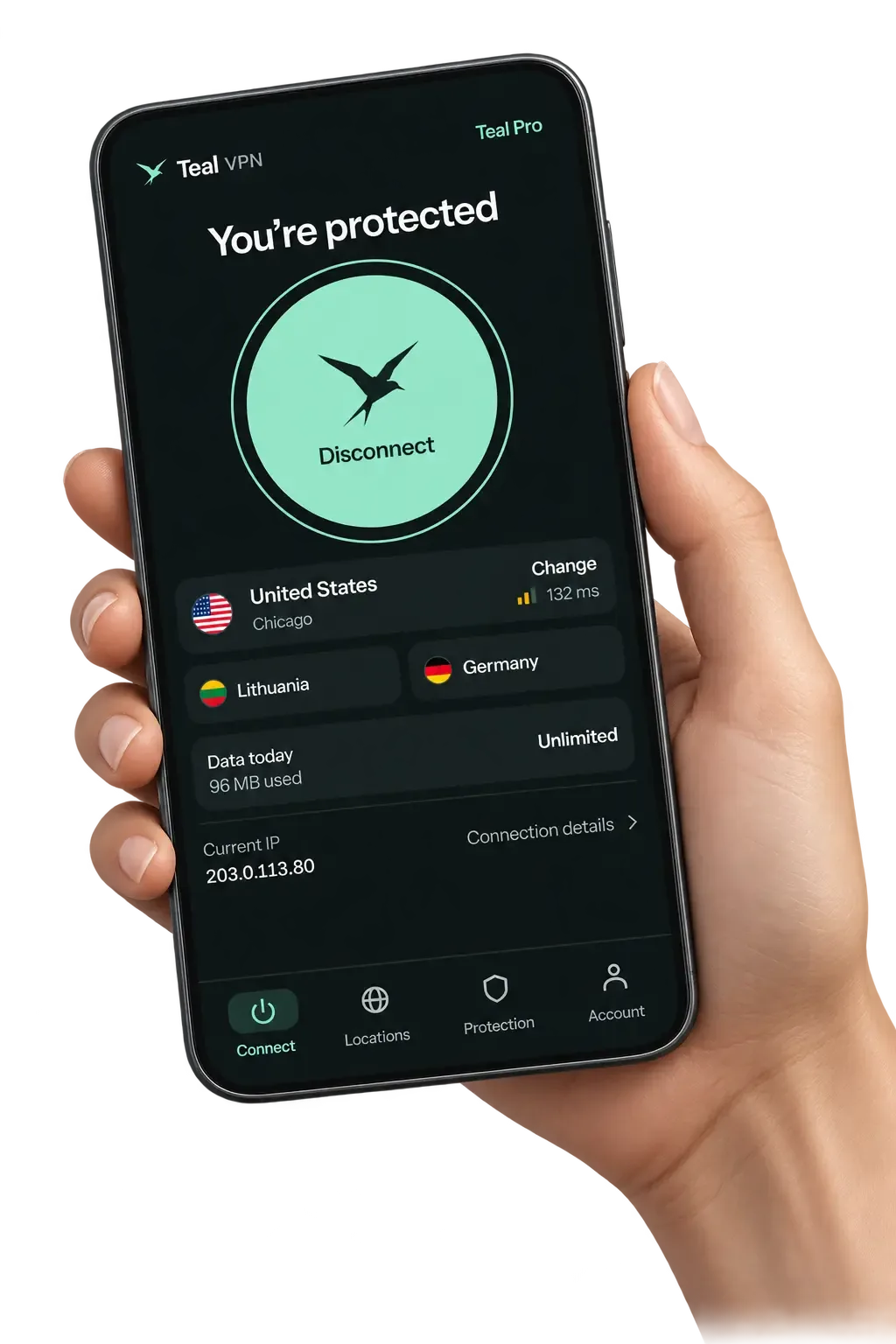
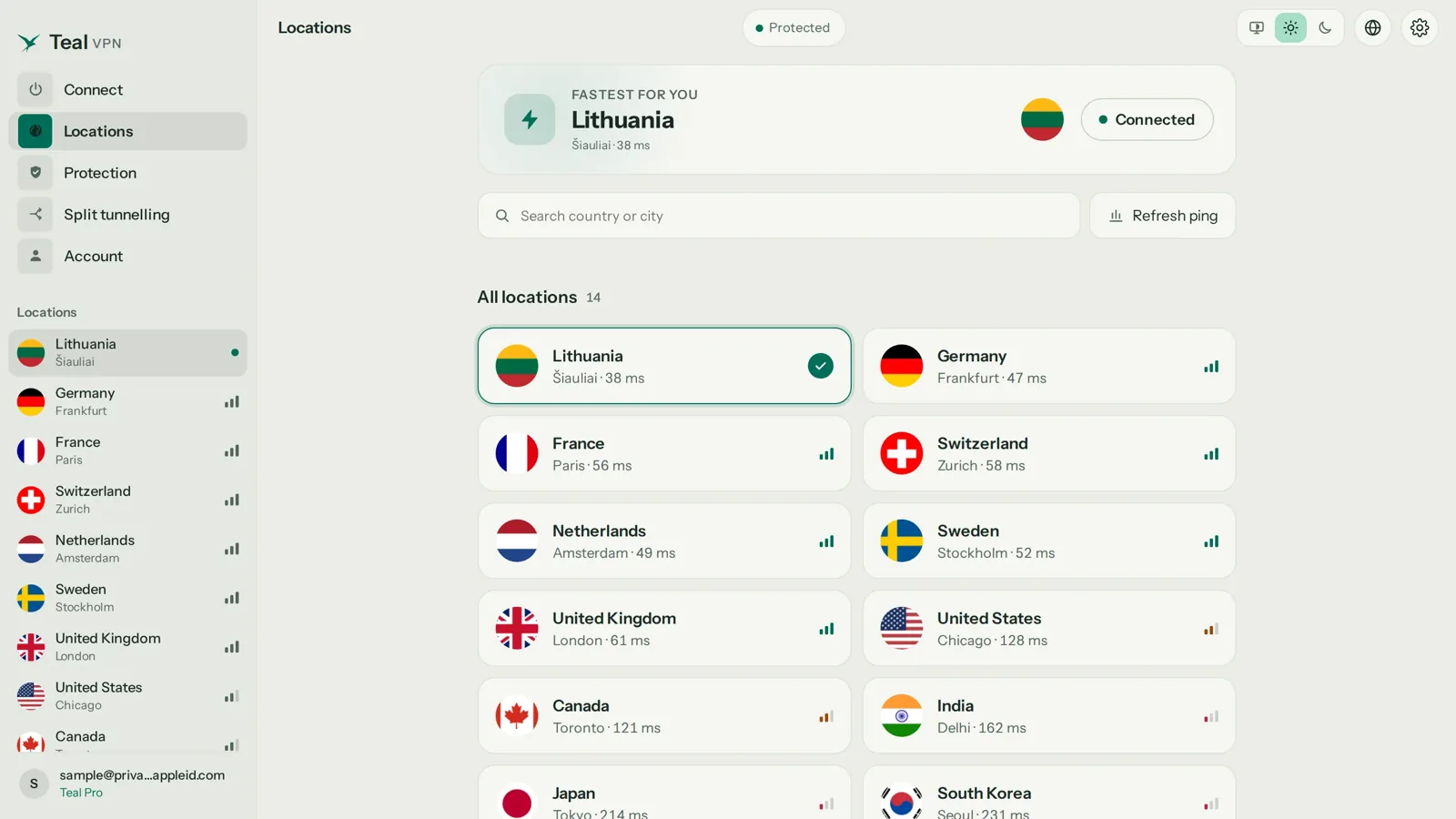
إذا جرّبته، فاختر خادم VPN في بلدك أو في البلد الذي يوجد فيه خادم اللعبة، وقارن البنغ داخل اللعبة مع VPN وبدونه، واحتفظ بالخيار الأقل. لدى Teal VPN خوادم في 14 دولة منها الولايات المتحدة وكندا والمملكة المتحدة وألمانيا واليابان وسنغافورة وكوريا الجنوبية، لذا يستطيع معظم اللاعبين اختيار مسار قريب، أما خارج هذه الدول فيطول المسار ويرتفع البنغ.
يعمل تمويه Teal Secure على كل اتصال Teal وفي كل الخطط، وهذا مفيد في الشبكات المتشددة التي تقيّد استخدام VPN، لكنه يعني أيضًا معالجة إضافية لكل حزمة. تعامل مع VPN كتجربة في مسار الاتصال، لا كوسيلة لتحسين البنغ. توفّر Teal Free ما يصل إلى 500 ميغابايت يوميًا على جهازين، وهذا يكفي لإجراء المقارنة قبل دفع أي مبلغ.
تابع القراءة
المراجع
- Ezee Fiber: كيف تخفّض زمن الاستجابة (ping) في 6 خطوات سهلة
- Kaspersky: كيف تخفّض زمن الاستجابة (ping) وتحسّن أداء الألعاب عبر الإنترنت
- r/HomeNetworking: كيف أخفّض زمن الاستجابة (ping)؟
تحتاج مساعدة في Teal VPN؟ تواصل مع الدعم.
أسئلة
كيف أخفّض زمن الاستجابة (ping) في Roblox؟
تختار Roblox الخادم نيابةً عنك، لذا ركّز على ما يمكنك التحكم به: استخدم كابل شبكة، وأوقف التنزيلات على الأجهزة الأخرى، وأغلق التطبيقات التي تعمل في الخلفية. وعند اللعب على Roblox في الجوال، اجلس قرب الراوتر واستخدم شبكة Wi-Fi بدلًا من بيانات الجوال.
كيف أخفّض زمن الاستجابة (ping) في Fortnite أو Valorant أو CS2؟
اختر منطقة المطابقة الأقرب إليك، وفعّل إحصاءات الشبكة داخل اللعبة، وقارن بين جلسة بكابل وجلسة عبر Wi-Fi. إذا كانت المنطقة القريبة مزدحمة في المساء، فقد تمنحك منطقة أبعد قليلًا زمن استجابة أقل.
كيف أخفّض زمن الاستجابة (ping) على PS5 أو Xbox؟
استخدم كبل إيثرنت، وأخرج جهاز الألعاب من أي خزانة مغلقة، وأوقف مؤقتًا التنزيلات في قائمة الانتظار على الجهاز، وامنحه أعلى أولوية في قائمة QoS في الراوتر. أجهزة الألعاب لا تتيح تغييرات كثيرة بنفسها، لذلك يأتي التحسن غالبًا من الراوتر.
كيف أقلل البينغ عند استخدام بيانات الجوال؟
بيانات الجوال زمن استجابتها أعلى وأكثر تذبذبًا من الخط المنزلي، لذا توقع ارتفاعات مفاجئة. انتقل إلى مكان قرب نافذة أو إلى الخارج للحصول على إشارة أقوى، وأوقف المزامنة في الخلفية، واستخدم شبكة Wi-Fi كلما توفرت.
هل يقلل VPN البينغ في الألعاب؟
عادةً يضيف بضعة أجزاء من الثانية لأنه محطة إضافية في الطريق. وقد يقلل البينغ إذا كان مسار مزود الإنترنت لديك إلى خادم اللعبة ضعيفًا أو مخنوقًا، لذا جرّب مع VPN وبدونه على الخادم نفسه واعتمد الرقم الأقل.
لماذا إنترنتي سريع لكن البينغ مرتفع؟
اختبارات السرعة تقيس سعة الاتصال، أما البينغ فيقيس المسافة والمسار. قد يمر الخط السريع بمسار طويل أو مزدحم إلى خادم اللعبة، كما أن Wi-Fi أو الشبكة المنزلية المزدحمة تضيف تأخيرًا لا تعالجه سرعة التنزيل.
كيف أوقف الارتفاعات المفاجئة في البينغ؟
هذه الارتفاعات سببها تذبذب زمن الاستجابة، وغالبًا تأتي من تداخل Wi-Fi أو من أجهزة أخرى على الشبكة. استخدم اتصالًا سلكيًا، وفعّل QoS لجهاز الألعاب، وأوقف التنزيلات الأخرى مؤقتًا، وأعد تشغيل الراوتر إذا بدأت الارتفاعات حديثًا.