ابزار تغییر IP آدرس IP عمومیای را که وبسایتها میبینند عوض میکند و برای این کار چهار راه وجود دارد
تغییر آیپی یعنی هر برنامه، تنظیم یا روشی که باعث شود وبسایتها آیپی عمومی متفاوتی از آیپیای ببینند که ارائهدهنده اینترنت شما به مودمتان داده است. مودم شما یک آیپی عمومی دارد که همه دستگاههای خانه از آن مشترکاً استفاده میکنند، و هر دستگاه یک آیپی خصوصی هم دارد که فقط داخل شبکه خودتان اهمیت دارد.
بیشتر کسانی که دنبال تغییر آیپی هستند، آیپی عمومی را میخواهند عوض کنند، چون وبسایتها، برنامهها و شبکههای تبلیغاتی همین شماره را ثبت میکنند. آیپی خصوصی فقط وقتی مهم است که دو دستگاه در شبکه خانه با هم تداخل پیدا کنند یا چاپگر پاسخ ندهد.
اینها چهار روشی هستند که در این صفحه با هم مقایسه میکنیم؛ وضعیت آنها تا اکتبر ۲۰۲۶ است.
| روش | چه چیزی را تغییر میدهد | چه چیزی را پوشش میدهد | هزینه |
|---|---|---|---|
| برنامه VPN (Teal VPN و موارد دیگر) | آیپی عمومی و DNS، با امکان انتخاب کشور | همه برنامههای دستگاه | Teal Free با ۵۰۰ مگابایت در روز؛ Teal Pro از ماهی ۳٫۰۰ دلار با طرح سالانه |
| افزونهی مرورگر | آیپی عمومی برای همان مرورگر | فقط یک مرورگر | معمولاً همراه طرح VPN ارائه میشود |
| سرور پروکسی | آیپی عمومی برای برنامههایی که به آن وصل میکنید | یک برنامه یا مرورگر | متفاوت است؛ بسیاری از پروکسیهای عمومی را افراد ناشناس اداره میکنند |
| ریست روتر | آیپی عمومی، اگر ارائهدهنده اینترنت شما آیپی جدیدی بدهد | همه دستگاههای خانه | هیچچیز؛ البته تضمینی نیست و امکان انتخاب کشور هم وجود ندارد |
| آیپی خصوصی دستی در تنظیمات دستگاه | فقط آیپی خصوصی | یک دستگاه در شبکه محلی شما | هیچچیز؛ وبسایتها تفاوتی نمیبینند |
VPN سادهترین راه تغییر IP است، چون همه برنامههای دستگاه را یکجا تغییر میدهد
برنامه VPN همان تغییردهنده آیپی است که ما اول از همه به یک دوست پیشنهاد میکنیم: یک کشور انتخاب میکنید، اتصال را میزنید و همه برنامههای دستگاه با آیپی همان کشور به اینترنت وصل میشوند.
Teal VPN، ساخته Fxolio LLC، یک طرح رایگان دارد (Teal Free: ۵۰۰ مگابایت در روز، ۲ دستگاه، و برای ثبتنام فقط یک ایمیل کافی است) و یک طرح Pro. برنامههایش برای Android، Android TV، Windows، Mac، Linux و Chromebook موجود است و افزونههایی هم برای Chrome، Edge و Firefox دارد. هر دو طرح از همان ۱۴ کشور سرور استفاده میکنند؛ این اطلاعات مربوط به ۲۷ اکتبر ۲۰۲۶ است.
هر اتصال Teal از Teal Secure استفاده میکند. Teal Secure ترافیک VPN را طوری میپوشاند که در شبکههایی که VPN را محدود میکنند شبیه ترافیک معمولی وب دیده شود، و وقتی شبکه یک مسیر را ببندد، برنامه خودش مسیرهای دیگر را امتحان میکند. هیچ VPNای تضمین نمیکند که روی هر شبکهای وصل شود، پس بهتر است یک روش دوم هم در نظر داشته باشید.
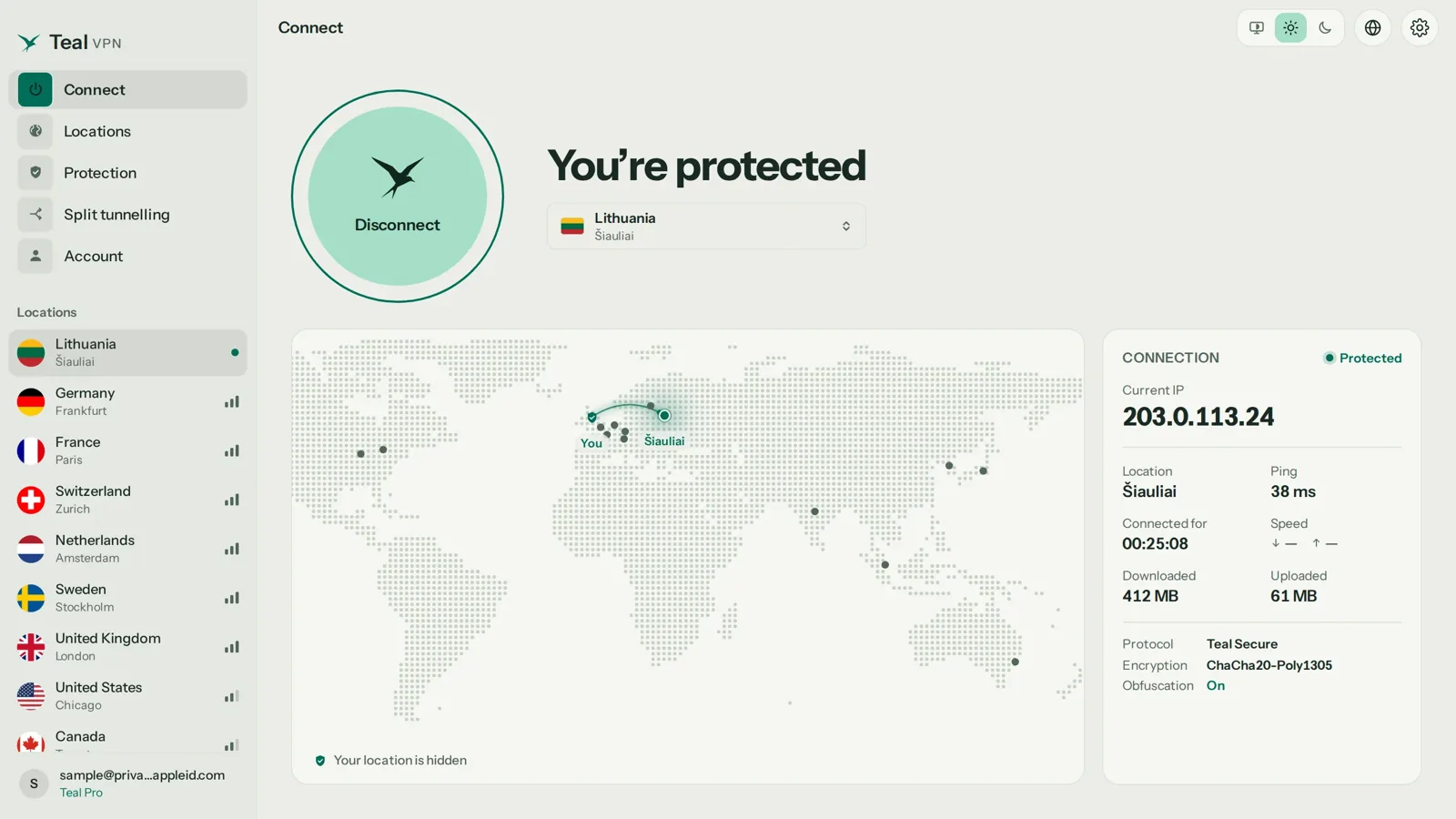
برنامه را برای دستگاه خود نصب کنید
Teal VPN را از tealvpn.com یا از فروشگاه برنامهی دستگاهتان برای Android، Windows، Mac، Linux یا Chromebook دریافت کنید. برای استفاده از Teal Free فقط یک آدرس ایمیل لازم است.
کشوری را که میخواهید در آن دیده شوید انتخاب کنید
یکی از ۱۴ کشور را انتخاب کنید، مثلاً ایالات متحده، بریتانیا، آلمان یا ژاپن. IP که دریافت میکنید متعلق به همان کشور است.
وصل شوید و صبر کنید تا وضعیت «متصل» نمایش داده شود
این کار چند ثانیه طول میکشد. در شبکهای با محدودیت زیاد، تغییر خودکار مسیر خودش مسیر دیگری را امتحان میکند؛ اگر باز هم وصل نشد، کشور دیگری را امتحان کنید.
نتیجه را بررسی کنید
صفحهی tealvpn.com/ip-leak-test را باز کنید. IP و کشور باید با سروری که انتخاب کردهاید یکی باشد و در بخش DNS نباید نام ارائهدهندهی اینترنت منزلتان دیده شود.
ابزار آنلاین تغییر IP، افزونه Chrome یا پروکسی فقط یک مرورگر را تغییر میدهد، نه کل دستگاه را
«تغییر دهندهی IP آنلاین» تقریباً همیشه یک پروکسی یا افزونهی مرورگر است و فقط IP مرورگر یا برنامهای را تغییر میدهد که برای استفاده از آن تنظیم شده باشد؛ برنامهی ایمیل، بازیها و بهروزرسانیهای سیستم همچنان با IP واقعی شما کار میکنند.
پروکسی ترافیک شما را از طریق سروری دیگر عبور میدهد، بدون اینکه رمزگذاری جداگانهای اضافه کند. سایتهایی که از HTTPS استفاده میکنند همچنان بهصورت سرتاسری رمزگذاری میشوند، اما مدیر پروکسی میبیند که به چه سایتهایی سر میزنید و بسیاری از فهرستهای پروکسی آنلاین را افرادی اداره میکنند که هیچ شناختی از آنها ندارید؛ برای همین ما از طریق پروکسی وارد حساب بانکی نمیشویم.
افزونههای Teal VPN برای Chrome، Edge و Firefox هم در سطح مرورگر کار میکنند: افزونه فقط IP همان مرورگر را تغییر میدهد. این برای Chromebook یا رایانهی مشترکی که نمیتوانید در آن برنامه نصب کنید کاربردی است. برای کل دستگاه، از برنامه استفاده کنید.
در این موارد از افزونه یا پروکسی استفاده کنید
- فقط یک مرورگر باید کشور دیگری را نشان دهد
- نمیتوانید روی کامپیوتر نرمافزار نصب کنید
- میخواهید قبل از راهاندازی یک برنامه، سریع بررسی کنید
در این موارد از برنامه VPN استفاده کنید
- همه برنامهها، از جمله ایمیل و بازیها، باید از IP جدید استفاده کنند
- در شبکهای هستید که VPN را محدود میکند و به Teal Secure نیاز دارید
- میخواهید DNS هم همراه با IP تغییر کند
تغییر IP در تنظیمات Windows، Mac، Linux، Android یا iPhone فقط IP خصوصی را عوض میکند
آدرس IPای که در تنظیمات شبکه دستگاه میتوانید ویرایش کنید، آدرس خصوصی است. تغییر آن فقط یک شماره جدید در شبکه خانگی شما میدهد و روی چیزی که وبسایتها میبینند تأثیری ندارد.
این تنظیم هنوز هم به کار میآید: مشکل دو دستگاهی را که یک آدرس را با هم دارند حل میکند، به چاپگر اجازه میدهد شماره ثابتی داشته باشد و گاهی بعد از تعویض روتر خطای «اینترنت وجود ندارد» را برطرف میکند. کاربران Mac که «mac ip address changer» را جستجو میکنند، معمولاً IP عمومی را میخواهند و برای آن به یک برنامه VPN نیاز دارند، نه تب TCP/IP که در ادامه آمده است.
در ادامه میبینید این تنظیم در هر سیستم کجاست.
| سیستم | این تنظیم کجاست | چه کاری انجام دهید |
|---|---|---|
| Windows | Settings ← Network & internet ← اتصال شما ← IP assignment | حالت Automatic (DHCP) را به Manual تغییر دهید و یک آدرس در محدودهٔ روتر خود وارد کنید. یا Wi-Fi را خاموش و دوباره روشن کنید تا آدرس جدیدی بگیرید. |
| Mac | System Settings ← Network ← اتصال شما ← Details ← TCP/IP | برای گرفتن آدرس خودکار جدید روی Renew DHCP Lease کلیک کنید، یا گزینهٔ Manually را انتخاب کنید. |
| Linux | تنظیمات شبکه در GNOME یا KDE، یا ترمینال | IPv4 را روی Manual بگذارید، یا اجارهٔ آدرس را آزاد و دوباره تمدید کنید. |
| Android | Wi-Fi ← آیکون چرخدندهٔ کنار شبکه ← IP settings | DHCP را به Static تغییر دهید و یک آدرس وارد کنید. |
| iPhone و iPad | تنظیمات ← Wi-Fi ← نماد (i) کنار شبکهٔ شما ← Configure IP | روی Renew Lease بزنید یا به حالت Manual بروید |
ریست کردن روتر گاهی یک IP عمومی جدید به شما میدهد، اما این موضوع به ارائهدهنده اینترنت شما بستگی دارد
اگر روتر را خاموش کنید و مدتی خاموش بگذارید، ممکن است ارائهدهندهٔ اینترنت یک IP عمومی تازه به شما بدهد. اما این فقط وقتی پیش میآید که ارائهدهندهٔ شما آدرسها را بهصورت پویا اختصاص دهد و تا زمانی که روتر را دوباره به برق میزنید، اجارهٔ قبلی آدرس تمام شده باشد.
در عمل، بعضی از ارائهدهندگان بعد از یک خاموش و روشن شدن کوتاه همان آدرس قبلی را برمیگردانند و بعد از فاصلهٔ طولانیتر آدرس دیگری میدهند. تعدادی هم آدرس ثابتی اختصاص میدهند که بدون تماس تلفنی تغییر نمیکند. تا امتحان نکنید نمیدانید کدام حالت برای شما صدق میکند. پس اول IP فعلیتان را در tealvpn.com/what-is-my-ip یادداشت کنید، روتر را از برق بکشید، صبر کنید و بعد مقایسه کنید.
این روش IP همهٔ دستگاههای خانه را یکجا تغییر میدهد و هزینهای ندارد، اما امکان انتخاب کشور را به شما نمیدهد. آدرس جدید هم باز متعلق به ارائهدهندهٔ شماست و همچنان به شهر شما اشاره میکند.
در tealvpn.com/ip-leak-test بررسی کنید که تغییر IP واقعاً انجام شده است
بعد از هر روش، آزمون نشتی Teal VPN را در tealvpn.com/ip-leak-test باز کنید. این آزمون IP عمومیای را که وبسایتها میبینند و سرورهای DNS پاسخگوی درخواستهایتان را نشان میدهد، نیازی به ورود به حساب ندارد و با هر VPN، پروکسی یا افزونهای کار میکند.
به نظر ما بیشتر مردم زیادی نگران تغییر کردن IP هستند و کمتر بررسی میکنند که DNS هم همراه آن تغییر کرده یا نه. اگر IP آلمان را نشان بدهد اما در خط DNS هنوز نام ارائهدهندهٔ خانگیتان باشد، سایتها باز هم میتوانند حدوداً بفهمند کجا هستید و بعضی از آنها همچنان نسخهٔ محلی را نشان میدهند.
برای اطمینان بیشتر، WhatIsMyIPAddress همان IP عمومی و منطقه را نشان میدهد و ابزار جستوجوی Teal VPN در tealvpn.com/ip-lookup به شما میگوید هر آدرس به کدام ارائهدهنده و کدام کشور تعلق دارد.
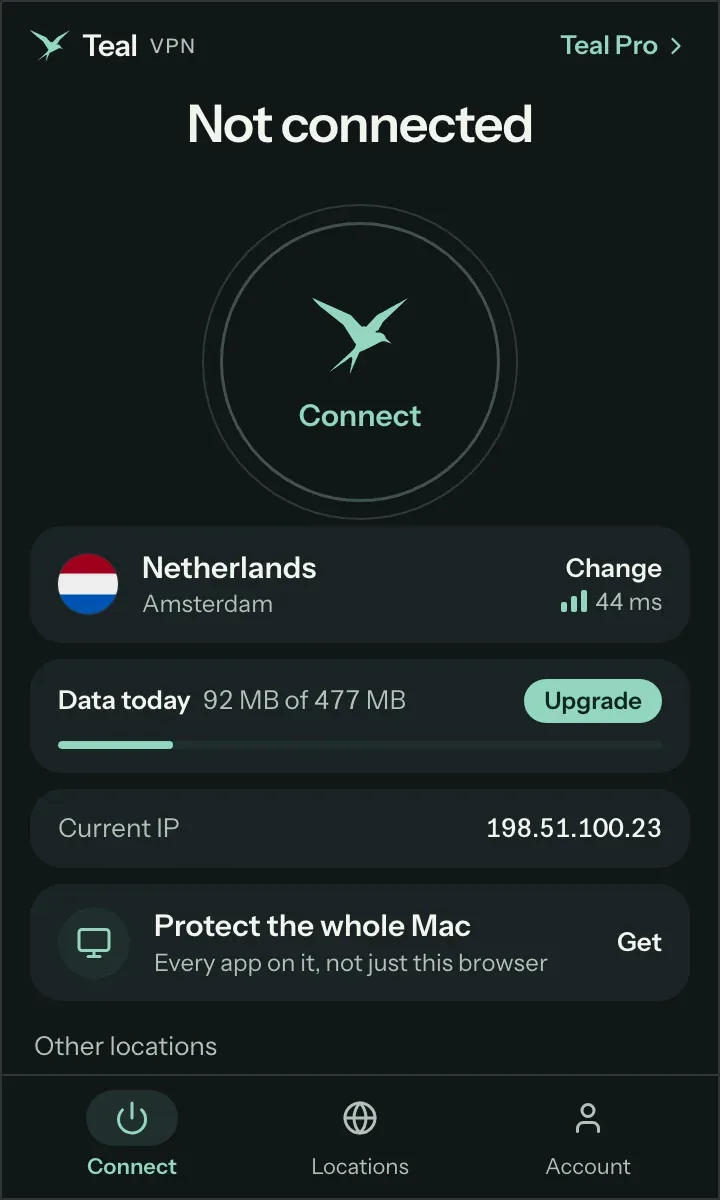
- آیپی و کشور با سرور یا پروکسیای که انتخاب کردهاید یکی است
- سرورهای DNS نمایشدادهشده متعلق به ارائهدهنده اینترنت خانگی شما نیستند
- پنجره خصوصی و مرورگر همیشگی شما نتیجه یکسانی نشان میدهند
- برنامههایی که پیش از اتصال باز بودند دوباره باز شدهاند تا مسیر جدید را بهکار بگیرند
تغییر IP با Teal Free رایگان است و در طرح سالانه Teal Pro ماهی ۳٫۰۰ دلار هزینه دارد
میتوانید بدون پرداخت هزینه آیپی خود را تغییر دهید: Teal Free روزانه ۵۰۰ مگابایت روی ۲ دستگاه میدهد و امکان انتخاب از میان هر ۱۴ کشور را دارد. ریست کردن روتر هم هزینهای ندارد، اما امکان انتخاب کشور را نمیدهد.
Teal Pro سقف روزانه را برمیدارد: ماهانه ۷٫۹۹ دلار، ششماهه ۲۴٫۰۰ دلار یا سالانه ۳۶٫۰۰ دلار، که ماهی ۳٫۰۰ دلار میشود. طرح سالانه تا ۱۰ دستگاه را پوشش میدهد و طرحهای ماهانه و ششماهه ۵ دستگاه را. همه طرحها ۳۰ روز مهلت بازگشت وجه دارند و میتوانید با کارت، Apple Pay، Google Pay، PayPal یا ارز دیجیتال پرداخت کنید. قیمتها در ۲۷ اکتبر ۲۰۲۶ بررسی شدهاند.
Teal در هیچیک از دو طرح گزارشی از مرور شما نگه نمیدارد و تبلیغی نشان نمیدهد. این هفته نتوانستیم برای این صفحه آزمون سرعت زماندار انجام دهیم، برای همین عددی ذکر نمیکنیم. فقط میتوانیم بگوییم فهرست کشورها و Teal Secure در طرح رایگان و Teal Pro یکسان است.
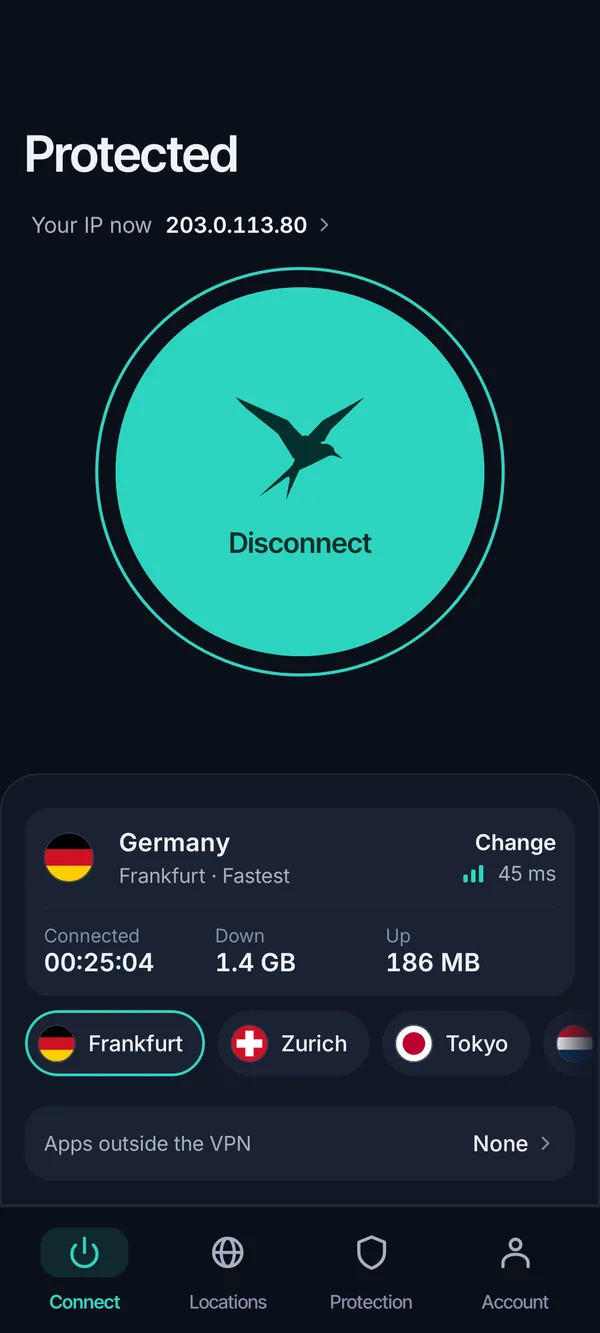
- $3.00
- در ماه با طرح سالانه۳۶٫۰۰ دلار، یکبار پرداخت میشود
- ۳۰ روز
- مهلت بازگشت وجه
- 14
- کشور سرورفهرست یکسان در Teal Free و Teal Pro
- ۵۰۰ مگابایت
- در روز در Teal Free
ادامه مطلب
منابع
- CNET: چطور با VPN و روشهای دیگر بهراحتی آدرس IP خود را تغییر دهید
- Control D: چطور آدرس IP خود را تغییر دهید
- انجمن Tom's Hardware: آیا نرمافزاری برای تغییر آدرس IP من وجود دارد؟
برای Teal کمک لازم دارید؟ با پشتیبانی تماس بگیرید.
پرسشها
بهترین ابزار تغییر IP کدام است؟
برای بیشتر افراد، یک اپ VPN مناسب است، چون IP همهی برنامههای دستگاه را تغییر میدهد و به شما اجازه میدهد کشور را انتخاب کنید. Teal VPN در هر دو پلن این کار را انجام میدهد و تا اکتبر ۲۰۲۶ ۱۴ کشور دارد. وقتی نمیتوانید نرمافزار نصب کنید، افزونهی مرورگر گزینهی بهتری است.
آیا برای Chrome ابزار تغییر IP وجود دارد؟
بله. Teal VPN یک افزونه برای Chrome دارد (برای Edge و Firefox هم هست) که فقط IP همان مرورگر را تغییر میدهد. مرورگرهای دیگر و برنامههای دسکتاپ شما همچنان با IP واقعیتان کار میکنند.
آیا میتوانم بدون پرداخت هزینه آدرس IP خود را تغییر دهم؟
بله. Teal Free روزانه ۵۰۰ مگابایت روی ۲ دستگاه و با فهرست کامل ۱۴ کشور در اختیار شما میگذارد. همچنین با ریست کردن مودم یا روتر ممکن است ارائهدهندهی اینترنتتان بدون هزینه آدرس جدیدی بدهد، البته بدون امکان انتخاب کشور.
آیا تغییر IP مکان من را تغییر میدهد؟
وقتی از VPN یا پروکسی استفاده میکنید، سایتها کشور سرور را میبینند، برای همین بیشتر بررسیهای مکان همان را در نظر میگیرند. GPS گوشی و نشانیِ ذخیرهشده در حساب شما تغییری نمیکنند، پس ممکن است یک برنامه نقشه همچنان بداند شما کجا هستید.
آیا تغییر آدرس IP قانونی است؟
ما نمیتوانیم برای همه کشورها مشاوره حقوقی بدهیم. پیش از سفر قوانین محلی را بررسی کنید و به یاد داشته باشید که داشتن IP جدید هرگز توجیهی برای نقض قوانین یک سایت یا قانون کشور نیست.
چرا بعد از اتصال، IP من همان قبلی را نشان میدهد؟
معمولاً برنامهای که با آن بررسی میکنید پیش از اتصال VPN باز شده و مسیر قبلی خود را نگه داشته است، یا صفحه آزمایش از حافظه پنهان بارگذاری شده است. برنامه را دوباره باز کنید، tealvpn.com/ip-leak-test را دوباره بارگذاری کنید و اگر در بخش DNS هنوز نام ارائهدهنده اینترنت شما دیده میشود، دوباره وصل شوید و یک بار دیگر بررسی کنید.
هر چند وقت یک بار میتوانم IP خود را تغییر دهم؟
با VPN هر بار که بخواهید میتوانید: اتصال را قطع کنید، کشور دیگری انتخاب کنید و دوباره وصل شوید. ریست کردن روتر کندتر است و ممکن است ارائهدهنده اینترنت همان آدرس قبلی را دوباره به شما بدهد.