آزمون نشت DNS نشان میدهد چه کسی به جستوجوی نشانی وبسایتهای شما پاسخ میدهد
آزمایش نشت DNS سرورهایی را فهرست میکند که نامهایی مثل example.com را برای دستگاه شما به نشانیهایی مثل 203.0.113.10 تبدیل میکنند. هر سایتی که باز میکنید با یکی از این جستجوها شروع میشود، بنابراین هر کسی که سرور پاسخدهنده را اداره میکند، فهرستی زماندار از همه دامنههایی که بازدید میکنید میبیند.
وقتی VPN وصل است، این جستجوها باید داخل تونل حرکت کنند و به resolver مربوط به VPN برسند. نشت DNS یعنی یک جستجو بیرون زده و بهجای آن به resolver ارائهدهنده اینترنت خانه شما رسیده است، آن هم همراه با نشانی واقعی شما.
خود آزمایش ساده است. صفحه از مرورگر شما میخواهد چند نام منحصربهفرد را جستجو کند، میبیند کدام resolverها درباره آنها میپرسند و نشانی، مالک و کشور آن resolverها را گزارش میدهد.
اجرای آزمون نشت DNS در پنج مرحله
با اتصال VPN، صفحه https://tealvpn.com/ip-leak-test را باز کنید. این صفحه IP عمومی شما و سرورهای DNS پاسخدهنده به جستجوهایتان را نشان میدهد، نیازی به ورود به حساب ندارد و با هر VPN کار میکند، نه فقط Teal.
نشت معمولاً به تنظیمات دستگاه مربوط است، نه تنظیمات VPN. برای همین، قبول شدن آزمایش روی لپتاپ چیزی درباره گوشی نشان نمیدهد. این پنج مرحله را روی هر دستگاه و هر شبکهای که استفاده میکنید تکرار کنید، از جمله اینترنت همراه و Wi-Fi هتل.
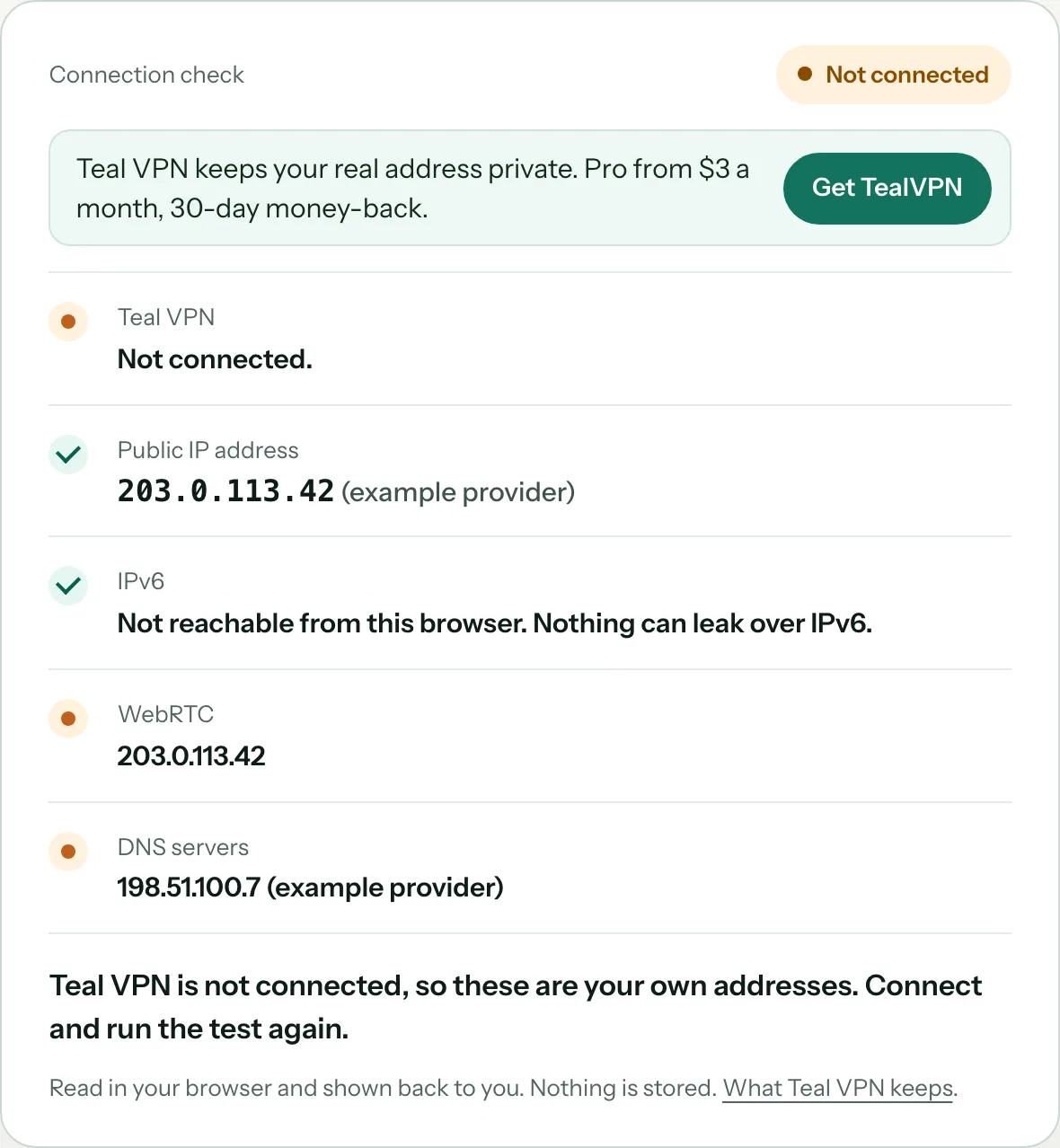
وضعیت پایه را با VPN خاموش ثبت کنید
VPN را قطع کنید و https://tealvpn.com/ip-leak-test را باز کنید. IP و مالک DNS را که نمایش داده میشود یادداشت کنید. این مالک که معمولاً ارائهدهنده اینترنت خانه شماست، همان چیزی است که بعداً در صورت نشت دیده میشود.
VPN را وصل کنید و صفحه را دوباره بارگذاری کنید
به سروری در کشور دیگر وصل شوید، صبر کنید برنامه پیام «متصل» را نشان دهد، سپس صفحه را با بارگذاری کامل دوباره باز کنید (در Windows با Ctrl+Shift+R و در Mac با Cmd+Shift+R) تا مرورگر از پاسخهای ذخیرهشده قبلی استفاده نکند.
ستون مالک DNS را مقایسه کنید
حالا مالک باید شرکت VPN یا یک resolver در کشوری باشد که انتخاب کردهاید. اگر نام ارائهدهنده مرحله ۱ هنوز در فهرست است، درخواستهای DNS از تونل بیرون میروند.
نظر یک ابزار دیگر را هم بگیرید
آزمایش را در dnsleaktest.com (گزینه Extended test را انتخاب کنید) و browserleaks.com/dns تکرار کنید. اگر دو صفحه مستقل نتیجه یکسانی بدهند، خطای یک صفحه بهتنهایی منتفی میشود.
بعد از هر تغییر دوباره آزمایش کنید
هر راهحل در بخش زیر نحوهٔ رفتار دستگاه با درخواستهای DNS را تغییر میدهد. بعد از هر مورد، صفحهٔ https://tealvpn.com/ip-leak-test را دوباره بارگذاری کنید تا نام ارائهدهنده دیگر دیده نشود.
نتیجه آزمون نشت DNS را چطور بخوانیم
آزمایش وقتی موفق است که همهٔ سرورهای DNS فهرستشده متعلق به VPN شما باشند یا در کشوری باشند که به آن وصل شدهاید، و نام ارائهدهندهٔ اینترنت خانگیتان هیچجا دیده نشود.
ردیف چهارم گیجکننده است. بعضیها روی روتر آدرس 1.1.1.1 یا 9.9.9.9 را تنظیم میکنند، آزمایش را اجرا میکنند و آدرسهایی میبینند که خودشان وارد نکردهاند. اینها آدرسهای خروجی همان resolver هستند؛ ستون مالک همچنان Cloudflare یا Quad9 را نشان میدهد و این نشت نیست.
| نتیجه چه چیزی را نشان میدهد | معنی آن چیست | چه کاری انجام دهید |
|---|---|---|
| سروری متعلق به ارائهدهندهٔ اینترنت خانگی شما، در حالی که VPN روشن است | نشت رخ داده است. دستکم یک درخواست DNS از تونل خارج شده است. | راهحلهای زیر را یکییکی انجام دهید و بعد دوباره آزمایش کنید. |
| سرورهایی متعلق به شرکت VPN، در کشور همان سرور | قبول. | آزمایش را روی هر دستگاه و شبکهٔ دیگر هم تکرار کنید. |
| Cloudflare، Google یا Quad9 با روشن بودن VPN | دستگاه یا مرورگر شما DNS مخصوص خودش را تنظیم کرده و از resolver مربوط به VPN استفاده نمیکند. ارائهدهندهٔ اینترنت شما چیزی نمیبیند، اما VPN پرسوجوهای DNS را انجام نمیدهد. | اگر میخواهید VPN این کار را انجام دهد، DNS را روی حالت خودکار بگذارید و دوباره آزمایش کنید. |
| آدرسی که با 1.1.1.1 یا 9.9.9.9 واردشده توسط شما فرق دارد | عادی است. این آزمایش آدرسی را میبیند که resolver برای اتصال به اینترنت استفاده میکند، نه آدرسی که شما وارد کردهاید. | به ستون مالک نگاه کنید، نه به عدد دقیق. |
| سرورهای زیاد در چند کشور | این حالت در resolverهای بزرگ که پرسوجوها را بین چند سایت پخش میکنند رایج است. بهتنهایی نشت به حساب نمیآید. | دنبال نام ارائهدهنده اینترنت خود بگردید؛ اگر نبود، آزمون قبول میشود. |
| یک آدرس IPv6 در حالی که VPN روشن است | اگر VPN فقط IPv4 را از تونل عبور دهد، ممکن است نشت IPv6 رخ داده باشد. | IPv6 را روی آداپتور خاموش کنید یا از VPNای استفاده کنید که IPv6 را پشتیبانی میکند. |
چرا VPN وصل را نشان میدهد ولی DNS هنوز نشت میکند
نشت DNS تقریباً همیشه به این دلیل رخ میدهد که دستگاه یک حلکننده DNS را انتخاب میکند که VPN به آن دست نزده است، نه به این دلیل که خود تونل خراب شده باشد. رایجترین عامل، مودم یا روتر است: بسیاری از روترهای خانگی یک آدرس محلی (خود روتر) را بهعنوان سرور DNS به دستگاهها میدهند. سیستمعامل این آدرس محلی را بالاتر از حلکننده VPN قرار میدهد و ترافیک محلی از تونل عبور نمیکند، پس درخواستها به روتر و از آنجا به ارائهدهنده اینترنت شما میروند.
Windows دو مورد مخصوص به خودش را هم اضافه میکند. Teredo، یک قابلیت داخلی برای سازگاری IPv4 و IPv6، میتواند درخواستها را خارج از تونل ارسال کند. همچنین Windows میتواند یک درخواست را همزمان از همه آداپتورهای شبکه بفرستد و هر پاسخی را که زودتر برسد بپذیرد، از جمله پاسخ ارائهدهنده اینترنت شما.
بقیه موارد تنظیماتی هستند که قبلاً خودتان انتخاب کردهاید و فراموش کردهاید: یک سرور DNS که روی آداپتور وارد شده، مرورگری که «DNS امن» خودش روشن است، یا VPNای که بهجای برنامه رسمی با فایل پیکربندی و بهصورت دستی راهاندازی شده است. هرکدام از اینها پیش از آنکه VPN فرصتی داشته باشد به درخواستها پاسخ میدهند.
رفع نشت DNS
به این ترتیب مشکل را برطرف کنید: از برنامه خود VPN استفاده کنید، DNS سفارشی را پاک کنید، قابلیتهای Windows را که خارج از تونل ارسال میکنند خاموش کنید و بعد از هر مرحله دوباره آزمون بگیرید. بیشتر نشتها در مرحله ۱ یا ۲ برطرف میشوند.
از برنامه رسمی استفاده کنید، نه پروفایل دستی
پروفایلهایی که دستی ساخته میشوند تونل را راهاندازی میکنند اما معمولاً DNS را تغییر نمیدهند. برنامه رسمی هنگام اتصال، DNS دستگاه را تغییر میدهد و هنگام قطع اتصال آن را به حالت قبل برمیگرداند.
DNS آداپتور را دوباره روی حالت خودکار بگذارید
Windows: Settings > Network & internet > آداپتور شما > DNS server assignment > Automatic. Mac: System Settings > Network > اتصال شما > Details > DNS، و هر موردی را که دستی وارد شده حذف کنید.
DNS داخلی مرورگر را خاموش کنید
Chrome و Edge: Settings > Privacy and security > Security > گزینه «Use secure DNS» را خاموش کنید. Firefox: Settings > Privacy & Security > DNS over HTTPS > Off. بعد از این، مرورگر از همان DNS ای استفاده میکند که برنامه VPN تنظیم کرده است.
Teredo را در Windows غیرفعال کنید
Command Prompt را با دسترسی مدیر باز کنید و این دستور را اجرا کنید: netsh interface teredo set state disabled. دوباره به VPN وصل شوید و صفحه https://tealvpn.com/ip-leak-test را دوباره بارگذاری کنید.
اگر VPN شما فقط IPv4 را از تونل عبور میدهد، IPv6 را خاموش کنید
Windows: Properties آداپتور > تیک Internet Protocol Version 6 را بردارید. Mac: Network > Details > TCP/IP > Configure IPv6 > Link-local only. دوباره تست کنید و ببینید آدرس IPv6 باقی مانده است یا نه.
kill switch را روشن کنید
اگر تونل برای لحظهای قطع شود، kill switch همه ترافیک، از جمله درخواستهای DNS، را متوقف میکند. بدون آن، هر اتصال مجدد یک بازه کوتاه است که در آن ارائهدهنده اینترنت شما به این درخواستها پاسخ میدهد.
نشت DNS، IP، WebRTC و IPv6 چهار آزمون جداگانه هستند
تست نشت DNS فقط سرورهای تبدیل نام دامنه (resolver) را بررسی میکند. آدرس واقعی شما میتواند از طریق قابلیت WebRTC مرورگر یا یک اتصال IPv6 که VPN آن را در نظر نمیگیرد هم دیده شود، پس یک بررسی کامل هر چهار مورد را شامل میشود.
همه را یکجا و با اتصال VPN انجام دهید. بررسی DNS و آدرس IP در یک صفحهٔ Teal قرار دارند؛ برای WebRTC به صفحهای نیاز دارید که مستقیم از مرورگر سؤال کند.
| نوع نشت | چه چیزی نمایان میشود | کجا بررسی کنیم | راهحل |
|---|---|---|---|
| DNS | هر دامنهای که جستوجو میکنید، به resolver ارائهدهندهٔ اینترنت شما ارسال میشود | https://tealvpn.com/ip-leak-test و بعد dnsleaktest.com | مراحل در بخش بالا |
| آیپی عمومی | آدرس واقعی شما، وقتی تونل قطع شده یا اصلاً برقرار نشده است | https://tealvpn.com/what-is-my-ip | کلید قطع اضطراری (Kill switch)؛ پیش از مرور وب مطمئن شوید وضعیت «متصل» را میبینید |
| WebRTC | آیپی محلی و عمومی که قابلیت تماس مرورگر در اختیار سایتها میگذارد | dnsleaktest.com/webrtc.html | Firefox: مقدار media.peerconnection.enabled را روی false بگذارید؛ Chrome: یک افزونه برای محدود کردن WebRTC نصب کنید |
| IPv6 | آدرس IPv6 شما در کنار آدرس IPv4 مربوط به VPN | هر یک از صفحههای بالا که یک آدرس IPv6 نشان میدهد | IPv6 را روی کارت شبکه خاموش کنید یا از VPNای استفاده کنید که IPv6 را هم از تونل عبور میدهد |
آزمون نشت DNS با Teal VPN چه چیزی نشان میدهد
از اکتبر ۲۰۲۶، Teal VPN آزمونی را منتشر کرده که میخواهد خودتان روی آن اجرا کنید: https://tealvpn.com/ip-leak-test در همان لحظه اتصال، IP عمومی و سرورهای DNS را که به جستجوهای شما پاسخ میدهند نشان میدهد، بدون نیاز به ورود به حساب. Teal Free فقط با یک ایمیل، روزانه ۵۰۰ مگابایت روی ۲ دستگاه میدهد که برای اجرای همهٔ بررسیهای این صفحه، پیش از پرداخت هر هزینهای، کاملاً کافی است.
مبهمسازی Teal Secure برای هر اتصال و در هر طرحی فعال است و وقتی شبکهای یک مسیر را میبندد، برنامه خودش مسیرهای دیگر را امتحان میکند. در شبکههای سختگیر این موضوع برای آزمون اهمیت دارد: VPN ای که بیصدا به اتصال معمولی برگردد، همهچیز را نشت میدهد. پس صفحهٔ نتیجه راهی است که با آن، پیش از وبگردی مطمئن میشوید تونل واقعاً برقرار شده است.
طرحهای پولی ماهانه ۷٫۹۹ دلار، ششماهه ۲۴ دلار و سالانه ۳۶ دلار (ماهی ۳ دلار) هستند، با ۳۰ روز مهلت بازگشت وجه، سرور در ۱۴ کشور (استرالیا، کانادا، فرانسه، آلمان، ژاپن، لیتوانی، هلند، لهستان، سنگاپور، کره جنوبی، سوئد، سوئیس، بریتانیا، ایالات متحده) و حداکثر ۱۰ دستگاه در طرح سالانه یا ۵ دستگاه در طرح ماهانه و ششماهه. اپها برای Android، Android TV، Windows، Mac، Linux و Chromebook موجودند و افزونههای Chrome، Edge و Firefox هم هست. اگر با اتصال اپ Teal، آزمایش سرور DNS ارائهدهنده اینترنت شما را نشان داد، راهحلهای بالا را یکییکی امتحان کنید؛ اگر باز هم نشت داشت، این یک باگ است و ارزش گزارش دادن دارد، و مهلت بازگشت وجه زمان کافی برای بررسی را به شما میدهد.
ادامه مطلب
منابع
- آزمون نشت DNS (dnsleaktest.com)
- آزمون نشت DNS (BrowserLeaks)
- نشت DNS: چگونه رخ میدهد و چطور از خودتان محافظت کنید (IONOS Digital Guide)
- dnscheck.tools: بررسی resolverهای DNS شما
برای Teal کمک لازم دارید؟ با پشتیبانی تماس بگیرید.
پرسشها
آزمون نشت DNS چیست؟
صفحهای که مرورگر شما را وادار میکند چند نام یکتا را جستجو کند، ثبت میکند کدام سرورهای DNS آنها را درخواست کردهاند و صاحبان و کشورهای آن سرورها را نشان میدهد. اگر با روشن بودن VPN، ارائهدهندهٔ اینترنت خانهٔ شما دیده شود، DNS نشت دارد.
آیا آزمایش نشت DNS به حساب کاربری یا برنامه نیاز دارد؟
نه. آزمایش Teal VPN در نشانی https://tealvpn.com/ip-leak-test در هر مرورگری و بدون ورود به حساب اجرا میشود. dnsleaktest.com و browserleaks.com/dns هم به همین شکل کار میکنند.
اگر با روشن بودن VPN آزمایش Cloudflare یا Google را نشان دهد، نشت است؟
نشت به ارائهدهنده شما نیست، اما یعنی دستگاه یا مرورگر شما DNS مخصوص خودش را دارد و VPN درخواستهای DNS را انجام نمیدهد. اگر میخواهید پاسخها را resolver خود VPN بدهد، DNS را روی حالت خودکار بگذارید.
چرا آزمایش نشانیای متفاوت از 1.1.1.1 که تنظیم کردهام نشان میدهد؟
آزمایش نشانیِ مورد استفاده resolver برای ارسال درخواستهای خودش را میبیند، نه نشانیای که شما وارد کردهاید. بهجای آن نام مالک را ببینید؛ اگر Cloudflare نوشته شده باشد، تنظیم شما درست کار میکند.
VPN من روی لپتاپ آزمایش را با موفقیت میگذراند. آیا گوشی را هم باید آزمایش کنم؟
بله. بیشتر نشتها از تنظیمات دستگاه میآیند، مثل سرور DNS واردشدهی دستی، DNS امن مرورگر یا IPv6. به همین دلیل هر دستگاه و هر شبکه باید جداگانه آزمایش شود.
آیا افزونه مرورگر جلوی نشت DNS را میگیرد؟
فقط داخل همان مرورگر. بقیه برنامههای دستگاه همچنان از resolver معمولی استفاده میکنند، پس اگر نتیجهای برای کل دستگاه میخواهید، از برنامه رایانه یا موبایل استفاده کنید.
هر چند وقت یکبار باید تست نشت DNS انجام بدهم؟
بعد از هر بهروزرسانی برنامه VPN، بعد از هر بهروزرسانی سیستمعامل و اولین باری که به یک شبکه جدید وصل میشوید. در این زمانها ممکن است تنظیمات بدون اینکه متوجه شوید تغییر کنند.