50 ms altı iyi bir ping'dir; 100 ms üzerinde gecikmeyi hissedersiniz
Ping, bir veri paketinin oyun sunucusuna ulaşıp geri dönmesi için geçen süredir ve milisaniye cinsinden ölçülür. 50 ms altı çoğu oyun için iyidir, 50 ile 100 ms arası biraz gecikmeyle oynanabilir, 100 ms üzerinde ise atışlarınız ve kaçışlarınız geç işlemeye başlar.
Hedef değer oyuna göre değişir. Nişancı ve yarış oyunlarında 50 ms altı gerekir. MMO oyunları yaklaşık 250 ms'ye kadar oynanabilir, ancak gerçek zamanlı oyuncuya karşı oyuncu savaşlarında 150 ms altı daha iyidir. Strateji oyunlarında 200 ms'nin hemen altı sorun olmaz.
Yaklaşık 170 ms üzerinde bazı oyunlar bağlantıyı doğrudan reddeder ve eklenen her 50 ms, maçtaki diğer oyunculara karşı ölçülebilir bir dezavantaj olur.
- 20 ms
- oyun için ideal
- 100 ms
- fark edeceğiniz gecikme
- 170 ms
- bazı oyunlar bağlantıyı reddeder
| Ping | Oyunda nasıl hissettirir | Şunlar için yeterli |
|---|---|---|
| 10 ile 25 ms arası | Fark edilir bir gecikme yok | Rekabetçi nişancı oyunları, yarış oyunları, görüntülü aramalar |
| 25 ile 50 ms arası | Akıcı | Hemen hemen her çevrim içi oyun |
| 50 ile 100 ms arası | Ara sıra takılma | Günlük oyun, MMO'lar, strateji oyunları |
| 100 ms ve üzeri | Fark edilir gecikme, karakterin geri sekmesi | Çok az; bazı oyunlar 170 ms üzerinde sizi oyuna almıyor |
Bir şeyi değiştirmeden önce ping'i ölçün ve sorunun yaşandığı saatte ölçün
Ping'i iki kez ölçün: bir kez oyunun kendi sayacıyla, bir kez de bilgisayarınızın komut satırından. İkisini de gecikmenin gerçekten yaşandığı saatte yapın. Sakin bir sabah alınan tek bir değer size bir şey söylemez.
Oyun içi sayaç daha önemlidir, çünkü tam olarak oynadığınız sunucuyu ölçer. Komut satırı testi ise yavaşlığın tüm bağlantıda mı yoksa sadece o oyunda mı olduğunu gösterir.
Bu sayfa için henüz tarihli bir ping testi yayınlamadık. Aşağıdaki sıra, ekipten biri gecikmeden şikâyet ettiğinde bizim izlediğimiz sıradır ve işe yarayan şey ölçüm döngüsüdür.
Oyunun ağ bilgisi ekranını açın
Oyun ayarlarında performans istatistiklerine, ağ istatistiklerine veya ping göstergesine bakın; adı oyundan oyuna değişir. Ping değerini ve sabit mi yoksa inip çıkıyor mu olduğunu not edin.
Komut satırından ping atın
Windows'ta Komut İstemi'ni, Mac veya Linux'ta Terminal'i açın ve ping yazıp ardından bir web sitesinin ya da oyun sunucunuzun adresini girin. Süre değerlerine ve "request timed out" yazan satırlara dikkat edin.
Kendi modeminize ping atın
Etiketinde yazan adresi kullanarak router'a ping atın. Sadece bu bile yüksek çıkıyor ya da paket kaybediyorsa sorun internet sağlayıcınızda değil, evinizin içindedir.
Kablo ile tekrarlayın
Aynı testleri Ethernet kablosu takılıyken tekrarlayın. İki sonuç arasındaki fark, Wi-Fi'ın size neye mal olduğunu gösterir.
Ping, gecikme, jitter ve paket kaybı dört farklı sorundur
Ping ölçümün kendisidir, gecikme ölçülen bekleme süresidir, jitter bu gecikmenin ne kadar değiştiğidir, paket kaybı ise hiç ulaşmayan veridir. Takılma şikayetlerinin çoğu yüksek ortalama pingden değil, jitter veya paket kaybından kaynaklanır.
Sabit 80 ms, birkaç saniyede bir 200 ms'ye fırlayan 30 ms'lik bir bağlantıdan daha iyi hissettirir. Ping göstergeniz sakin görünüyor ama haritada yine de ışınlanıyormuş gibi hissediyorsanız, her şeyden önce paket kaybına bakın.
Bize göre oyuncuların çoğu ortalamayı gereğinden fazla dert ediyor, ani yükselmeleri ise yeterince önemsemiyor. Oyun sabit bir gecikmeyi telafi edebilir ama hiç ulaşmayan bir paketi yoktan var edemez.
| Terim | Nedir? | Oyunda nasıl hissettirir? | İlk bakılacak şey |
|---|---|---|---|
| Ping | Milisaniye cinsinden gidiş dönüş süresi | Hareketler geç gerçekleşir | Sunucu mesafesi, Wi-Fi |
| Gecikme | Ping'in ölçtüğü gecikmenin kendisi | Ping ile aynı | Ping ile aynı |
| Jitter | Ping değerinin bir paketten diğerine ne kadar değiştiği | Takılma, karakterin geri sıçraması | Wi-Fi paraziti, yoğun ev ağı |
| Paket kaybı | Hiç ulaşmayan paketler | Karakterin ışınlanması, sayılmayan vuruşlar | Kablo, router, internet sağlayıcının hattı |
Yüksek ping; mesafeden, Wi-Fi'dan, yoğun bir hattan ya da eski cihazlardan kaynaklanır
En büyük neden sunucuya olan fiziksel mesafedir ve evde yapabileceğiniz hiçbir şey bunu düzeltmez; listedeki diğer her şeyi ise değiştirebilirsiniz. Wi-Fi paraziti, indirme yapan diğer cihazlar, eski bir router ve arka plandaki güncellemeler evden kaynaklanan yaygın nedenlerdir.
İnternet sağlayıcınız da önemlidir. İndirme hızı yüksek bir hat bile, oyun sunucusuna giden yol uzunsa veya yoğun saatlerde tıkanıyorsa yüksek ping verebilir. Bu yüzden hız testi iyi görünürken oyun takılabilir.
Her paketi inceleyen güvenlik yazılımları da küçük bir gecikme ekler. Bu yüzden oyunu istisna olarak eklemek yaygın ve ucuz bir çözümdür.
- Kendi router'ınıza olan ping birkaç milisaniyeden fazla ya da paketler kayboluyor
- Aynı cihazda Ethernet, Wi-Fi'dan belirgin şekilde daha iyi
- Evde başka biri yayın izlemeye ya da indirme yapmaya başlar başlamaz gecikme başlıyor
- Router birkaç yıllık ya da dokununca sıcak
- Ping gece geç saatlerde iyi, akşam saatlerinde kötü
Pingi düşürmek için sekiz çözüm, denemeniz gereken sırayla
Önce kablodan, sonra sunucudan, ardından ağdan ve en son modemden başlayın. Her adım düşük maliyetlidir ve bir sonrakine geçmeden önce etkisini yukarıdaki testle ölçebilirsiniz.
Çoğu kişi pingini üçüncü adıma kadar düzeltmiştir. Donanım en sona kalır, çünkü para gerektirir ve genellikle sorunun nedeni değildir.
Bazı durumlarda, trafiği daha az olan biraz daha uzak bir sunucuyu seçmek daha iyi performans sağlayabilir.
Ezee Fiber, Ping 6 Kolay Adımda Nasıl Düşürülür, Şubat 2026
Ethernet kablosu takın
Kablolu bağlantı, duvarlardan, mikrodalga fırınlardan ve komşuların ağlarından gelen paraziti ortadan kaldırır ve çoğu ev için ping sorununu çözen en etkili adımdır. Süpürgeliğin boyunca döşenen uzun, yassı bir kablo, herhangi bir donanım yükseltmesinden daha ucuza gelir.
Size en yakın oyun sunucusunu seçin
Oyunun ayarlarından size en yakın bölgeyi seçin. Bu bölge yoğun saatlerde kalabalıksa, trafiği daha az olan biraz daha uzak bir bölge daha düşük ping verebilir. İkisini deneyin ve daha iyi olanı kullanın.
Tüm cihazlardaki indirmeleri durdurun
Oyun güncellemelerini, bulut yedeklemelerini ve evde yayın izleyen herkesi duraklatın. Çok fazla etkin cihaz herkesin pingini yükseltir, bu yüzden kimsenin kullanmadığı cihazların bağlantısını kesin.
Wi-Fi'da kalmanız gerekiyorsa yönlendiriciye daha yakın durun
Konsolu veya bilgisayarı dolabın içine değil, açık bir yere koyun. Yönlendirici ile arasında mümkün olduğunca az duvar bulunsun ve diğer elektronik cihazlardan uzak durun.
Oyunu güvenlik yazılımınızda istisna olarak ekleyin
Antivirüs ve benzeri araçlar gelen ve giden paketleri denetler, bu da küçük bir gecikme ekler. Korumayı kapatmak yerine oyun için bir istisna tanımlayın.
Arka plandaki uygulamaları kapatın
Çok sekmeli tarayıcılar, sohbet uygulamaları ve oyun başlatıcılar kendi kendine internete bağlanır. Oyuna başlamadan önce bunları kapatın ve ping değerinin düzelip düzelmediğine bakın.
Yönlendiriciyi yeniden başlatın ve güncelleyin
Yeniden başlatın, varsa ürün yazılımı güncellemesini yükleyin ve oyun cihazına öncelik verilmesi için QoS'u açın (adımlar bir sonraki bölümde).
Eski cihazı en son değiştirin
Birkaç yıllık bir yönlendirici veya modem günümüzün internet trafiğinde zorlanabilir. Yenisini ancak yukarıdaki adımlar işe yaramazsa alın ve hiçbir şey değişmezse diye faturayı saklayın.
Gecikmeyi azaltan router ayarları: QoS, kısa menzilli bant ve sabit kanal
Quality of Service (QoS), hat meşgulken yönlendiriciye önce konsolunuza veya bilgisayarınıza hizmet vermesini söyler; ortak kullanılan bir ev ağında pingi düşüren tek yönlendirici ayarı budur. Yönlendiricinin yönetim sayfasında, genellikle gelişmiş veya trafik ayarlarının altında bulunur.
Wi-Fi ile oynayanlara yardımcı olan iki ayar daha var: oyun cihazını yönlendiricinin daha hızlı, kısa menzilli bandına alın ve komşularınızın ağları sizinkini kalabalıklaştırıyorsa otomatik yerine sabit bir kanal seçin.
Yönlendirici yönetim sayfasını açın
Yönlendiricinin etiketindeki adresi tarayıcıya yazın ve aynı etiketteki parolayla giriş yapın.
QoS'u açın ve oyun cihazınızı ekleyin
QoS'u bulun (bazen trafik önceliği veya oyun modu olarak geçer), etkinleştirin ve konsolu veya bilgisayarı listenin en üstüne taşıyın.
Oyun cihazına ayrılmış bir adres verin
Ayrılmış adres, her yeniden başlatmadan sonra QoS kuralının doğru cihazı göstermesini sağlar.
Oyun cihazını kısa menzilli banda ve sabit bir kanala geçirin
Kısa menzilli bandda parazit daha azdır; sabit kanal ise yönlendiricinin maçın ortasında kanallar arasında atlamasını önler.
Yeniden başlatın ve tekrar test edin
Ping testini yoğun saatte tekrar çalıştırın ve sonuçları daha önce not ettiğiniz değerlerle karşılaştırın.
VPN genellikle pingi artırır; yalnızca internet sağlayıcınızın rotası daha kötüyse işe yarar
VPN, sizinle oyun sunucusu arasına bir durak ekler; bu yüzden varsayılan olarak milisaniyeleri azaltmaz, birkaç milisaniye ekler. Ping'i iki durumda düşürür: internet sağlayıcınız trafiğinizi uzun bir dolambaçlı yoldan gönderiyorsa ya da yoğun saatlerde oyun trafiğini yavaşlatıyorsa ve şifreli tünel bu uygulamadan etkilenmiyorsa.
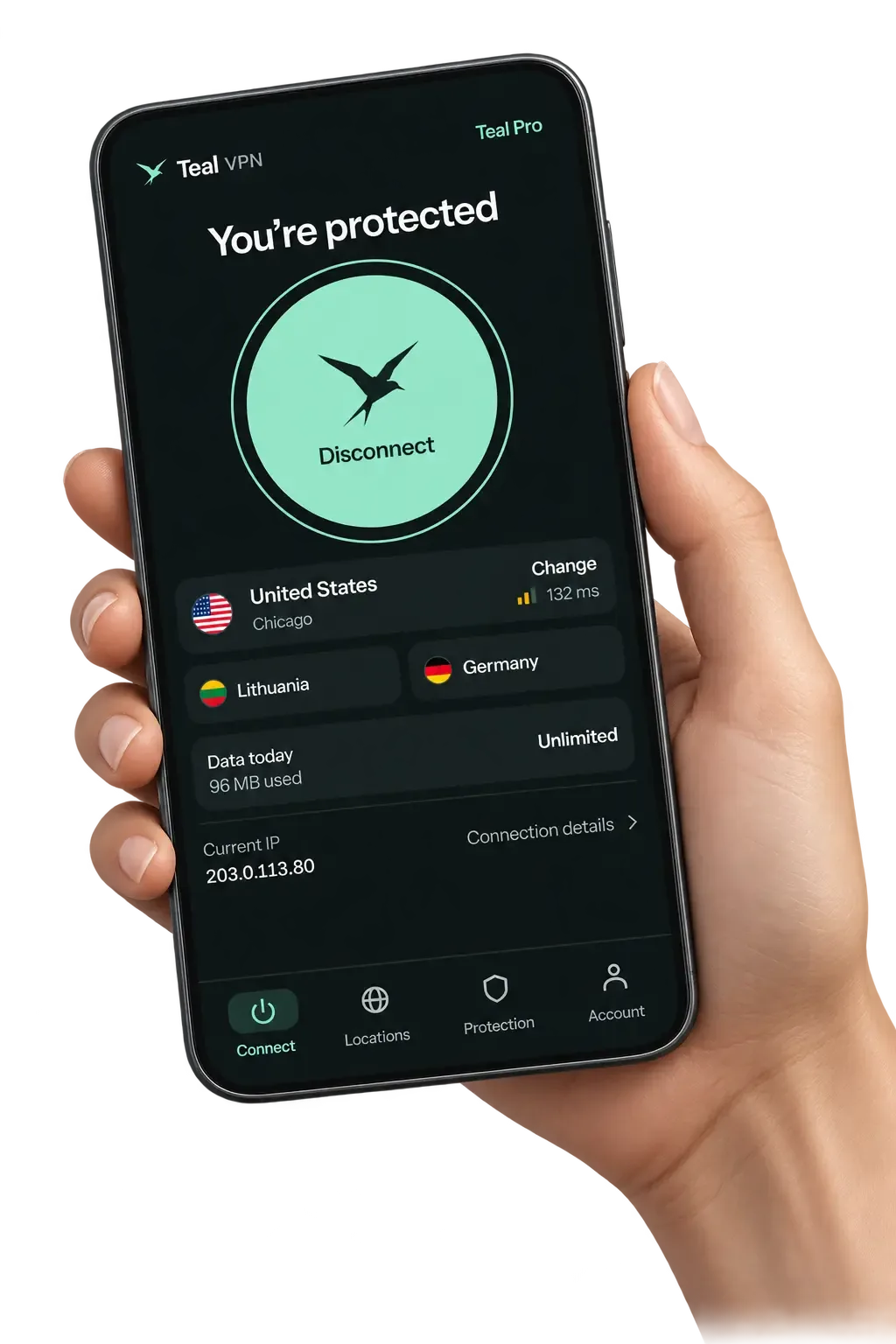
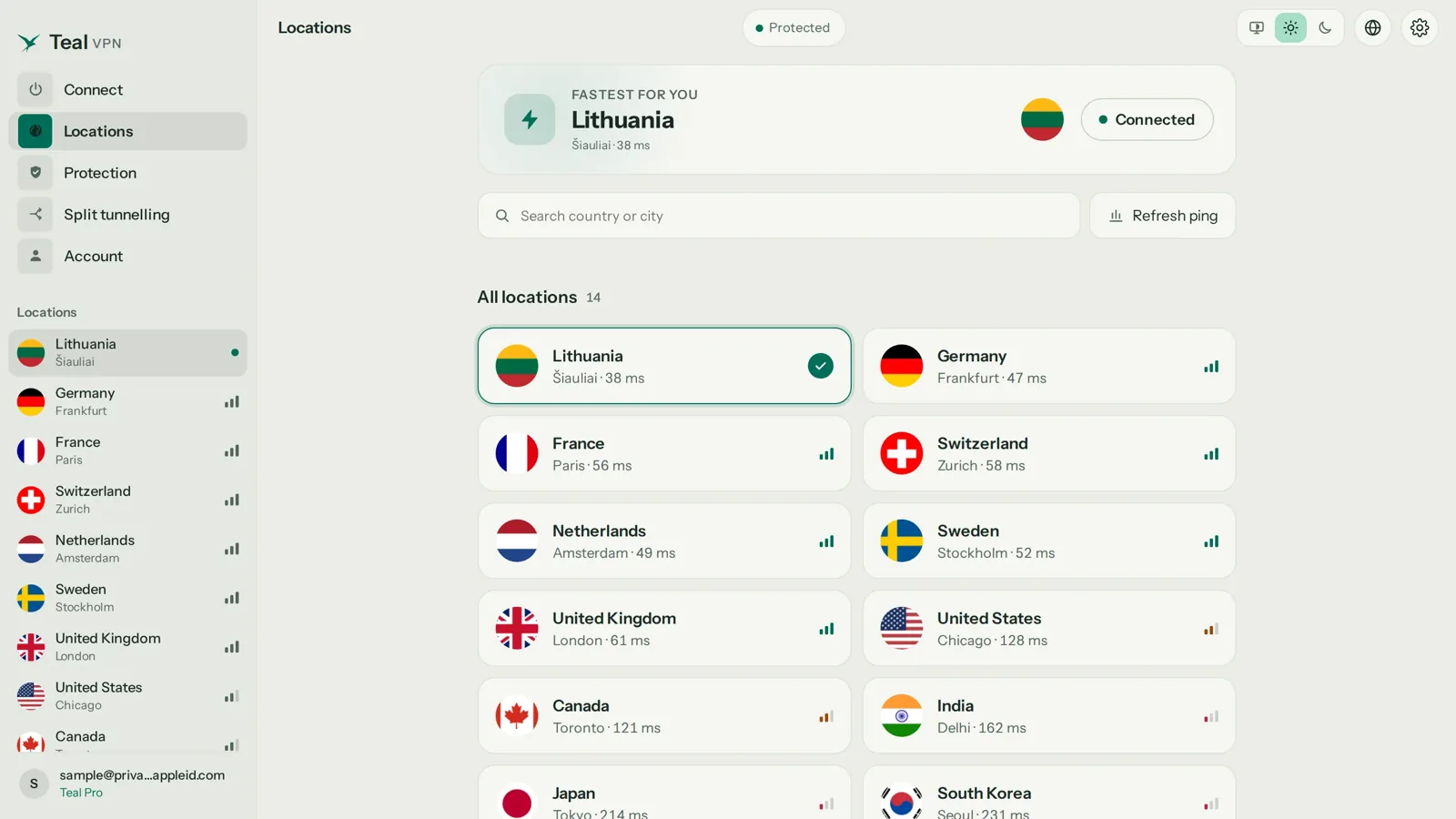
Denemek isterseniz kendi ülkenizdeki ya da oyun sunucusunun bulunduğu ülkedeki bir VPN sunucusunu seçin, oyun içi ping değerine VPN açıkken ve kapalıyken bakın, hangisi daha düşükse onu kullanın. Teal VPN'in Amerika Birleşik Devletleri, Kanada, Birleşik Krallık, Almanya, Japonya, Singapur ve Güney Kore dahil 14 ülkede sunucusu var; bu yüzden çoğu oyuncu yakın bir rota seçebilir. Bu ülkelerin dışında dolambaç uzar ve ping yükselir.
Teal Secure gizleme özelliği her Teal bağlantısında ve her planda çalışır. Bu, VPN'leri kısıtlayan sıkı ağlarda işe yarar, ancak her pakete ek işlem yapılması anlamına da gelir. VPN'e ping artırıcı olarak değil, bir yönlendirme denemesi olarak bakın. Teal Free, 2 cihazda günde 500 MB sunar; bu, hiçbir ödeme yapmadan karşılaştırmayı yapmaya yeter.
Okumaya devam edin
Kaynaklar
- Ezee Fiber: Ping 6 Kolay Adımda Nasıl Düşürülür
- Kaspersky: Ping nasıl düşürülür ve çevrimiçi oyun performansı nasıl iyileştirilir
- r/HomeNetworking: Ping nasıl düşürülür?
Teal ile ilgili yardıma mı ihtiyacınız var? Destek ekibiyle iletişime geçin.
Sorular
Roblox'ta ping nasıl düşürülür?
Roblox sunucuyu sizin yerinize seçer, bu yüzden kendi tarafınızda iyileştirme yapın: kablo takın, diğer cihazlardaki indirmeleri duraklatın ve arka planda çalışan uygulamaları kapatın. Roblox mobilde, mobil veriyle oynamak yerine Wi-Fi'ye bağlanıp modemin yakınında oturun.
Fortnite, Valorant veya CS2'de ping nasıl düşürülür?
Size en yakın eşleştirme bölgesini seçin, oyun içi ağ istatistiklerini açın ve kablolu bağlantıyla Wi-Fi'de oynadığınız oturumları karşılaştırın. Yakındaki bölge akşamları kalabalıksa, biraz daha uzaktaki bir bölge daha düşük ping verebilir.
PS5 veya Xbox'ta ping nasıl düşürülür?
Ethernet kablosu kullanın, konsolu dolap gibi kapalı bir yerden çıkarın, konsolun indirme sırasındaki indirmeleri duraklatın ve modemin QoS listesinde konsola en yüksek önceliği verin. Konsollar kendi başlarına pek bir şeyi değiştiremez, bu yüzden kazanç modem tarafındadır.
Mobil veride ping nasıl düşürülür?
Mobil verinin gecikmesi ev internetine göre daha yüksek ve daha değişkendir, bu yüzden ani sıçramalar olabilir. Daha güçlü sinyal için pencere kenarına veya dışarıya geçin, arka plan senkronizasyonunu kapatın ve Wi-Fi varsa onu kullanın.
VPN oyunlarda pingi düşürür mü?
Genellikle fazladan bir durak olduğu için birkaç milisaniye ekler. Sağlayıcınızın oyun sunucusuna giden rotası kötüyse veya kısıtlanıyorsa pingi düşürebilir. Bu yüzden aynı sunucuda VPN açıkken ve kapalıyken test edin, düşük olan değeri kullanın.
İnternetim hızlı ama pingim neden yüksek?
Hız testleri bant genişliğini ölçer; ping ise mesafeyi ve rotayı ölçer. Hızlı bir hat bile oyun sunucusuna uzun veya yoğun bir yoldan gidebilir. Wi-Fi ya da kalabalık bir ev ağı da hiçbir indirme hızının düzeltemeyeceği gecikme ekler.
Ping artışlarını nasıl durdurabilirim?
Bu artışlar jitter'dır ve genellikle Wi-Fi paraziti veya ağdaki diğer cihazlardan kaynaklanır. Kablolu bağlantıya geçin, oyun cihazı için QoS'u açın, diğer indirmeleri duraklatın ve artışlar yakın zamanda başladıysa yönlendiriciyi yeniden başlatın.