VPN almak dört adımdır ve yaklaşık beş dakika sürer
VPN edinmek; bir sağlayıcı seçmek, uygulamasını yüklemek, giriş yapmak ve Bağlan düğmesine basmak demektir. Satın alınacak bir donanım yoktur; telefonda veya bilgisayarda elle yapılacak bir ayar da yoktur.
Çoğu kişi ilk adımda gereğinden fazla zaman harcıyor. Bize göre iki düzgün sağlayıcı arasındaki fark, otel ağında VPN kullanmakla hiç kullanmamak arasındaki farktan çok daha küçük.
Bir sağlayıcı seçin
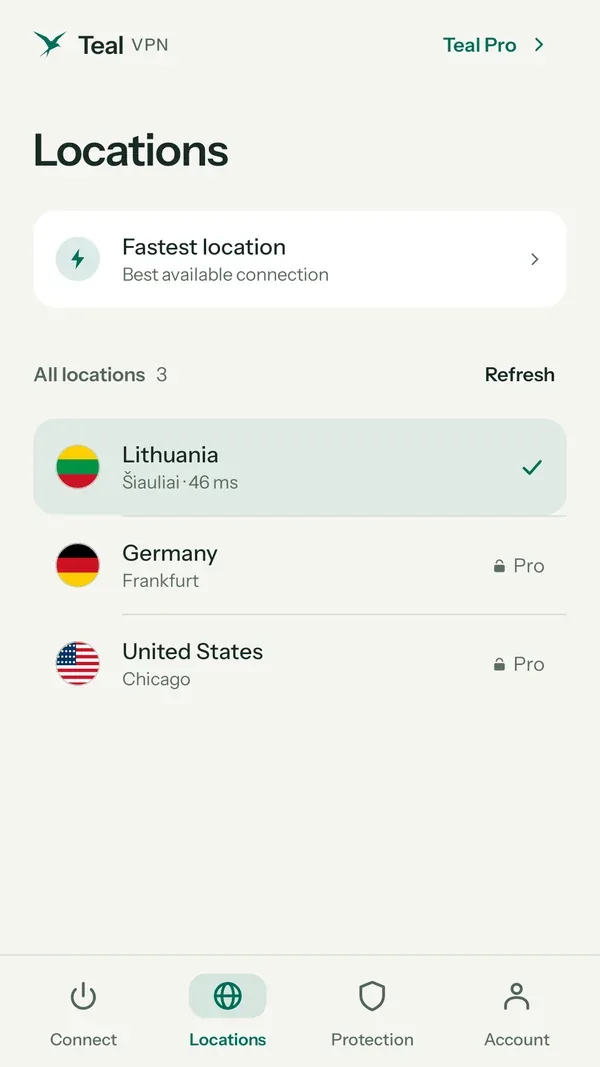
İlk dönemden sonraki fiyata, kayıt tutmama politikasına, kaç cihazınız olduğuna ve uygulamanın kısıtlı ağlarda bağlantıyı sürdürüp sürdürmediğine bakın. Aşağıdaki tabloda her birine nasıl ağırlık verdiğimizi görebilirsiniz.
Bir hesap oluşturup ödeme yapın ya da ücretsiz bir planla başlayın
Teal Free için yalnızca bir e-posta adresi yeterlidir ve 2 cihazda günde 500 MB sunar. Teal Pro aylık 7,99 $, altı ay için 24 $ ya da yıllık 36 $ (ayda 3 $) tutarındadır. Tüm ücretli planlarda 30 gün para iade garantisi vardır (20 Ekim 2026 itibarıyla).
Uygulamayı resmi mağazadan veya sağlayıcının kendi sitesinden yükleyin
Android'de Google Play'i kullanın. Windows ve Mac'te uygulamayı sağlayıcının sitesinden indirin, üçüncü taraf indirme sitelerinden asla indirmeyin. Chromebook'ta Play uygulamasını veya Chrome uzantısını kullanın.
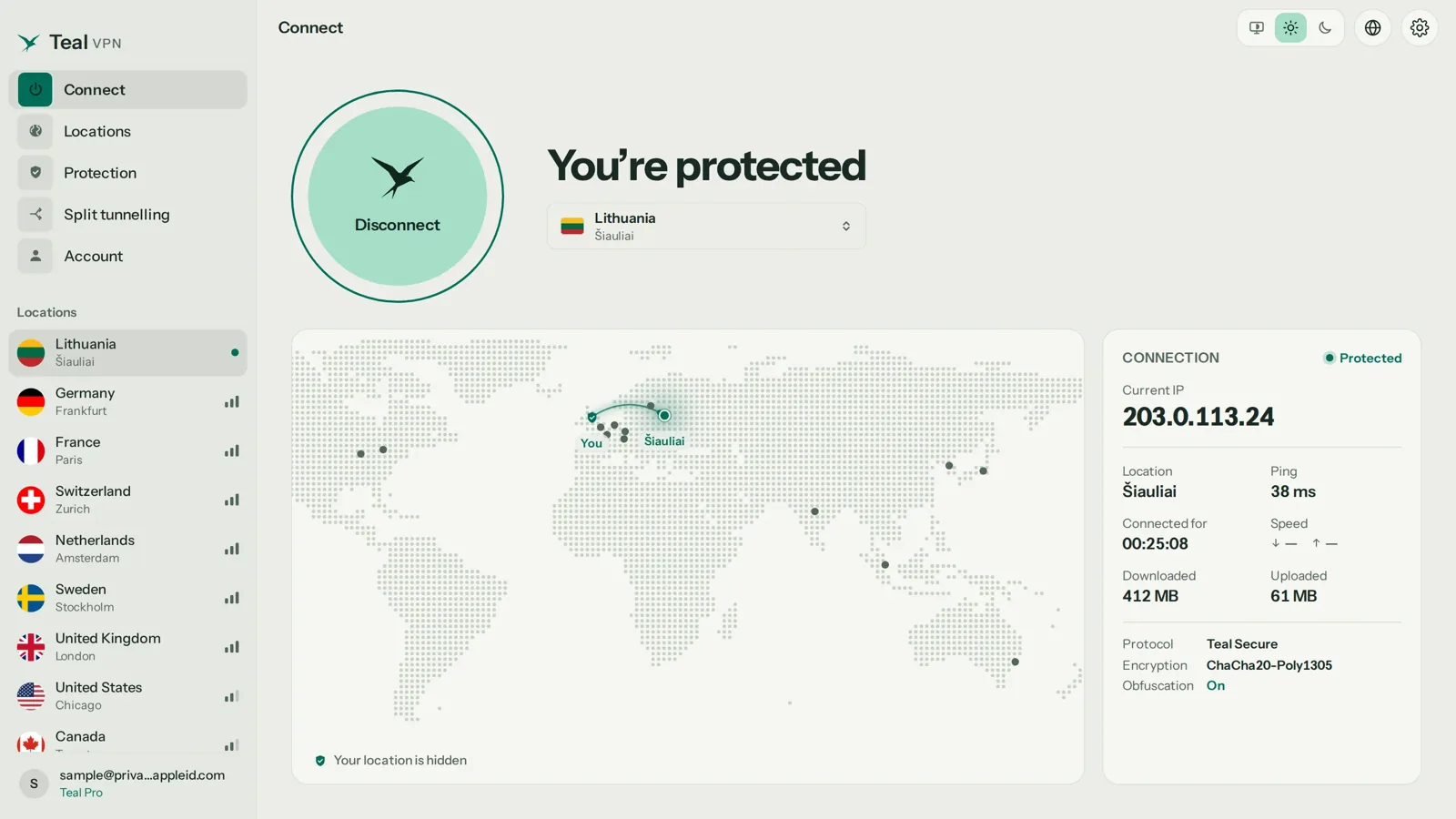
Giriş yapın, bir konum seçin, bağlanın
İlk bağlantıda uygulama, bir VPN yapılandırması eklemek için izin ister. İzin verin. Bu izin olmadan uygulama hiçbir trafiği yönlendiremez ve durum çubuğunuzda anahtar simgesi hiç görünmez.
İşvereninizin verdiği türden değil, kişisel bir VPN uygulaması istiyorsunuz
Kişisel VPN, yani insanlar VPN nasıl edinilir diye aradıklarında kastettikleri şey, tüm trafiğinizi sağlayıcının sunucusu üzerinden yönlendirir. Böylece Wi-Fi sahibi ve internet sağlayıcınız yalnızca tek bir şifreli bağlantı görür.
Microsoft'un destek sayfasında anlatılan Windows'un yerleşik 'VPN ekle' ekranı, işverenin size bir sunucu adresi ve giriş bilgileri verdiği uzaktan erişim VPN'leri içindir. Kişisel VPN için bu ekranı tamamen atlayıp sağlayıcının uygulamasını kullanırsınız; uygulama bu alanları sizin yerinize doldurur.
| VPN türü | Kimler için | Nasıl edinilir |
|---|---|---|
| Kişisel VPN uygulaması | Herkese açık Wi-Fi, seyahat, gezinme geçmişinizi ağ sahibinden uzak tutmak | Sağlayıcının uygulamasını yükleyin, giriş yapın, Bağlan'a basın |
| Uzaktan erişim (iş) VPN'i | Ofis ağına bağlanan çalışanlar | BT ekibiniz size bir profil verir; Windows'ta bu profil Ayarlar > Ağ ve internet > VPN bölümüne eklenir |
| Siteden siteye VPN | Kalıcı olarak birbirine bağlanan iki ofis | İş amaçlı yönlendiriciler için; telefona kurulan bir şey değildir |
| Tarayıcı eklentisi | Yalnızca tarayıcı trafiğinin yönlendirilmesi gerekiyorsa | Chrome, Edge veya Firefox eklentisi; diğer uygulamalara dokunulmaz |
| Yönlendirici veya ağ geçidi VPN'i | Oyun konsolları, televizyonlar, evdeki tüm cihazlar | Bir yönlendiriciye veya sürekli açık duran küçük bir bilgisayara bir kez kurulur; aşağıdaki konsol bölümüne bakın |
VPN için ödeme yapmadan önce kontrol etmeniz gereken beş şey
Kayıt tutma politikasına, bağlı olduğu hukuk düzenine, ilk dönemden sonraki fiyata, cihaz sayısına ve VPN'in kısıtlı ağlarda yine de bağlanıp bağlanmadığına bakın. Hız, incelemelerde söylendiği kadar önemli değildir; çünkü makul her sağlayıcı görüntülü görüşmeler ve HD video için yeterince hızlıdır.
CNET'in 20 Ekim 2026'da güncellenen listesi genel olarak Windscribe'ı, gizlilik için ise Mullvad'ı ilk sıraya koyuyor. 'Dikkate alınacak etkenler' bölümünde de gizlilik, hız, fiyat, yayın akışı ve cihaz uyumluluğu sayılıyor. Çoğuna katılıyoruz, bir madde daha eklerdik: VPN'leri kısıtlayan bir ağda neler olduğu. Çoğu uygulama orada çalışmaz. Teal Secure her planda her bağlantıyı gizler, bir ağ yollardan birini kapattığında uygulama kendi kendine başka yolları dener.
İkinci yılın ne kadar tuttuğunu sorun. CNET, yenileme fiyatı artışlarını NordVPN için eksi, böyle artışların olmamasını ise Windscribe için artı olarak gösteriyor. Üç yıl içinde bu fark, birkaç megabitlik hız farkından daha değerlidir.
| Nelere bakmalı | Neden önemli | Teal VPN, 20 Ekim 2026 itibarıyla |
|---|---|---|
| Kayıtlar | Tarama kayıtları tutan bir sağlayıcı bunları teslim edebilir ya da kaybedebilir | Tarama kaydı yok, reklam yok |
| Yargı yetkisi | Şirketin hangi yasalara ve taleplere karşı sorumlu olduğu | Fxolio LLC, Amerika Birleşik Devletleri |
| Cihazlar | Telefon, dizüstü bilgisayar ve TV tek bir plana sığmalı | Yıllık planda 10, aylık ve altı aylık planda 5 |
| Konumlar | Size yakın bir sunucuya ve istediğiniz ülkede bir sunucuya ihtiyacınız var | ABD, Birleşik Krallık, Almanya, Japonya, Singapur ve Avustralya dahil 14 ülke |
| Kısıtlı ağlar | Oteller, kampüsler ve bazı ülkeler düz VPN trafiğini keser | Her bağlantıda, her planda Teal Secure ile trafik gizleme |
| Para iadesi | Önce kendi ağlarınızda denemenize olanak tanır | Ücretli planlarda 30 gün |
iPhone, Android, Windows, Mac ve Chromebook'ta VPN nasıl alınır
Her platformda adımlar aynıdır: resmi mağaza veya resmi indirme sayfası, oturum açma, VPN iznini bir kez verme, bağlanma. İnsanların takıldığı noktalar aşağıdaki ayrıntılarda.
iPhone
App Store'u açın, sağlayıcının uygulamasını yükleyin, oturum açın ve Bağlan'a dokunun. iOS, uygulamanın VPN yapılandırması eklemesine izin vermenizi ister; İzin Ver'e dokunun ve Face ID veya parolanızla onaylayın. Teal VPN'in 20 Ekim 2026 itibarıyla iPhone uygulaması yok, bu yüzden iOS'ta başka bir sağlayıcıya ihtiyacınız var. Sizi boşuna oyalamaktansa bunu açıkça söylemeyi tercih ederiz.
Android
Google Play'den yükleyin, açın, oturum açın ve Bağlan'a dokunun. Android bir kez bağlantı isteği penceresi gösterir; Tamam'a dokunun. Trafik yönlendirildiğinde durum çubuğunda bir anahtar simgesi görünür.
Windows bilgisayar veya dizüstü
Kurulum dosyasını sağlayıcının sitesinden indirin, çalıştırın, giriş yapın ve bağlanın. Windows'taki ‘VPN bağlantısı ekle’ ekranını yok sayın; bunu uygulama kendisi halleder. Windows SmartScreen, bir indirme portalından aldığınız kurulum dosyası için uyarı veriyorsa, resmi siteye geri dönmeniz gerekir.
Mac
Uygulamayı sağlayıcının sitesinden veya Mac App Store'dan indirin. macOS, bir VPN yapılandırmasına izin vermenizi ister; bu istek bazen Sistem Ayarları'nda Gizlilik ve Güvenlik bölümünde görünür. Bir kez onaylayın; ardından menü çubuğundaki simge hızlı bağlantı sağlar.
Chromebook
Chromebook'unuz Play'i destekliyorsa Play Store uygulamasını yükleyin, desteklemiyorsa Chrome uzantısını ekleyin. Okul veya işveren tarafından verilen yönetilen bir Chromebook'ta neyin yükleneceğine yönetici karar verir; Play ve uzantılar kapalıysa hiçbir VPN yüklenmez. Sahibi olmadığınız bir cihazda ayarlarla oynamanızı önermeyiz.
Xbox, PS5, Roku ve çoğu TV'de VPN uygulaması yoktur, bu yüzden bunları bir router veya hotspot üzerinden bağlayın
Oyun konsolları ve çoğu TV çubuğu bir VPN uygulaması çalıştıramaz. Çözüm, VPN'i cihazın önüne koymaktır: bir yönlendiricide, ağ geçidi olarak çalışan küçük ve sürekli açık bir bilgisayarda veya VPN bağlantısını etkin nokta olarak paylaşan bir dizüstü bilgisayarda.
Ağ geçidi, VPN'e bağlanan ve bu bağlantıyı ev ağınızda dağıtan bir bilgisayar ya da tek kartlı bilgisayardır. Kaynaklardaki YouTube eğitimi bunun bir örnek kurulumunu adım adım gösterir. Diğer iki seçenekten daha fazla emek ister, ama hiçbir zaman uygulaması çıkmayacak cihazlar dahil sahip olduğunuz tüm cihazları kapsar.
Dizüstü bilgisayarı etkin nokta olarak kullanmak hızlı yoldur: dizüstü bilgisayarı VPN'e bağlayın, ardından bağlantısını Wi-Fi veya Ethernet kablosuyla konsolla paylaşın. Windows'ta bu, Ayarlar > Ağ ve İnternet > Mobil etkin nokta bölümündedir. Android TV ve Google TV bunun dışındadır. Teal VPN'in bir Android TV uygulaması var; bu yüzden uygulamayı doğrudan TV'den Google Play üzerinden yükleyin. Fire TV veya Roku'yu denemedik ve tahmin yürütmeyeceğiz.
Bağlı olmak, çalışıyor olmak demek değildir: sızıntı testi yapın
İlk bağlantıdan sonra tealvpn.com/ip-leak-test adresindeki Teal VPN sızıntı testini açın. Genel IP adresinizi ve sorgularınızı yanıtlayan DNS sunucularını gösterir, giriş gerektirmez ve yalnızca Teal ile değil, her VPN ile çalışır.
İki satır önemlidir. IP adresi, seçtiğiniz ülkedeki VPN sunucusuna ait olmalıdır. DNS sunucuları internet sağlayıcınıza değil, VPN'e ait olmalıdır. DNS satırında hâlâ ev internet sağlayıcınızın adı geçiyorsa VPN sorguları sızdırıyordur ve ağın sahibi hangi sitelere eriştiğinizi görmeye devam edebilir.
İkinci bir görüş için ipleak.net veya dnsleaktest.com aynı verileri farklı bir noktadan gösterir. Ağ değiştirdiğinizde testi yeniden çalıştırın; oteller ve havalimanları bazen kendi DNS'lerini zorla kullandırır.
Bağlanmadan önce IP adresinizi not edin
VPN kapalıyken tealvpn.com/what-is-my-ip adresini açın ve gördüğünüz IP adresini bir yere yazın.
Bağlanın ve bir konum seçin
Bir ülke seçin, uygulamada Bağlandı yazısının ve anahtar simgesinin görünmesini bekleyin.
Sızıntı testini aç
tealvpn.com/ip-leak-test adresine gidin. Görünen IP, yazdığınız IP'den farklı olmalı ve DNS sunucuları internet sağlayıcınıza ait olmamalıdır.
Her yeni ağda tekrarlayın
Bir satır yanlış görünüyorsa bağlantıyı kesin, yeniden bağlanın ve bağlantıya güvenmeden önce testi tekrar yapın.
VPN ne kadar tutar, nasıl ödenir ve neden seyahatten önce kurmalısınız
Bir VPN'in aylık maliyeti ücretsizden yaklaşık 8 $'a kadar değişir. Teal Pro aylık 7,99 $, altı aylık 24 $ veya yıllık 36 $'dır. Yıllık plan ayda 3 $'a denk gelir ve 30 gün para iade garantisi vardır. Fiyatlar 20 Ekim 2026 itibarıyla geçerlidir.
Teal Free, bir e-posta adresiyle 2 cihazda günde 500 MB sunar: seyahatte harita, mesajlaşma ve e-posta için yeterlidir, bir film için yeterli değildir. Diğer sağlayıcıların da kendi sınırları olan ücretsiz planları vardır; bunları aşağıdaki ilgili rehberlerde tek tek karşılaştırıyoruz.
Kart, Apple Pay, Google Pay, PayPal veya kripto ile ödeme yapabilirsiniz. Çin veya İran gibi ağ kısıtlarının sıkı olduğu bir ülkeye gidecekseniz, yola çıkmadan önce uygulamayı kurun ve giriş yapın; çünkü sağlayıcı web siteleri ve uygulama mağazalarına içeriden çoğu zaman erişilemez. Hiçbir VPN her yerde çalışmaz, Teal da dahil. Seyahat etmeden önce yerel kuralları kontrol edin.
| Teal planı | Fiyat (USD) | Cihazlar | Para iadesi |
|---|---|---|---|
| Teal Free | $0, günde 500 MB | 2 | Gerekmez |
| Aylık | $7.99 | 3 | 30 gün |
| Altı ay | $24 | 3 | 30 gün |
| Yıllık | $36 (ayda $3) | 5 | 30 gün |
Okumaya devam edin
Kaynaklar
- Windows'ta VPN'e bağlanma, Microsoft Destek
- 2026 yılının en iyi VPN'i, CNET
- Sahip olduğunuz HER cihazı VPN üzerinden çalıştırın: VPN ağ geçidi eğitimi 2026, YouTube
Teal ile ilgili yardıma mı ihtiyacınız var? Destek ekibiyle iletişime geçin.
Sorular
iPhone'a VPN'i nasıl kurarım?
Sağlayıcının uygulamasını App Store'dan yükleyin, giriş yapın, Bağlan'a dokunun ve iOS bir VPN yapılandırması eklemek için izin istediğinde İzin Ver'e dokunun. Teal VPN'in 20 Ekim 2026 itibarıyla iPhone uygulaması yok, bu yüzden iOS'ta başka bir sağlayıcı seçin.
Xbox veya PS5'e VPN'i nasıl kurarım?
Konsollarda VPN uygulaması bulunmaz. VPN'i bir yönlendiricide, ağ geçidi olarak kullandığınız bir bilgisayarda veya bir dizüstü bilgisayarda çalıştırın ve bu bağlantıyı konsola Wi-Fi ya da Ethernet üzerinden paylaşın.
Ücret ödemeden VPN kullanabilir miyim?
Evet. Teal Free, 20 Ekim 2026 itibarıyla bir e-posta adresi karşılığında 2 cihazda günde 500 MB verir; diğer sağlayıcıların da sınırları olan ücretsiz planları vardır. Ücretsiz olup reklam gösteren bilinmeyen uygulamalara karşı dikkatli olun; masrafı reklamlar karşılar ve bu uygulamaların bir kısmı her şeyi kaydeder.
Gideceğim yerde VPN kullanmak yasal mı?
Kurallar ülkeden ülkeye farklılık gösterir ve zamanla değişir; biz hukuki tavsiye vermiyoruz. Seyahat etmeden önce yerel kuralları kontrol edin. Çin veya İran gibi ağ kısıtlamalarının sıkı olduğu bir ülkeye gitmeden önce uygulamayı kurun, çünkü sağlayıcı siteleri orada çoğu zaman açılmaz.
VPN ile daha ucuz uçak bileti bulabilir miyim?
Bazen bir rezervasyon sitesi, bulunduğunuzu düşündüğü ülkeye göre farklı fiyatlar gösterir; bu yüzden bazı kişiler VPN açıkken ve kapalıyken fiyatları karşılaştırır. Bunu kendimiz ölçmedik ve yalnızca bunun için VPN satın almazdık.
Warzone için VPN almalı mıyım?
VPN, oyunun hangi bölgede olduğunuzu düşündüğünü değiştirir ve biraz gecikme ekler. Eşleştirme konusunda söz vermiyoruz; kendi bağlantınızda denemek için 30 günlük para iade garantisinden yararlanın.
VPN'imin çalıştığını nasıl anlarım?
Bağlandıktan sonra tealvpn.com/ip-leak-test adresini açın. IP adresi VPN sunucusuna ait olmalı, DNS sunucuları ise internet sağlayıcınıza ait olmamalıdır; ipleak.net ikinci bir kontrol imkânı sunar.