تهیه VPN چهار مرحله دارد و حدود پنج دقیقه طول میکشد
گرفتن VPN یعنی انتخاب یک ارائهدهنده، نصب اپ آن، ورود به حساب و زدن دکمه اتصال. نه سختافزاری لازم است و نه چیزی را باید روی گوشی یا کامپیوتر دستی تنظیم کنید.
بیشتر مردم زمان زیادی را صرف مرحله اول میکنند. به نظر ما تفاوت بین هر دو ارائهدهنده معقول، خیلی کمتر از تفاوت میان استفاده از VPN در شبکه هتل و استفاده نکردن از آن است.
یک ارائهدهنده انتخاب کنید
قیمت بعد از دوره اول، سیاست عدم ثبت اطلاعات، تعداد دستگاههایی که دارید، و اینکه اپ روی شبکههای سختگیر هم متصل میماند یا نه را بررسی کنید. جدول پایینتر نشان میدهد هر مورد را چطور ارزیابی میکنیم.
حساب بسازید و پرداخت کنید، یا با طرحی رایگان شروع کنید
Teal Free فقط یک ایمیل میخواهد و روزانه ۵۰۰ مگابایت روی ۲ دستگاه میدهد. Teal Pro ماهانه ۷٫۹۹ دلار، ششماهه ۲۴ دلار یا سالانه ۳۶ دلار (ماهی ۳ دلار) است و همه طرحهای پولی ۳۰ روز ضمانت بازگشت وجه دارند. این قیمتها تا تاریخ ۲۰ اکتبر ۲۰۲۶ معتبرند.
اپ را از فروشگاه رسمی یا سایت خود ارائهدهنده نصب کنید
در Android از Google Play استفاده کنید. در Windows و Mac از سایت ارائهدهنده دانلود کنید، نه از سایتهای دانلود دیگر. در Chromebook از اپ Play یا افزونه Chrome استفاده کنید.
وارد شوید، یک موقعیت انتخاب کنید و متصل شوید
در اولین اتصال، اپ اجازه افزودن یک پیکربندی VPN را میخواهد. آن را تأیید کنید. بدون این اجازه اپ نمیتواند ترافیکی را هدایت کند و نماد کلید هم در نوار وضعیت ظاهر نمیشود.
شما یک برنامه VPN شخصی میخواهید، نه از آن نوعی که کارفرما در اختیارتان میگذارد
ویپیان شخصی، همان چیزی که مردم با جستجوی «چطور VPN بگیریم» دنبالش هستند، تمام ترافیک شما را از سرور ارائهدهنده عبور میدهد. به این ترتیب صاحب Wi-Fi و ارائهدهندهٔ اینترنت شما فقط یک اتصال رمزگذاریشده میبینند.
صفحهٔ «Add VPN» که در خود Windows وجود دارد و صفحهٔ پشتیبانی مایکروسافت مراحل آن را توضیح میدهد، برای VPNهای دسترسی از راه دور است؛ جایی که کارفرما آدرس سرور و اطلاعات ورود را به شما میدهد. برای VPN شخصی لازم نیست سراغ آن صفحه بروید و فقط از برنامهٔ ارائهدهنده استفاده میکنید که این فیلدها را خودش پر میکند.
| نوع VPN | مناسب چه کسی است | چطور آن را تهیه کنید |
|---|---|---|
| برنامهٔ VPN شخصی | Wi-Fi عمومی، سفر، و دور نگه داشتن مرور اینترنت از دید صاحب شبکه | برنامهٔ ارائهدهنده را نصب کنید، وارد حساب شوید و روی «اتصال» بزنید |
| VPN دسترسی از راه دور (کاری) | کارمندانی که به شبکهی اداری وصل میشوند | تیم فناوری اطلاعات یک پروفایل به شما میدهد؛ در Windows آن را در Settings > Network & internet > VPN اضافه میکنید |
| VPN سایت به سایت | اتصال دائمی دو دفتر به یکدیگر | روترهای کسبوکار؛ چیزی نیست که روی گوشی نصب کنید |
| افزونهی مرورگر | فقط ترافیک مرورگر باید از مسیر VPN عبور کند | افزونهی Chrome، Edge یا Firefox؛ بقیهی برنامهها بدون تغییر میمانند |
| VPN روی روتر یا گیتوی | کنسولهای بازی، تلویزیونها و همهی دستگاههای خانه | یک بار روی روتر یا یک کامپیوتر کوچک که همیشه روشن است راهاندازی کنید؛ بخش کنسول را در ادامه ببینید |
پنج مورد که پیش از پرداخت هزینه VPN باید بررسی کنید
گزارشها (لاگها)، حوزه قضایی، قیمت بعد از دوره اول، تعداد دستگاهها و این را بررسی کنید که VPN روی شبکههای محدودشده هم وصل میشود یا نه. سرعت کمتر از آنچه نقدها میگویند اهمیت دارد، چون هر ارائهدهنده معقولی برای تماس تصویری و ویدیوی HD به اندازه کافی سریع است.
فهرست CNET که در ۲۰ اکتبر ۲۰۲۶ بهروزرسانی شد، Windscribe را در رتبه اول کلی و Mullvad را در رتبه اول حریم خصوصی قرار داده است، و بخش «عوامل مهم» آن حریم خصوصی، سرعت، قیمت، پخش آنلاین و سازگاری با دستگاهها را نام میبرد. ما با بیشتر این موارد موافقیم و یک مورد دیگر هم اضافه میکنیم: وقتی شبکهای VPN را محدود میکند چه اتفاقی میافتد. بیشتر اپها در این حالت کار نمیکنند. Teal Secure در همه طرحها هر اتصال را مبهمسازی میکند و وقتی شبکه یک مسیر را ببندد، اپ خودش مسیرهای دیگر را امتحان میکند.
بپرسید سال دوم چقدر هزینه دارد. CNET افزایش قیمت در زمان تمدید را برای NordVPN نقطه ضعف و نبودن آن را برای Windscribe نقطه قوت میداند، و این تفاوت در سه سال از چند مگابیت سرعت بیشتر ارزش دارد.
| چه چیزی را بررسی کنید | چرا اهمیت دارد | Teal VPN، تا تاریخ ۲۰ اکتبر ۲۰۲۶ |
|---|---|---|
| گزارشها (لاگها) | ارائهدهای که لاگ مرور را نگه میدارد ممکن است آن را تحویل دهد یا از دست بدهد | بدون لاگ مرور، بدون تبلیغات |
| حوزه قضایی | جایی که شرکت در برابر قانون و درخواستها پاسخگوست | Fxolio LLC، ایالات متحده |
| دستگاهها | گوشی، لپتاپ و تلویزیون باید با یک اشتراک پوشش داده شوند | ۱۰ دستگاه در اشتراک سالانه، ۵ دستگاه در اشتراک ماهانه و ششماهه |
| موقعیتها | به یک سرور نزدیک به خودتان و یک سرور در کشور موردنظرتان نیاز دارید | ۱۴ کشور، از جمله ایالات متحده، بریتانیا، آلمان، ژاپن، سنگاپور و استرالیا |
| شبکههای سختگیر | هتلها، دانشگاهها و برخی کشورها ترافیک ساده VPN را قطع میکنند | پنهانسازی ترافیک Teal Secure روی هر اتصال و در همه اشتراکها |
| ضمانت بازگشت وجه | میتوانید ابتدا روی شبکههای خودتان آن را امتحان کنید | ۳۰ روز برای اشتراکهای پولی |
چطور روی iPhone، Android، Windows، Mac و Chromebook VPN تهیه کنیم
روی همه سیستمعاملها مسیر یکسان است: فروشگاه رسمی یا دانلود رسمی، ورود به حساب، یکبار دادن مجوز VPN و اتصال. جزئیاتی که در ادامه آمده جاهایی است که کاربران معمولاً در آنها گیر میکنند.
iPhone
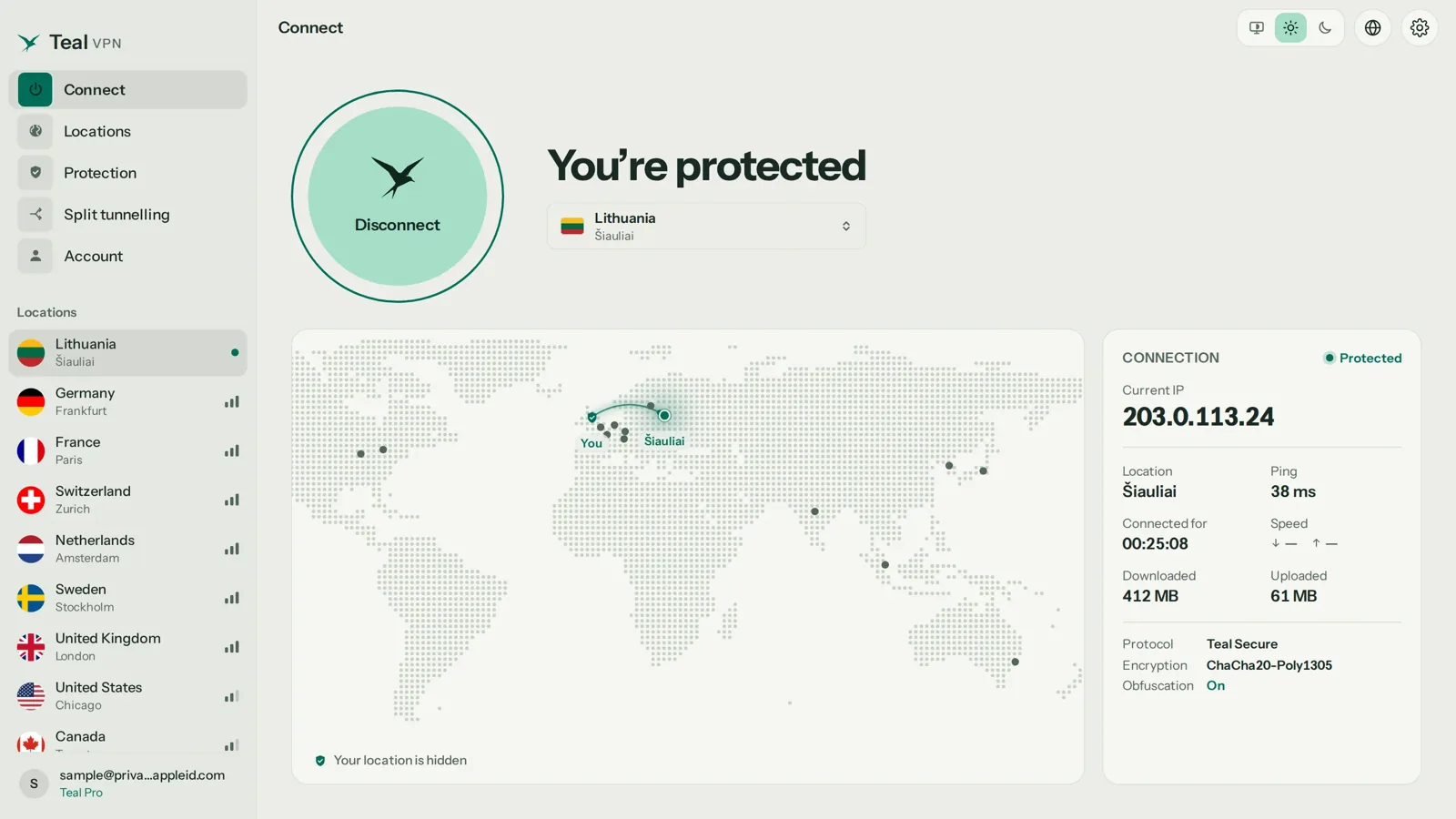
App Store را باز کنید، اپ ارائهدهنده را نصب کنید، وارد حساب شوید و روی Connect بزنید. iOS میپرسد که آیا به اپ اجازه میدهید پیکربندی VPN اضافه کند؛ روی Allow بزنید و با Face ID یا رمز عبور تأیید کنید. Teal VPN تا تاریخ ۲۰ اکتبر ۲۰۲۶ اپ iPhone ندارد، بنابراین در iOS باید از ارائهدهنده دیگری استفاده کنید. ترجیح میدهیم این را صریح بگوییم تا شما را سردرگم نکنیم.
Android
اپ را از Google Play نصب کنید، باز کنید، وارد حساب شوید و روی Connect بزنید. Android فقط یک بار پنجره درخواست اتصال را نشان میدهد؛ روی OK بزنید. وقتی ترافیک از مسیر VPN عبور میکند، یک آیکون کلید در نوار وضعیت نمایش داده میشود.
رایانه یا لپتاپ Windows
فایل نصب را از سایت ارائهدهنده دانلود کنید، اجرا کنید، وارد حساب شوید و وصل شوید. صفحه «Add a VPN connection» در Windows را نادیده بگیرید؛ خود اپ این کار را انجام میدهد. اگر Windows SmartScreen درباره فایل نصبی که از یک سایت دانلود گرفتهاید هشدار میدهد، بهتر است به سایت رسمی برگردید.
Mac
اپ را از سایت ارائهدهنده یا از Mac App Store دانلود کنید. macOS از شما میخواهد یک پیکربندی VPN را مجاز کنید، گاهی در System Settings و بخش Privacy & Security. فقط یک بار آن را تأیید کنید؛ بعد از آن آیکون نوار منو اتصال سریع را در اختیارتان میگذارد.
Chromebook
اگر Chromebook شما از Play پشتیبانی میکند، اپ را از Play Store نصب کنید؛ در غیر این صورت افزونه Chrome را اضافه کنید. در Chromebook مدیریتشده که مدرسه یا محل کار داده است، مدیر سیستم تعیین میکند چه چیزی نصب شود؛ اگر Play و افزونهها غیرفعال باشند، هیچ VPNای نصب نمیشود و ما پیشنهاد نمیکنیم روی دستگاهی که مال شما نیست تنظیمات را تغییر دهید.
Xbox، PS5، Roku و بیشتر تلویزیونها برنامه VPN ندارند، پس آنها را از طریق روتر یا هاتاسپات وصل کنید
کنسولهای بازی و بیشتر دانگلهای تلویزیون نمیتوانند اپ VPN اجرا کنند. راهکار این است که VPN را در مسیر بالادستی قرار دهید: روی روتر، روی یک رایانه کوچک که همیشه روشن است و نقش گیتوی دارد، یا روی لپتاپی که اتصال VPN خود را بهصورت هاتاسپات به اشتراک میگذارد.
گیتوی یک رایانه یا برد تککارته است که به VPN وصل میشود و آن اتصال را در شبکه خانه شما پخش میکند. آموزش YouTube که در منابع آمده یک نمونه راهاندازی را قدمبهقدم نشان میدهد. این روش از میان سه گزینه بیشترین کار را میطلبد، اما همه دستگاههای شما را پوشش میدهد، حتی دستگاههایی که هرگز اپ نخواهند داشت.
روش هاتاسپات لپتاپ نسخه سریعتر است: لپتاپ را به VPN وصل کنید، سپس اتصال آن را از طریق Wi-Fi یا کابل Ethernet با کنسول به اشتراک بگذارید. در Windows این گزینه در Settings > Network & internet > Mobile hotspot است. Android TV و Google TV استثنا هستند. Teal VPN اپ Android TV دارد، پس آن را مستقیم روی خود تلویزیون از Play نصب کنید. Fire TV و Roku را آزمایش نکردهایم و حدس نمیزنیم.
«متصل بودن» یعنی «کار کردن» نیست: یک تست نشت انجام دهید
بعد از اولین اتصال، آزمون نشت Teal VPN را در tealvpn.com/ip-leak-test باز کنید. این صفحه IP عمومی شما و سرورهای DNS را که به درخواستهایتان پاسخ میدهند نشان میدهد، نیازی به ورود به حساب ندارد و با هر VPNای کار میکند، نه فقط Teal.
دو خط اهمیت دارند. آیپی باید متعلق به سرور VPN و در کشوری باشد که انتخاب کردهاید. سرورهای DNS هم باید مال VPN باشند، نه مال ارائهدهندهٔ اینترنت شما. اگر در خط DNS هنوز نام ارائهدهندهٔ اینترنت خانگیتان دیده میشود، VPN درخواستهای DNS را درز میدهد و صاحب شبکه همچنان میتواند ببیند چه سایتهایی را باز میکنید.
برای اطمینان بیشتر، ipleak.net یا dnsleaktest.com همین اطلاعات را از زاویهای دیگر نشان میدهند. هر بار که شبکه را عوض کردید، آزمایش را دوباره انجام دهید؛ هتلها و فرودگاهها گاهی DNS خودشان را اجباری میکنند.
پیش از اتصال، آیپی خود را یادداشت کنید
با VPN خاموش، tealvpn.com/what-is-my-ip را باز کنید و آدرس را یادداشت کنید.
وصل شوید و یک مکان انتخاب کنید
یک کشور انتخاب کنید و صبر کنید تا برنامه «متصل شد» را نشان دهد و آیکن کلید ظاهر شود.
باز کردن تست نشت
به tealvpn.com/ip-leak-test بروید. آیپی باید با آنچه یادداشت کردهاید فرق داشته باشد و سرورهای DNS نباید مال ارائهدهندهٔ اینترنت شما باشند.
در هر شبکهٔ جدید دوباره انجام دهید
اگر یکی از خطها درست به نظر نرسید، اتصال را قطع کنید، دوباره وصل شوید و پیش از اعتماد به اتصال، دوباره آزمایش کنید.
هزینه VPN چقدر است، چطور پرداخت کنیم و چرا باید قبل از سفر آن را نصب کنید
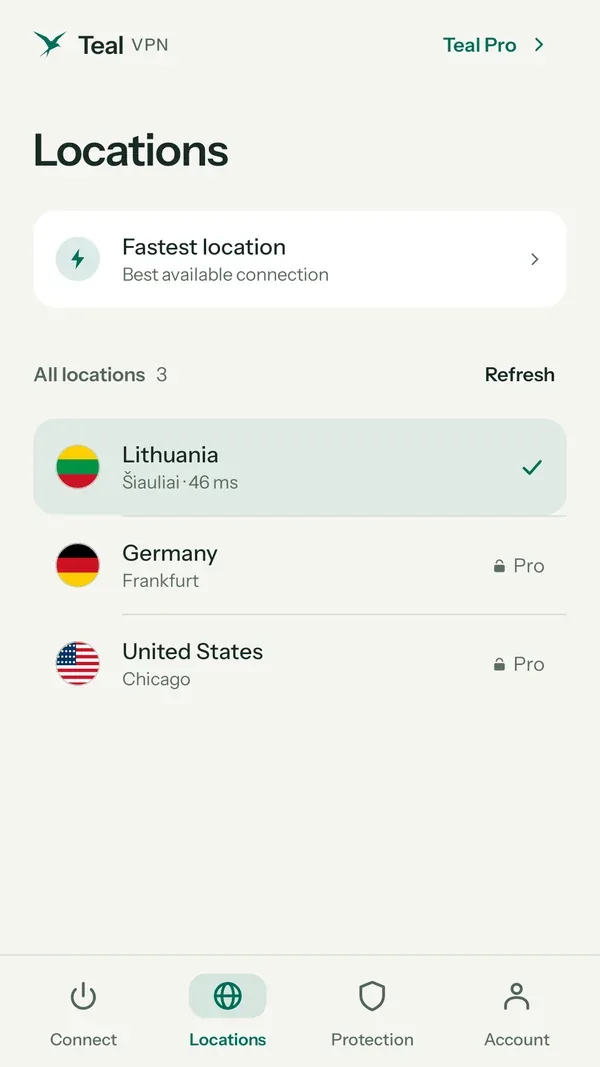
هزینهٔ یک VPN از رایگان تا حدود ۸ دلار در ماه است. Teal Pro ماهانه ۷٫۹۹ دلار، ششماهه ۲۴ دلار و سالانه ۳۶ دلار است که ماهی ۳ دلار تمام میشود، همراه با ۳۰ روز ضمانت بازگشت وجه، تا تاریخ ۲۰ اکتبر ۲۰۲۶.
Teal Free روزی ۵۰۰ مگابایت روی ۲ دستگاه است و فقط با یک نشانی ایمیل میتوانید از آن استفاده کنید: برای نقشه، پیامرسان و ایمیل در سفر کافی است، اما برای تماشای یک فیلم کافی نیست. ارائهدهندگان دیگر هم طرحهای رایگان با محدودیتهای خودشان دارند؛ در راهنماهای مرتبط پایین صفحه آنها را یکییکی مقایسه کردهایم.
با کارت بانکی، Apple Pay، Google Pay، PayPal یا رمزارز پرداخت کنید. اگر به کشوری با شبکههای سختگیر مثل چین یا ایران سفر میکنید، پیش از حرکت برنامه را نصب کنید و وارد حساب شوید، چون وبسایت ارائهدهندگان و فروشگاههای برنامه از داخل آن کشورها اغلب در دسترس نیستند. هیچ VPNای همهجا کار نمیکند، Teal هم همینطور، و پیش از سفر باید قوانین محلی را بررسی کنید.
| طرح Teal | قیمت (دلار آمریکا) | دستگاهها | ضمانت بازگشت وجه |
|---|---|---|---|
| Teal Free | ۰ دلار، ۵۰۰ مگابایت در روز | 2 | نیازی نیست |
| ماهانه | $7.99 | 3 | ۳۰ روز |
| ششماهه | $24 | 3 | ۳۰ روز |
| سالانه | ۳۶ دلار (ماهی ۳ دلار) | 5 | ۳۰ روز |
ادامه مطلب
منابع
- اتصال به VPN در Windows، Microsoft Support
- بهترین VPN سال ۲۰۲۶، CNET
- هر دستگاهی که دارید را از طریق VPN اجرا کنید: آموزش VPN Gateway در ۲۰۲۶، YouTube
برای Teal کمک لازم دارید؟ با پشتیبانی تماس بگیرید.
پرسشها
چطور روی iPhone VPN تهیه کنم؟
برنامه ارائهدهنده را از App Store نصب کنید، وارد حساب شوید، روی Connect بزنید و وقتی iOS برای افزودن پیکربندی VPN اجازه خواست، Allow را بزنید. تا ۲۰ اکتبر ۲۰۲۶ Teal VPN برنامه iPhone ندارد، پس در iOS ارائهدهنده دیگری انتخاب کنید.
چطور روی Xbox یا PS5 VPN تهیه کنم؟
کنسولها برنامه VPN ندارند. VPN را روی روتر، یک رایانه بهعنوان گیتوی یا یک لپتاپ اجرا کنید و این اتصال را از طریق Wi-Fi یا Ethernet با کنسول به اشتراک بگذارید.
آیا میتوانم بدون پرداخت پول VPN بگیرم؟
بله. Teal Free تا تاریخ ۲۰ اکتبر ۲۰۲۶ با ثبت یک نشانی ایمیل، روزانه ۵۰۰ مگابایت روی ۲ دستگاه در اختیار شما میگذارد، و سرویسدهندگان دیگر هم طرحهای رایگان خودشان را با محدودیت ارائه میکنند. از برنامههای ناشناس که رایگاناند و تبلیغ نشان میدهند محتاط باشید؛ هزینهشان را تبلیغها میپردازند و بعضی از این برنامهها همهچیز را ثبت میکنند.
آیا استفاده از VPN در مقصد سفر من قانونی است؟
قوانین از کشوری به کشور دیگر فرق دارد و تغییر میکند، و ما مشاوره حقوقی نمیدهیم. پیش از سفر قوانین محلی را بررسی کنید. اگر به کشوری با شبکههای سختگیر مثل چین یا ایران میروید، پیش از رفتن برنامه را نصب کنید، چون سایت سرویسدهندگان آنجا اغلب در دسترس نیست.
آیا VPN میتواند بلیت هواپیمای ارزانتر برایم پیدا کند؟
گاهی سایت رزرو بسته به کشوری که فکر میکند در آن هستید قیمتهای متفاوتی نشان میدهد، برای همین بعضیها قیمتها را با VPN و بدون آن مقایسه میکنند. ما خودمان این را اندازهگیری نکردهایم و فقط برای این کار VPN نمیخریم.
آیا برای Warzone VPN بگیرم؟
VPN منطقهای را که بازی فکر میکند در آن هستید تغییر میدهد و کمی تأخیر اضافه میکند. دربارهی پیدا کردن همبازی (matchmaking) هیچ قولی نمیدهیم؛ از گارانتی بازگشت وجه ۳۰ روزه استفاده کنید و روی اتصال خودتان آن را امتحان کنید.
از کجا بفهمم VPN من کار میکند؟
بعد از اتصال، tealvpn.com/ip-leak-test را باز کنید. نشانی IP باید مربوط به سرور VPN باشد و سرورهای DNS نباید مال ارائهدهندهی اینترنت شما باشند؛ ipleak.net هم نظر دومی به شما میدهد.