Bu uyarı, DNS sorgularınızın düz metin olarak gittiği anlamına gelir; bir şeylerin bozuk olduğu anlamına gelmez
“Bu ağ şifreli DNS trafiğini engelliyor”, Apple'ın cihazınızın şifreli DNS istediğini, Wi-Fi ağının ise düz metinle yanıt verdiğini ya da hiç yanıt vermediğini söyleme biçimidir. iPhone, iPad ve Mac'te ağ adının altında Gizlilik Uyarısı olarak görünür.
DNS, hiçbir şey yüklenmeden önce tealvpn.com adını bir sunucu adresine çeviren sorgudur. Şifreli DNS, yani DNS over HTTPS (DoH) veya DNS over TLS (DoT), bu sorguyu sararak sizinle çözümleyici arasındaki kimsenin okuyamamasını sağlar. Ağ bunu reddedince cihaz eski, şifresiz türe geri döner.
Hiçbir şey çalışmaz hâle gelmez. Sayfalar yüklenir, uygulamalar eşitlenir. Değişen tek şey, yönlendiricinin ve onu yönetenlerin baktığınız alan adlarını görebilmesidir.
Şifreli DNS'i genellikle bir kişi değil, yönlendirici durdurur
Çoğu zaman sorumlu, yalnızca düz DNS konuşan yerleşik bir DNS filtresine sahip ev ağ geçididir. Bu uyarının Xfinity ağ geçitleri ve Starlink yönlendiricileri hakkındaki forum konularını doldurmasının nedeni budur: cihaz, kendi ebeveyn denetimi veya güvenlik özelliği için sorguları yakalar ve bir DoH isteğiyle ne yapacağını bilmez.
Ofis, otel ve kampüs ağlarında bu bilinçli bir tercihtir. BT ekipleri, kötü amaçlı yazılımların dışarıyla bağlantı kurmasını fark etmek, siteleri filtrelemek ve Cloudflare (1.1.1.1) veya Google (8.8.8.8) gibi genel çözümleyicilerin hiç duymadığı iç adları çözmek için DNS kayıtlarını okur. Şifreli DNS normal web trafiği gibi 443 numaralı portu kullandığından, ağ onu çözümleyicide durdurmadıkça bu araçlar onu göremez.
Sağlık, kart ödemeleri ve finans gibi düzenlemeye tabi alanlardaki işletmelerden çoğunlukla ağ trafiğini kaydetmeleri istenir ve DNS de buna dahildir. Yönetilen bir dizüstü bilgisayarda bu uyarı, ağın kendi işini yaptığını gösterir.
Şifrelenmiş DNS'i engellemek, BT ekiplerinin güvenli ortamları sürdürmek için ihtiyaç duyduğu görünürlüğü geri kazandırır. Bu bir ceza değil, önleyici bir tedbirdir.
Sertifikalı CIO, iş ağlarında
| Ağ | Olağan neden | Kaybettikleriniz |
|---|---|---|
| Yerleşik filtresi olan ev yönlendiricisi | Filtre yalnızca düz DNS'i anlar | Sorgularınızın internet sağlayıcınızdan ve filtre sağlayıcısından gizli kalması |
| Ofis veya yönetilen cihaz | Güvenlik izleme ve uyumluluk için kayıt tutma | Ağın zaten izin verdiği hiçbir şey yok; bunun yerine kendi cihazınızı kendi mobil verinizle kullanın |
| Otel, kafe, havalimanı | Giriş sayfası (captive portal) ile reklam veya içerik filtresi DNS üzerinden çalışır | DNS sorgularınızın mekândan ve onun sağlayıcısından gizli kalması |
| Yönlendirici, DoH/DoT desteği olmayan bir çözümleyiciye ayarlı | Çözümleyici şifreli el sıkışmayı kabul etmiyor | Şifreleme yalnızca çözümleyiciye giden son adımda |
Herhangi bir şeyi değiştirmeden önce size gerçekte hangi DNS sunucusunun yanıt verdiğini kontrol edin
Teal VPN'in https://tealvpn.com/ip-leak-test adresindeki kontrol aracı, herkese açık adresinizi ve sorgularınızı yanıtlayan DNS sunucularını gösterir. Giriş yapmanız gerekmez, herhangi bir VPN ile de VPN olmadan da çalışır. Çözümleyicinin internet sağlayıcınıza, yönlendiricinize ya da bir VPN'e ait olduğunu tek ekranda görürsünüz.
Aracı 23 Ekim 2026'da Almanya'daki bir dizüstü bilgisayardan, VPN kapalıyken çalıştırdığımızda sonuç şöyleydi: Almanya, Karlsruhe (Nordweststadt), kuruluş netcup GmbH ve “Teal exit: no”. Aynı gün Teal VPN'in Frankfurt'taki sunucularından birinden çalıştırdığımızda sonuç Almanya, Frankfurt am Main, kuruluş UAB Cherry Servers ve “Teal exit: yes” oldu. İkinci sonuç, bağlı bir cihazın dışarıdan nasıl göründüğünü gösterir.
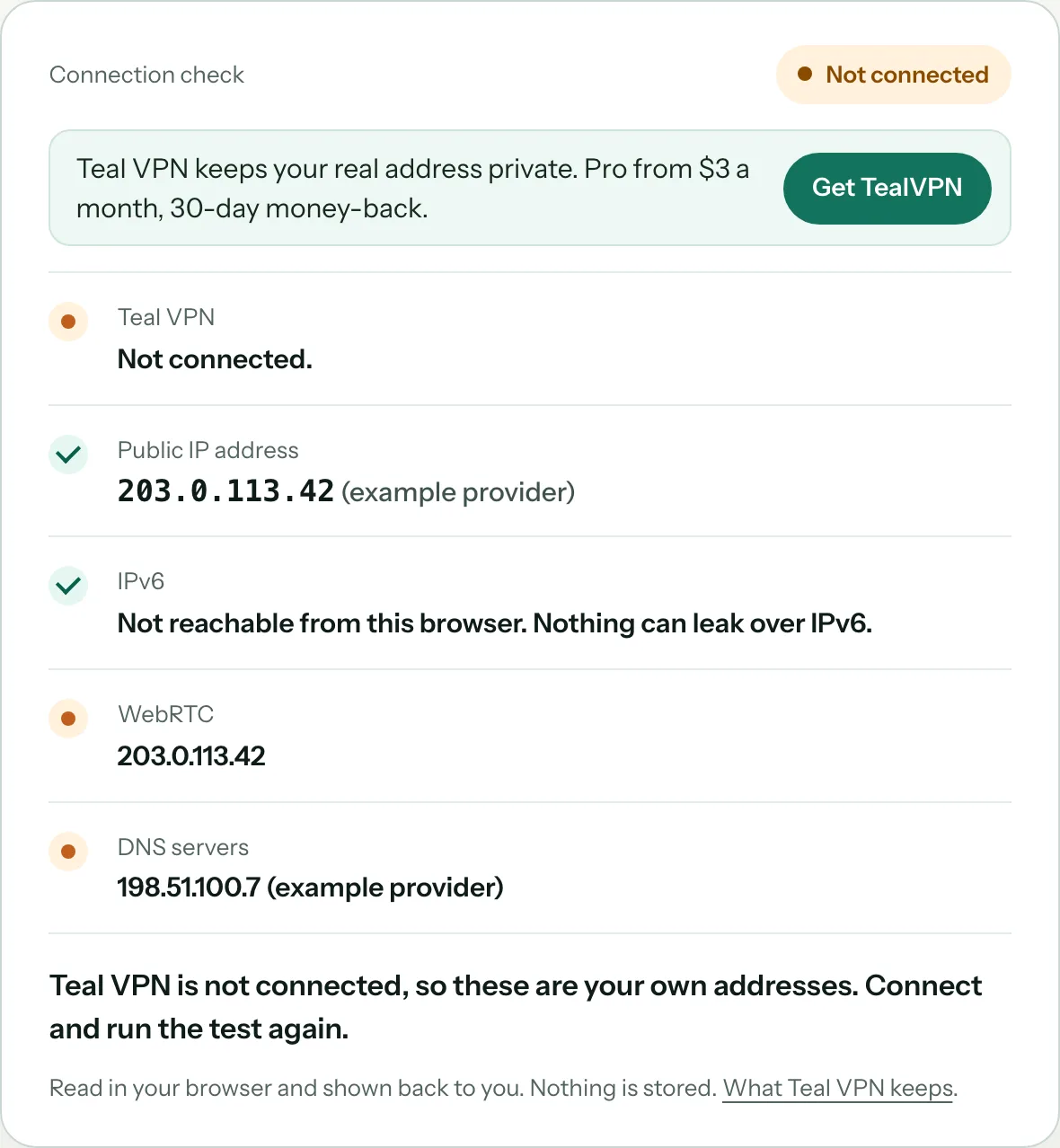
Kontrol aracını VPN kapalıyken açın
Uyarıyı gösteren ağda https://tealvpn.com/ip-leak-test adresine gidin. DNS satırlarındaki ülkeyi, şehri ve kuruluşu not edin.
Kuruluş satırını okuyun
Burada internet servis sağlayıcınızın veya bir filtreleme şirketinin adı geçiyorsa, router ya da ağ geçidi DNS sorgularınızı düz metin olarak yanıtlıyor demektir. Herkese açık bir çözücünün adı geçiyorsa, router sorguları DoH veya DoT'u kabul etmeyen bir çözücüye iletiyor demektir.
Her düzeltmeden sonra testi yeniden çalıştırın
DNS kuruluşu seçtiğiniz çözücüye ya da “Teal exit: yes” yazan bir VPN sunucusuna dönüşürse düzeltme işe yaramış demektir.
İkinci bir sonuç alın
dnsleaktest.com ve browserleaks.com aynı türde bir kontrolü farklı sunuculardan yapar. Üçü de aynı sonucu veriyorsa sonuca güvenebilirsiniz.
iPhone'da çözümler ayarlardadır, çünkü cihaz ağı değişmeye zorlayamaz
iPhone'da hızlı bir çözüm, ağın çözücüsüne güvenmeyi bırakıp kendi çözücünüzü kullanmaktır. Burada açık olmamız gerekiyor: 23 Ekim 2026 itibarıyla Teal VPN'in Android, Android TV, Windows, Mac, Linux ve Chromebook uygulamaları var, ancak iPhone uygulaması yok; bu yüzden bu hafta iOS üzerinde kendi kontrolümüzü yapamadık. Aşağıdaki adımlar Teal'e değil, Apple ayarlarına aittir.
İki sonuç bekleyin. Filtresi beceriksiz ev router'larında bir DNS profili genellikle uyarıyı giderir. Tüm DoH ve DoT bağlantılarını bilerek kesen ağlarda ise sorguları ancak bir VPN tüneli taşıyabilir.
Ağı unutun ve yeniden katılın
Ayarlar, Wi-Fi, ağa dokunun, Bu Ağı Unut'a dokunun, ardından yeniden bağlanın. Bazı ağ geçitleri şifreli DNS'i yalnızca ilk el sıkışmada reddeder ve yeniden katılmak eski bir uyarıyı temizler.
Şifreli DNS profili yükleyin
Birçok genel çözümleyici, iOS'un DoH veya DoT trafiğini doğrudan kendilerine göndermesini sağlayan bir profil yayınlar. Profil yüklendikten sonra cihaz yönlendiricinin çözümleyicisini yok sayar; kuruluş satırının değiştiğini görmek için kontrolü yeniden çalıştırın.
Bu ağ için IP Adresi Takibini Sınırla ayarını kapatmayı deneyin
Bazı kullanıcılar, ağa özel bu anahtar kapalıyken uyarının kaybolduğunu bildiriyor. Bunu doğrulamadık ve bu ayar aynı zamanda bir gizlilik özelliğini de kapatıyor; bu yüzden çözüm değil, son çare olarak düşünün.
Şifreli DNS trafiğini tamamen kesen ağlarda VPN kullanın
VPN tüneli içinde ağ, tek bir şifreli akış görür ve DNS isteklerini hiç ayırt edemez. iPhone'da bu, başka bir sağlayıcının uygulaması anlamına gelir; diğer cihazlarınızda Teal olabilir.
Mac'te ya da kendi router'ınızda çözümleyiciyi düzeltin; uyarı tüm cihazlar için ortadan kalkar
Ağ size aitse, her cihazı tek tek değiştirmek yerine yönlendiriciyi değiştirin. Ağ geçidinin yönetim sayfasına girin, DNS, ebeveyn denetimi veya “gelişmiş güvenlik” ayarını bulun ve ya sağlayıcının filtresini kapatın ya da DNS'i DoH ve DoT destekleyen bir çözümleyiciye yönlendirin. Yeniden başlatın, ardından Mac'ten ağa yeniden bağlanın ve Wi-Fi ayrıntılarında uyarıyı kontrol edin.
Mac'te şifreli DNS'i Sistem Ayarları, Ağ, Wi-Fi, Ayrıntılar, DNS yolunda ağ bazında da ayarlayabilirsiniz; Teal VPN gibi uygulamalar da bağlıyken sistem çözümleyicisinin yerini alır. Tam olarak kontrol edemediğiniz bir kablo veya uydu ağ geçidiniz varsa, arkasına kendi yönlendiricinizi koyup DNS işini ona bırakmak temiz bir çözümdür.
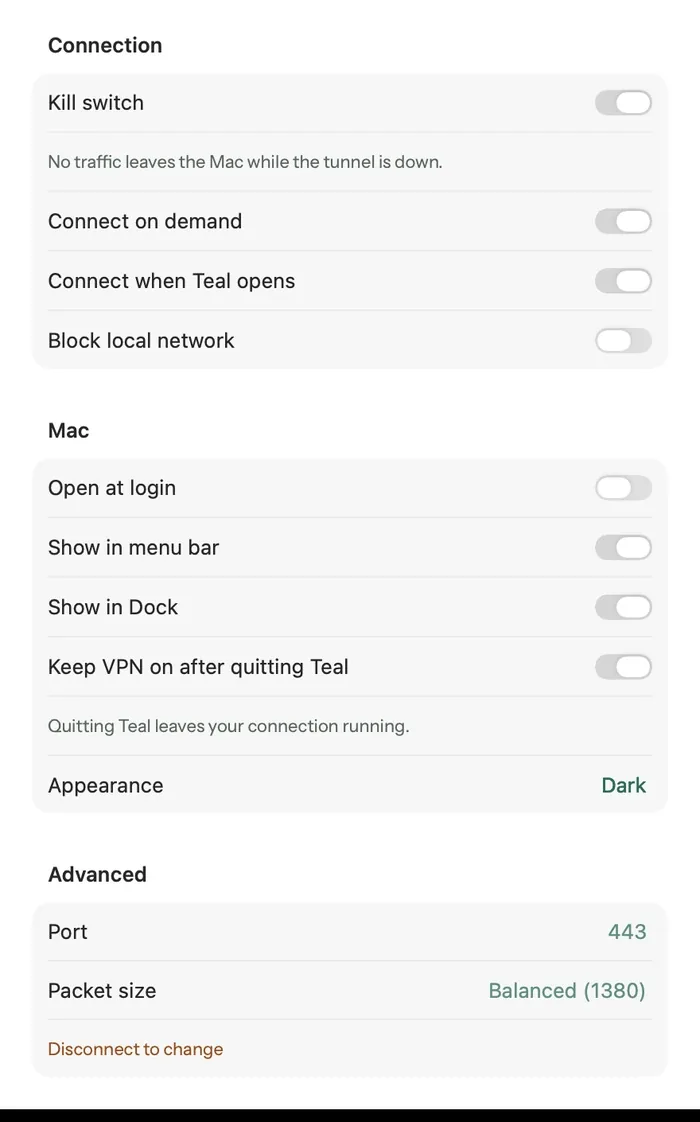
Ağ geçidinin DNS veya güvenlik sayfasını bulun
Sağlayıcı ağ geçitlerinde bu ayar genellikle Gelişmiş veya Güvenlik altında bulunur; filtrenin adı DNS yerine bir marka adı olabilir. Filtreyi kapatın ya da çözümleyiciyi değiştirin.
Yeniden başlatın ve yeniden bağlanın
Cihazlar aldıkları ilk yanıtı önbellekte tutar. Yönlendiriciyi yeniden başlatın, Wi-Fi ağını unutup yeniden bağlanın ve Gizlilik Uyarısı satırını tekrar kontrol edin.
Kontrolle doğrulayın
https://tealvpn.com/ip-leak-test adresini açın; DNS kuruluşu satırı artık sağlayıcıyı ya da filtre satıcısını değil, seçtiğiniz çözümleyiciyi göstermelidir.
VPN sorunu ortadan kaldırır, çünkü ağ hiçbir DNS isteğini görmez
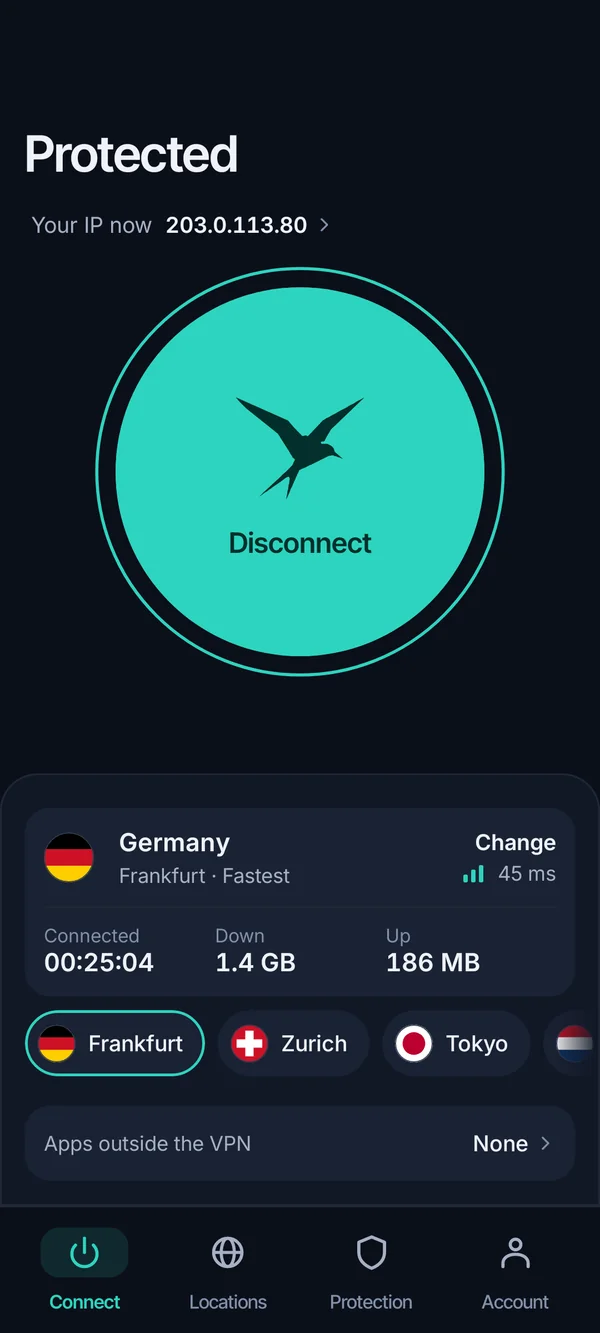
Teal VPN bağlıyken her sorgu şifreli tünelin içinden Teal sunucusuna gider ve yanıtı orada alır; böylece Wi-Fi ağının reddedecek ya da okuyacak bir şeyi kalmaz. Gizlilik Uyarısı Wi-Fi ayarları sayfasında yine de görünebilir, çünkü Apple bu uyarıyı ağın kendisi hakkında yazar; ancak https://tealvpn.com/ip-leak-test adresindeki kontrol Teal'in sunucusunu ve “Teal exit: yes” ifadesini gösterir.
Teal Secure'un trafik gizleme özelliği her bağlantıda ve her planda açıktır; böylece tünel, VPN'leri kısıtlayan ağlarda sıradan trafik gibi görünür ve bir ağ bir yolu kapattığında uygulama kendi başına başka yolları dener. Teal gezinti kaydı tutmaz ve reklam göstermez; Teal'i Amerika Birleşik Devletleri merkezli bir şirket olan Fxolio LLC işletir.
Teal Free, yalnızca bir e-posta ile 2 cihazda günde 500 MB verir. Teal Pro aylık $7.99, altı aylık $24 veya yıllık $36 (ayda $3); 30 günlük para iade garantisi, yıllık planda 10, aylık ve altı aylık planlarda 5 cihaza kadar kullanım ve Amerika Birleşik Devletleri, Birleşik Krallık, Almanya ve Japonya dahil 14 ülkede sunucu sunar. Kart, Apple Pay, Google Pay, PayPal veya kripto ile ödeyebilirsiniz.
- $3
- yıllık planda aylıkYılda bir kez $36 faturalandırılır
- 30 gün
- para iade garantisiher Pro planda
- 14
- sunucu ülkesi23 Ekim 2026 itibarıyla
- 500 MB
- Teal Free ile günlük2 cihaz, yalnızca e-posta
Yönetilen bir iş ağında doğru çözüm genellikle hiçbir şeye dokunmamaktır
Bize göre çoğu kişi bu uyarıyı evde gereğinden fazla dert ediyor, otellerde ve kafelerde ise yeterince önemsemiyor. Evde sorgularınızı okuyan taraf, trafiğinizi zaten gören kendi internet sağlayıcınızdır. Bir otelde ise bu, hiç onay vermediğiniz bir mekân ve bir filtreleme firmasıdır.
İşverenin ağında bu kısıtlama bir politikadır ve çoğu zaman uyumluluk gereklilikleriyle ilgilidir. Şirket cihazında bu kısıtlamayı aşmaya çalışmak, imzaladığınız kuralları ihlal edebilir. Kişisel gezinmenizi kendi telefonunuzun mobil verisinde ya da VPN kullandığınız kendi cihazınızda yapın; yönetilen dizüstü bilgisayar ise BT biriminin ayarladığı şekilde çalışsın.
Yapın
- Her cihazı tek tek düzeltmek yerine kendi router'ınızı bir kez düzeltin
- Otel, kafe ve havalimanı Wi-Fi ağlarında VPN kullanın
- Her değişiklikten sonra DNS kontrolünü yeniden çalıştırın
- DNS profili yükledikten sonra bir şirket içi site açılmaz hale gelirse BT birimine sorun
Yapmayın
- Şirket tarafından yönetilen bir cihaza izin almadan DNS profili ya da VPN yüklemeyin
- Uyarının Wi-Fi'ın hacklendiği anlamına geldiğini varsaymayın
- Sadece etiket kaybolsun diye IP Adresi Takibini Sınırla ayarını kapatmayın
- Herhangi bir VPN'in her yerde, her ağda çalışacağını beklemeyin
Okumaya devam edin
Kaynaklar
- Certified CIO: iş ağları şifreli DNS'i neden kısıtlıyor
- TitanHQ: DNS filtreleme nedir ve nasıl uygulanır
- r/techsupport: Biri bunun benim için ne anlama geldiğini basitçe anlatabilir mi?
Teal ile ilgili yardıma mı ihtiyacınız var? Destek ekibiyle iletişime geçin.
Sorular
iPhone'da "bu ağ şifreli DNS trafiğini engelliyor" uyarısı ne anlama gelir?
Wi-Fi ağının DNS sunucusu iPhone'unuzun şifreli sorgularını (DoH veya DoT) kabul etmedi, bu yüzden sorgular düz metin olarak gönderiliyor. Bağlantı çalışmaya devam eder; ancak yönlendirici ve internet sağlayıcı hangi alan adlarını sorguladığınızı görebilir.
Gizlilik uyarısı tehlikeli mi?
Hayır. Bu, gizlilikle ilgili bir bilgilendirmedir, bir saldırı belirtisi değildir. Tek fark, ağı yöneten kişinin alan adı sorgularınızı okuyabilmesidir. Bu durum, evdekinden çok otel ya da kafe Wi-Fi ağlarında önem taşır.
Bunu ev Wi-Fi ağımda nasıl düzeltirim?
Yönlendiricinin ya da ağ geçidinin ayarlarına girin, sağlayıcının DNS filtresini kapatın veya DNS'i şifreli DNS destekleyen bir çözümleyiciye ayarlayın, cihazı yeniden başlatın ve ağa tekrar bağlanın. Ardından DNS kuruluşunun değiştiğini doğrulamak için https://tealvpn.com/ip-leak-test adresine bakın.
Bu uyarı Xfinity veya Starlink ağlarında neden sık görünüyor?
Bu ağ geçitleri, yalnızca düz DNS'i anlayan kendi DNS filtreleriyle veya güvenlik özellikleriyle birlikte gelir. Bu yüzden sorguları araya girerek yakalar ve şifreli el sıkışmayı reddeder. Geçidin arkasında kendi yönlendiricinizi kullanmak çoğu zaman sorunu çözer.
VPN bu uyarıyı durdurur mu?
VPN, DNS'i kendi tüneli içinde taşır. Böylece ağın reddedeceği ya da okuyacağı bir şey kalmaz; Teal kontrolü yanıt verenin Teal sunucusu olduğunu gösterir. Wi-Fi ayarları sayfasındaki etiket yine de görünmeye devam edebilir, çünkü Apple bu etiketi trafiğiniz için değil, ağ için yazar.
Şifreli DNS kapalıysa işverenim ziyaret ettiğim siteleri görebilir mi?
İşverenin yönettiği bir ağda evet, alan adı sorguları DNS kayıtlarında görünür ve bu kayıt tutma çoğu zaman uyum kurallarınca zorunludur. Kişisel gezinmenizi kendi cihazınızda ve kendi bağlantınızda yapın.
Teal VPN'in bunun için bir iPhone uygulaması var mı?
23 Ekim 2026 itibarıyla yok. Teal VPN; Android, Android TV, Windows, Mac, Linux ve Chromebook üzerinde ve ayrıca Chrome, Edge ve Firefox uzantılarıyla çalışır. Bu sayfadaki iPhone çözümleri bu yüzden Apple ayarlarıdır.