این هشدار یعنی درخواستهای DNS شما بهصورت متن ساده ارسال میشوند، نه اینکه چیزی خراب شده باشد
«این شبکه ترافیک DNS رمزگذاریشده را مسدود میکند» روشی است که اپل به شما میگوید دستگاهتان DNS رمزگذاریشده خواسته، اما شبکه Wi-Fi با متن ساده پاسخ داده یا اصلاً پاسخی نداده است. این پیام در iPhone، iPad و Mac زیر نام شبکه بهصورت «هشدار حریم خصوصی» نمایش داده میشود.
DNS همان جستوجویی است که پیش از بارگذاری هر چیزی، tealvpn.com را به آدرس یک سرور تبدیل میکند. DNS رمزگذاریشده، یعنی DNS روی HTTPS (DoH) یا DNS روی TLS (DoT)، این جستوجو را رمزگذاری میکند تا هیچکس بین شما و سرویسدهنده DNS نتواند آن را بخواند. وقتی شبکه آن را نمیپذیرد، دستگاه به نوع قدیمی و رمزگذارینشده برمیگردد.
هیچ چیز از کار نمیافتد. صفحهها باز میشوند و برنامهها همگامسازی میشوند. تنها تغییر این است که روتر، و هر کسی که آن را مدیریت میکند، میتواند نام دامنههایی را که جستوجو میکنید ببیند.
معمولاً روتر است که جلوی DNS رمزگذاریشده را میگیرد، نه یک فرد
در بیشتر موارد مشکل از یک مودم یا گیتوی خانگی است که فیلتر DNS داخلی دارد و فقط DNS ساده را میفهمد. به همین دلیل این هشدار در بحثهای انجمنها درباره گیتویهای Xfinity و روترهای Starlink زیاد دیده میشود: این دستگاه درخواستهای DNS را برای کنترل والدین یا قابلیت امنیتی خودش دریافت میکند و نمیداند با یک درخواست DoH چه کند.
در شبکههای اداری، هتلها و دانشگاهها این محدودیت عمدی است. تیمهای فناوری اطلاعات لاگهای DNS را میخوانند تا بدافزارهایی را که به سرور خود پیام میدهند پیدا کنند، سایتها را فیلتر کنند و نامهای داخلی شبکه را که سرویسهای عمومی مثل Cloudflare (1.1.1.1) یا Google (8.8.8.8) نمیشناسند، تحلیل کنند. DNS رمزگذاریشده مثل ترافیک عادی وب از درگاه 443 عبور میکند، برای همین از دید این ابزارها پنهان میماند، مگر اینکه شبکه جلوی آن را در سطح resolver بگیرد.
کسبوکارهای تابع مقررات در حوزههای سلامت، پرداخت کارتی و مالی اغلب باید ترافیک شبکه را ثبت کنند و DNS هم جزو آن است. روی یک لپتاپ سازمانی، این هشدار یعنی شبکه دارد کار خودش را انجام میدهد.
مسدود کردن DNS رمزگذاریشده دیدی را که تیمهای فناوری اطلاعات برای حفظ امنیت محیط کار لازم دارند برمیگرداند. این یک اقدام پیشگیرانه است، نه تنبیهی.
مدیر ارشد فناوری اطلاعات (CIO) دارای گواهی، درباره شبکههای سازمانی
| شبکه | دلیل معمول | چه چیزی را از دست میدهید |
|---|---|---|
| روتر خانگی با فیلتر داخلی | فیلتر فقط DNS ساده را میشناسد | حریم خصوصی درخواستهای DNS شما در برابر اینترنترسان و شرکت سازنده فیلتر |
| دفتر کار یا دستگاه تحت مدیریت | ثبت گزارش برای پایش امنیتی و رعایت الزامات | چیزی که شبکه بههرحال اجازه نمیدهد؛ بهجای آن از دستگاه خودتان و با اینترنت خودتان استفاده کنید |
| هتل، کافه، فرودگاه | صفحه ورود شبکه و فیلتر تبلیغات یا محتوا روی DNS اجرا میشوند | حریم خصوصی درخواستهای DNS در برابر محل ارائهدهنده شبکه و فروشنده تجهیزاتش |
| روتر روی یک resolver تنظیم شده که DoH/DoT ندارد | Resolver دستدهی رمزگذاریشده را نمیپذیرد | رمزگذاری فقط در آخرین مرحله تا resolver |
پیش از تغییر هر چیزی، بررسی کنید کدام سرور DNS واقعاً به شما پاسخ میدهد
بررسی Teal VPN در https://tealvpn.com/ip-leak-test نشانی عمومی شما و سرورهای DNS را که به درخواستهایتان پاسخ میدهند نشان میدهد، نیازی به ورود به حساب ندارد و با هر VPN یا بدون آن کار میکند. در یک صفحه مشخص میکند که resolver مربوط به ارائهدهنده اینترنت شماست، روترتان یا یک VPN.
وقتی این بررسی را در ۲۳ اکتبر ۲۰۲۶ با یک لپتاپ در آلمان و با خاموش بودن VPN اجرا کردیم، نتیجه این بود: آلمان، کارلسروهه (Nordweststadt)، سازمان netcup GmbH و «Teal exit: no». همان روز، وقتی آن را از یکی از سرورهای فرانکفورت خود Teal VPN اجرا کردیم، نتیجه این بود: آلمان، فرانکفورت آم ماین، سازمان UAB Cherry Servers و «Teal exit: yes». حالت دوم همان چیزی است که یک دستگاه متصل از بیرون به نظر میرسد.
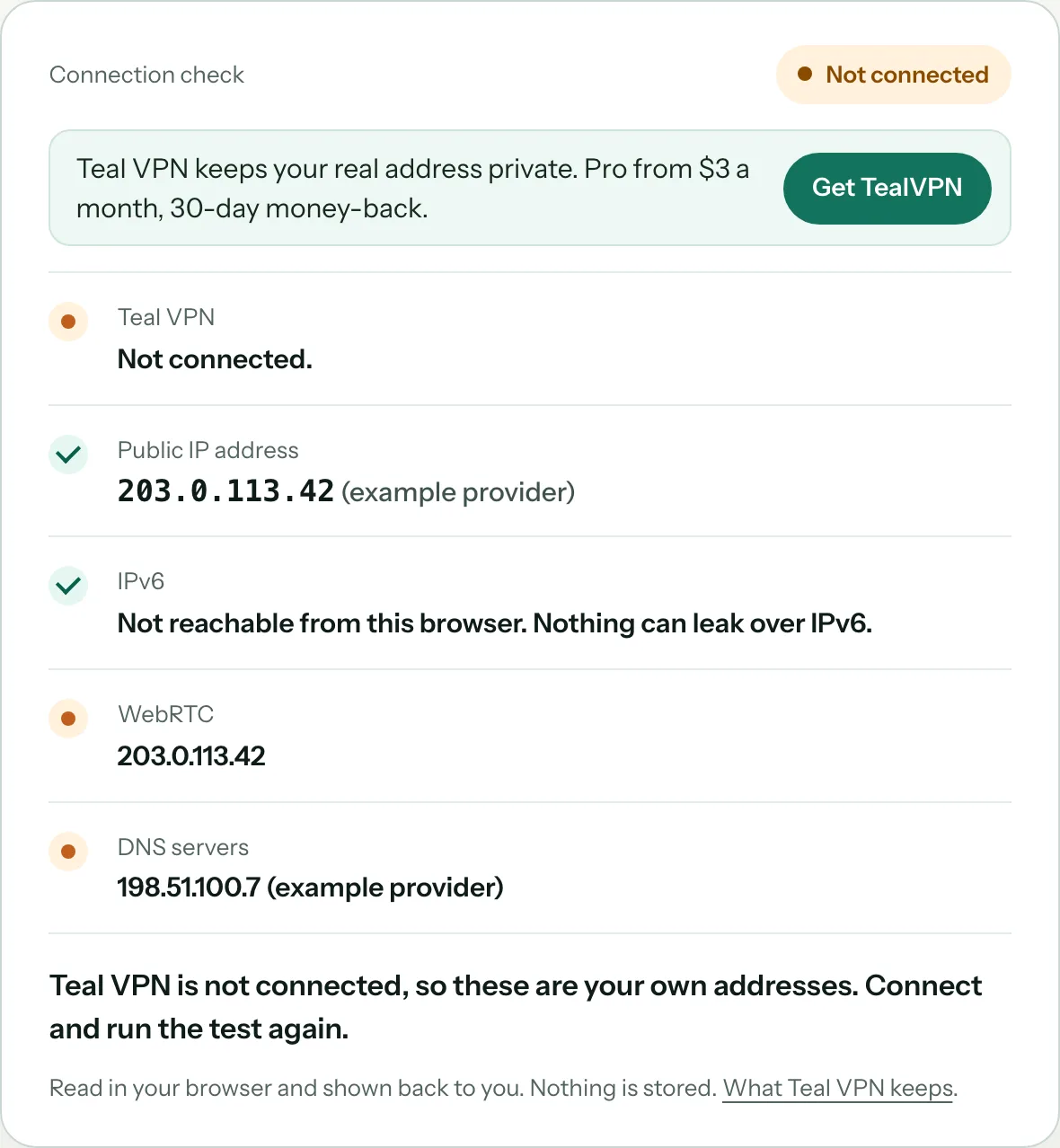
بررسی را با خاموش بودن VPN باز کنید
در شبکهای که این هشدار را نشان میدهد، به https://tealvpn.com/ip-leak-test بروید. کشور، شهر و سازمان را در خطهای مربوط به DNS یادداشت کنید.
خط سازمان را بخوانید
اگر نام ارائهدهنده اینترنت شما یا یک شرکت فیلترینگ آمده باشد، یعنی روتر یا گیتوی درخواستهای DNS شما را بهصورت رمزنشده پاسخ میدهد. اگر نام یک resolver عمومی آمده باشد، یعنی روتر درخواستها را به resolverی میفرستد که DoH یا DoT را قبول نمیکند.
بعد از هر اصلاح، دوباره آن را اجرا کنید
وقتی سازمان DNS به resolverی که انتخاب کردهاید تغییر کند، یا به سرور یک VPN با «Teal exit: yes» تغییر کند، یعنی اصلاح جواب داده است.
نظر یک ابزار دیگر را هم بگیرید
dnsleaktest.com و browserleaks.com همین نوع بررسی را از سرورهای دیگر انجام میدهند. اگر هر سه نتیجه یکسان بود، به آن اعتماد کنید.
در iPhone راهحلها در تنظیمات هستند، چون دستگاه نمیتواند شبکه را مجبور به تغییر کند
سریعترین راه روی iPhone این است که دیگر به resolver شبکه تکیه نکنید و resolver خودتان را تنظیم کنید. باید صادقانه بگوییم: تا ۲۳ اکتبر ۲۰۲۶ برنامههای Teal VPN برای Android، Android TV، Windows، Mac، Linux و Chromebook وجود دارد، اما برنامهای برای iPhone ندارد، برای همین این هفته نتوانستیم بررسی خودمان را روی iOS اجرا کنیم. مراحل زیر تنظیمات خود Apple است، نه Teal.
دو نتیجه ممکن است پیش بیاید. روی روترهای خانگی که فیلتر ضعیفی دارند، معمولاً یک پروفایل DNS هشدار را برطرف میکند. روی شبکههایی که عمداً همه اتصالهای DoH و DoT را قطع میکنند، فقط تونل VPN میتواند درخواستهای DNS را عبور دهد.
شبکه را فراموش کنید و دوباره به آن وصل شوید
به تنظیمات، بخش Wi-Fi بروید، روی شبکه بزنید، گزینه Forget This Network را انتخاب کنید و دوباره وصل شوید. بعضی از مودمها و گیتویها فقط در هنگام اولین اتصال DNS رمزگذاریشده را رد میکنند و اتصال دوباره میتواند یک هشدار قدیمی را پاک کند.
یک پروفایل DNS رمزگذاریشده نصب کنید
چند سرویس DNS عمومی پروفایلی ارائه میکنند که باعث میشود iOS درخواستهای DoH یا DoT را مستقیم به آنها بفرستد. بعد از نصب، دستگاه از DNS روتر استفاده نمیکند. بررسی را دوباره انجام دهید تا ببینید خط مربوط به سازمان تغییر کرده است.
برای آن شبکه، گزینه Limit IP Address Tracking را خاموش کنید
بعضی کاربران گزارش دادهاند که با خاموش کردن این گزینه برای هر شبکه، هشدار از بین میرود. ما این موضوع را تأیید نکردهایم و این کار یک قابلیت حریم خصوصی را هم خاموش میکند؛ پس آن را فقط آخرین راه بدانید، نه راهحل اصلی.
در شبکههایی که DNS رمزگذاریشده را کاملاً قطع میکنند از VPN استفاده کنید
داخل تونل VPN، شبکه فقط یک جریان رمزگذاریشده میبیند و اصلاً نمیتواند درخواستهای DNS را تشخیص دهد. در iPhone باید از اپ یک ارائهدهندهٔ دیگر استفاده کنید؛ در بقیهٔ دستگاههای شما میتوانید از Teal استفاده کنید.
در Mac یا روی روتر خودتان، اگر ریزالور را درست کنید، هشدار برای همه دستگاهها از بین میرود
اگر شبکه مال خودتان است، بهجای تنظیم تکتک دستگاهها، روتر را تغییر دهید. وارد پنل گیتوی شوید، دنبال تنظیمات DNS، کنترل والدین یا «امنیت پیشرفته» بگردید و یا فیلتر ارائهدهنده را خاموش کنید یا DNS را روی سرویسی بگذارید که از DoH و DoT پشتیبانی میکند. دستگاه را ریبوت کنید، سپس از Mac دوباره وصل شوید و در جزئیات Wi-Fi ببینید هشدار هنوز هست یا نه.
در Mac میتوانید DNS رمزگذاریشده را برای هر شبکه در System Settings، بخش Network، سپس Wi-Fi، Details و DNS هم تنظیم کنید، و اپهایی مثل Teal VPN در زمان اتصال، DNS سیستم را جایگزین میکنند. اگر گیتوی کابلی یا ماهوارهای دارید که کنترل کاملی روی آن ندارید، بهترین راه این است که روتر خودتان را پشت آن بگذارید و کار DNS را به روتر خودتان بسپارید.
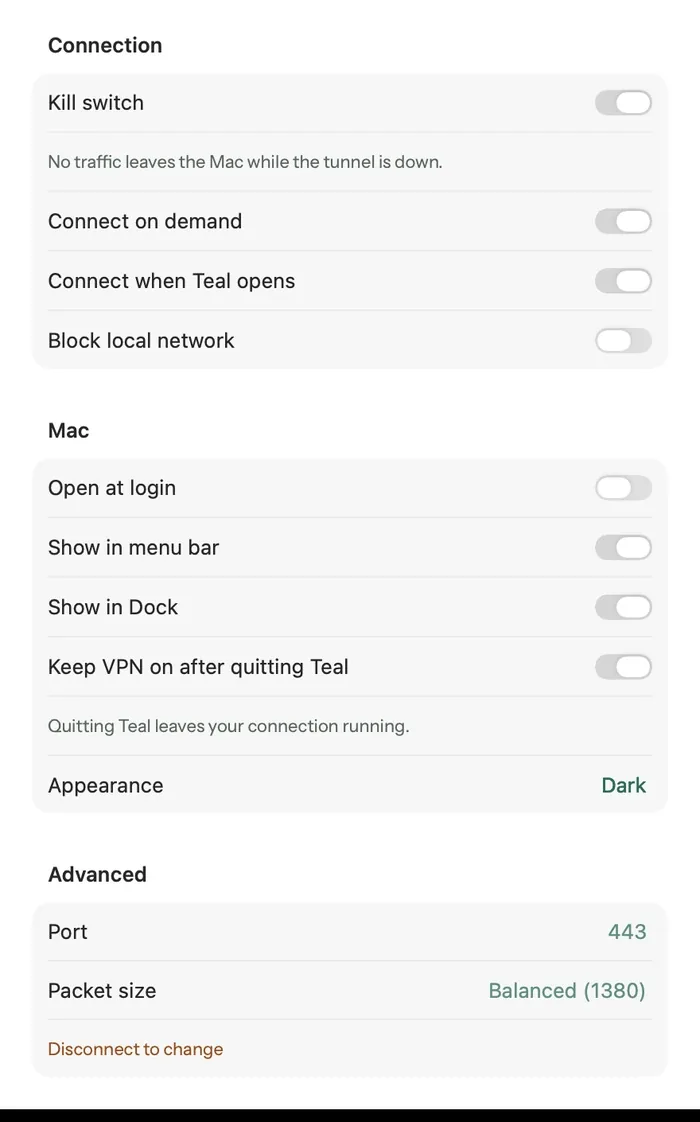
صفحه DNS یا امنیت گیتوی را پیدا کنید
در گیتویهایی که سرویسدهنده ارائه میکند، این گزینه معمولاً در بخش Advanced یا Security است. ممکن است فیلتر بهجای DNS یک نام تجاری داشته باشد. آن را خاموش کنید یا سرور DNS را عوض کنید.
ریاستارت و اتصال دوباره
دستگاهها اولین پاسخی را که گرفتهاند ذخیره میکنند. روتر را ریاستارت کنید، شبکه Wi-Fi را فراموش کنید و دوباره به آن وصل شوید، سپس خط Privacy Warning را یک بار دیگر بررسی کنید.
با آزمون بررسی کنید
صفحه https://tealvpn.com/ip-leak-test را باز کنید. حالا خط سازمان DNS باید سرور DNS انتخابی شما را نشان دهد، نه سرویسدهنده یا شرکت سازنده فیلتر را.
VPN مشکل را برطرف میکند، چون شبکه اصلاً درخواست DNS را نمیبیند
وقتی Teal VPN وصل است، هر درخواست DNS داخل تونل رمزگذاریشده به سرور Teal میرود و همانجا پاسخ داده میشود. بنابراین شبکه Wi-Fi چیزی برای رد کردن و چیزی برای خواندن ندارد. ممکن است Privacy Warning همچنان در صفحه تنظیمات Wi-Fi دیده شود، چون Apple آن را درباره خود شبکه نوشته است، اما آزمون در https://tealvpn.com/ip-leak-test سرور Teal و عبارت «Teal exit: yes» را نشان میدهد.
مبهمسازی Teal Secure برای هر اتصال و در همه طرحها روشن است. به همین دلیل در شبکههایی که VPN را محدود میکنند، تونل شبیه ترافیک معمولی دیده میشود و وقتی شبکه یک مسیر را ببندد، اپلیکیشن خودش مسیرهای دیگر را امتحان میکند. Teal لاگ مرور وب نگه نمیدارد و تبلیغ نشان نمیدهد. Fxolio LLC، یک شرکت آمریکایی، آن را اداره میکند.
Teal Free روزانه 500 مگابایت روی 2 دستگاه به شما میدهد و فقط یک ایمیل لازم دارد. Teal Pro ماهانه $7.99، ششماهه $24 و سالانه $36 (ماهی $3) است و 30 روز ضمانت بازگشت وجه دارد. در طرح سالانه تا 10 دستگاه و در طرحهای ماهانه و ششماهه تا 5 دستگاه میتوانید وصل کنید. سرورها در 14 کشور هستند، از جمله ایالات متحده، بریتانیا، آلمان و ژاپن. پرداخت با کارت، Apple Pay، Google Pay، PayPal یا ارز دیجیتال ممکن است.
- $3
- ماهانه در طرح سالانه۳۶ دلار، سالی یک بار پرداخت میشود
- ۳۰ روز
- بازگشت وجهدر همه طرحهای Pro
- 14
- کشورهای سرورتا ۲۳ اکتبر ۲۰۲۶
- ۵۰۰ مگابایت
- در روز با Teal Free۲ دستگاه، فقط با ایمیل
در شبکه کاری مدیریتشده، راهحل درست معمولاً این است که دست به آن نزنید
به نظر ما بیشتر مردم در خانه بیش از حد نگران این هشدار میشوند و در هتل و کافه کمتر از اندازه. در خانه، کسی که درخواستهای DNS شما را میبیند همان اینترنترسان خودتان است که از قبل ترافیک شما را هم میبیند. در هتل این کار را یک مجموعه و یک شرکت فیلترینگ انجام میدهد که شما هیچوقت با آن موافقت نکردهاید.
در شبکهی محل کار، این محدودیت یک سیاست سازمانی است و معمولاً به الزامات انطباق مربوط میشود. دور زدن آن روی دستگاه شرکت میتواند قوانینی را که امضا کردهاید نقض کند. گشتوگذار شخصی را با اینترنت گوشی خودتان یا با دستگاه شخصیتان و یک VPN انجام دهید و بگذارید لپتاپ مدیریتشده همان کاری را انجام دهد که بخش IT تنظیم کرده است.
انجام دهید
- بهجای تنظیم تکتک دستگاهها، یک بار روتر خودتان را درست کنید
- در وایفای هتل، کافه و فرودگاه از VPN استفاده کنید
- بعد از هر تغییر، بررسی DNS را دوباره انجام دهید
- اگر بعد از نصب پروفایل DNS یک سایت داخلی باز نشد، از بخش IT بپرسید
انجام ندهید
- بدون اجازه روی دستگاه مدیریتشدهی شرکت پروفایل DNS یا VPN نصب کنید
- فرض کنید این هشدار یعنی وایفای هک شده است
- گزینهی Limit IP Address Tracking را فقط برای از بین رفتن برچسب خاموش کنید
- انتظار نداشته باشید هر VPN روی همه شبکهها و در همه جا کار کند
ادامه مطلب
منابع
- Certified CIO: چرا شبکههای سازمانی DNS رمزگذاریشده را محدود میکنند
- TitanHQ: فیلتر DNS چیست و چگونه اعمال میشود
- r/techsupport: کسی میتواند ساده بگوید این برای من یعنی چه؟
برای Teal کمک لازم دارید؟ با پشتیبانی تماس بگیرید.
پرسشها
پیام «this network is blocking encrypted DNS traffic» در iPhone به چه معناست؟
یعنی سرور DNS شبکه Wi-Fi درخواستهای رمزگذاریشده iPhone شما (DoH یا DoT) را نپذیرفته است، برای همین این درخواستها بهصورت متن ساده ارسال میشوند. اتصال کار میکند؛ اما روتر و ارائهدهنده اینترنت میتوانند ببینند دنبال کدام دامنهها میگردید.
آیا هشدار حریم خصوصی خطرناک است؟
نه. این فقط یک برچسب درباره حریم خصوصی است و نشانه هک شدن نیست. تنها تغییر این است که هر کسی که شبکه را مدیریت میکند میتواند درخواستهای دامنه شما را بخواند؛ این موضوع در Wi-Fi هتل یا کافه مهمتر از خانه است.
چطور آن را روی Wi-Fi خانه حل کنم؟
وارد روتر یا گیتوی شوید، فیلتر DNS ارائهدهنده را خاموش کنید یا DNS را روی سرویسی تنظیم کنید که از DNS رمزگذاریشده پشتیبانی میکند، دستگاه را ریبوت کنید و دوباره وصل شوید. بعد با https://tealvpn.com/ip-leak-test بررسی کنید که سازمان DNS عوض شده باشد.
چرا این پیام در شبکههای Xfinity یا Starlink اغلب نمایش داده میشود؟
این گیتویها با فیلتر DNS یا قابلیت امنیتی خودشان عرضه میشوند که فقط DNS ساده را میشناسد. برای همین درخواستها را رهگیری میکنند و اتصال رمزگذاریشده را قبول نمیکنند. معمولاً اگر پشت گیتوی از روتر خودتان استفاده کنید، مشکل برطرف میشود.
آیا VPN جلوی این هشدار را میگیرد؟
VPN درخواستهای DNS را داخل تونل خودش منتقل میکند، بنابراین شبکه چیزی برای رد کردن یا خواندن ندارد؛ در بررسی Teal میبینید که سرور Teal پاسخ میدهد. ممکن است برچسب هشدار در صفحهی تنظیمات Wi-Fi همچنان بماند، چون اپل آن را دربارهی خود شبکه نمایش میدهد، نه دربارهی ترافیک شما.
اگر DNS رمزگذاریشده خاموش باشد، آیا کارفرمایم میتواند ببیند به چه سایتهایی سر میزنم؟
در شبکهای که خودشان اداره میکنند، بله؛ درخواستهای دامنه در لاگهای DNS دیده میشود و ثبت این لاگها اغلب طبق قوانین الزامی است. وبگردی شخصی را روی دستگاه و اتصال خودتان انجام دهید.
آیا Teal VPN برای این کار اپلیکیشن iPhone دارد؟
تا تاریخ ۲۳ اکتبر ۲۰۲۶ نه. Teal VPN روی Android، Android TV، Windows، Mac، Linux و Chromebook اجرا میشود و افزونههایی برای Chrome، Edge و Firefox هم دارد. به همین دلیل راهحلهای iPhone در این صفحه، تنظیمات خود اپل هستند.